この記事は約 9 分で読めます。

Microsoft Copilotは、WordやExcel、TeamsといったMicrosoft製品に組み込まれているAIアシスタントです。Copilotエージェントとは、そのCopilotをもとに、自社の業務専用のAIアシスタントをプログラミングなしで作れる機能を指します。社内の規程やマニュアルを覚えさせておけば、「経費の申請ルールを教えて」と聞くだけで答えが返ってくる専用の窓口を用意できます。
本記事は、Microsoft Copilotのエージェントに絞って、作り方から料金までを整理します。あわせて、経理の問い合わせ対応や経費承認フローでの活用と、導入前におさえておきたい内部統制上の注意点も紹介します。
Copilotエージェント・Copilot Studioとは
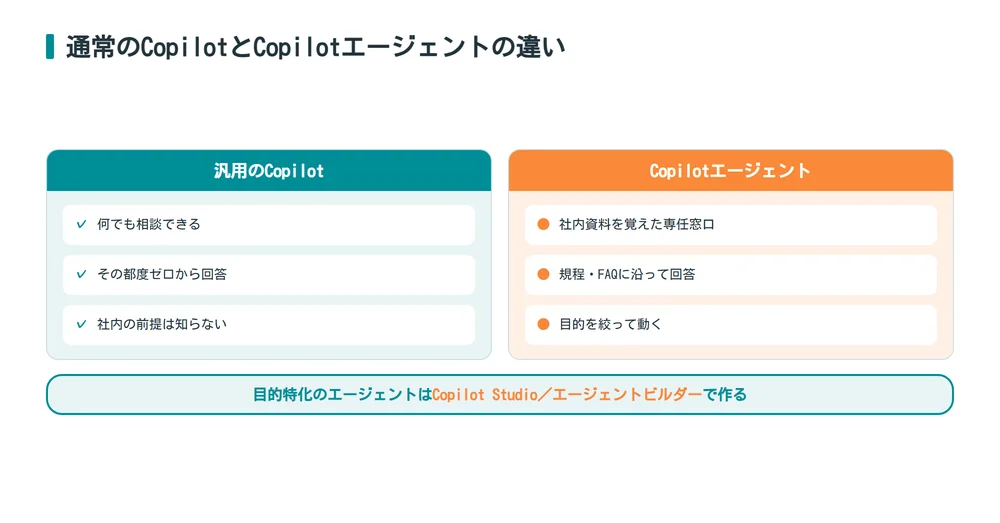
Copilotエージェントは、Microsoft Copilotをもとに、用途に合わせて作る専用のAIアシスタントです。通常のCopilotが幅広い質問に答える汎用の助手だとすれば、Copilotエージェントは、ある仕事だけを任された専任スタッフにあたります。覚えさせた資料にもとづいて答えたり、決められた処理を実行したりと、目的を絞って動くのが違いです。
▼通常のCopilotとCopilotエージェントの違い
| 項目 | 通常のCopilot | Copilotエージェント |
|---|---|---|
| 役割 | 幅広い質問に答える汎用の助手 | 特定の業務に特化した専任の窓口 |
| 知識のもと | 一般的な知識が中心 | 覚えさせた社内資料・データが中心 |
| できること | 下書き・要約・検索など | 決めた範囲の回答・処理の実行 |
| 作る人 | 用意されたものを使う | 自社で目的に合わせて作る |
エージェントを作るツールは2つあります。かんたんに作れる「エージェントビルダー」と、細かく作り込める「Copilot Studio」です。シンプルな社内FAQならエージェントビルダー、複雑な処理や他システムとの連携まで組み込むならCopilot Studioと、目的の複雑さで使い分けます。エージェントビルダーはMicrosoft 365 Copilotの中で使う機能です。外部サービスとの連携といった高度な設定が必要な場合はCopilot Studioを使う、というのが公式基準になっています。 出典:Microsoft Learn「Microsoft 365 Copilotのエージェント ビルダー」(最終確認日:2026年7月24日)
Copilot Studioは、プログラムを書かずに、あるいは少しの設定だけでエージェントを組み立てられる作成画面です。エージェントとエージェント フローを構築するためのグラフィカルでローコードなツールで、画面の指示に沿って設定していけば形になります。 出典:Microsoft Learn「Microsoft Copilot Studioの概要」(最終確認日:2026年7月23日)
Copilotエージェントが注目される背景には、社内に散らばった知識やルールを、聞けば引き出せる形にできることがあります。規程やマニュアルは整っていても、「どこに書いてあるか分からない」「読むのが大変」という理由で、結局は担当者に質問が集中しがちです。エージェントは、その規程やマニュアルを覚えた窓口として常に待機します。担当者に聞かなくても答えが得られるため、問い合わせの多い部署ほど効果が出やすくなります。
ただし、エージェントが答えられる範囲は、その利用者がもともと閲覧できる資料の範囲に収まるよう設計する必要があります。給与規程や与信情報のように部署限定の資料を含むフォルダをそのまま知識源に指定すると、権限設計を誤れば見えてはいけない情報まで回答に出るおそれがあります。最初は「全社員が見てよい規程」に限定して始めるのが安全です。
なお、AIエージェントとは何かという考え方そのものは、以下の関連記事でくわしく紹介しています。基礎からおさえたい場合は、あわせて読むと理解が深まります。


Copilotエージェントの作り方|Copilot Studioで作る5ステップ
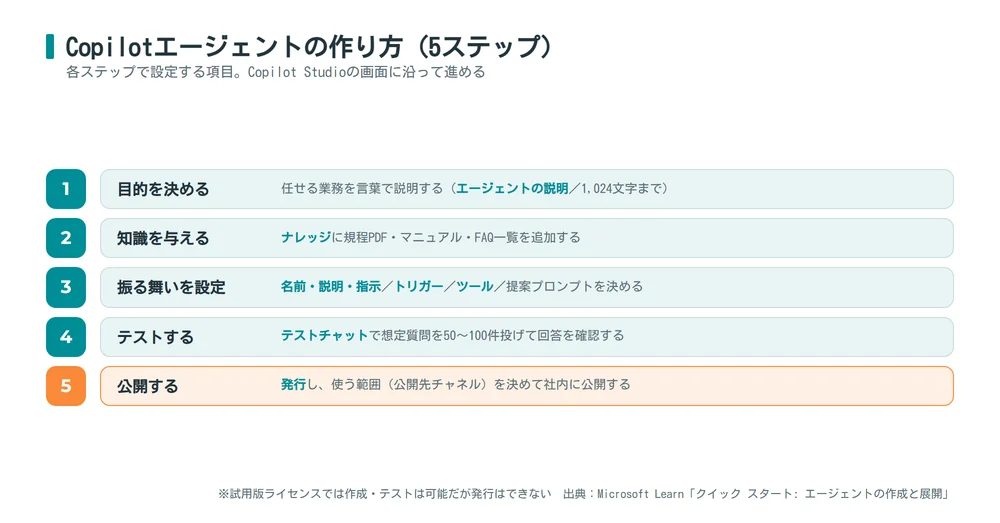
Copilotエージェントの作り方は、難しいプログラミングは必要なく、画面にそって設定していくだけです。大まかな流れは、目的を決め、覚えさせたい資料を用意し、どう振る舞うかを決め、テストして、公開する、という5つのステップです。
▼Copilotエージェントの作り方(5ステップ)
| ステップ | やること | 画面で設定する項目 | 主な担当 |
|---|---|---|---|
| 1. 目的を決める | 任せる業務を言葉で説明する | エージェントの説明(1,024文字まで) | 業務部門 |
| 2. 知識を与える | 規程・マニュアル・FAQを覚えさせる | ナレッジ(知識源) | 業務部門 |
| 3. 振る舞いを設定する | 答え方と実行する処理を決める | 名前・説明・指示、トリガー、ツール | 業務部門+情シス |
| 4. テストする | 想定質問を投げて回答を確認する | テストチャットパネル | 業務部門 |
| 5. 公開する | 使う範囲を決めて社内に公開する | 発行、公開先チャネル | 情シス |
出典:Microsoft Learn「クイック スタート: エージェントの作成と展開」(最終確認日:2026年7月24日)
はじめに決めるべきは、目的です。「何でも答えるエージェント」を目指すと、かえって精度が下がります。覚えさせる資料が増えるほど、質問とは関係のない資料を根拠にしてしまう可能性が高まるためです。「経費の申請ルールに答える」「製品の使い方を案内する」のように、任せる仕事を一つに絞ると、答えの質が安定します。
次に、その仕事に必要な知識を覚えさせます。社内規程やマニュアル、よくある質問の一覧などを読み込ませると、エージェントはその範囲をもとに答えるようになります。古い資料や重複した情報が混ざると、そのまま誤った回答の原因になります。覚えさせる前に、最新版への差し替えと重複の整理をしておきましょう。
なお、複雑な表を含むPDFや、スキャンした紙の規程は、そのまま読み込ませてもうまく解釈されないことがあります。金額別の決裁区分表のような表は、あらかじめ「○万円以上は部長決裁」のように文章化した補足資料を別途用意しておくと、回答が安定します。
振る舞いの設定では、エージェントの名前・説明・指示に加え、動き出すきっかけとなるトリガーや、実際の処理を行うツールを設定します。たとえば、決まった手続きの申請を受け付ける、別のシステムに情報を登録するといった処理を組み込めます。それぞれの機能は次の章でくわしく説明します。
設定が終わったら、必ずテストをします。社内に公開するなら、実際に過去寄せられた質問を50〜100件ほど集めておきましょう。確認するのは、正しい条文やページを根拠に答えられたか、資料にないことを答えていないか、の2点です。とくに、規程に書かれていない質問に対して「規程に記載がありません」と返せるかは、公開前に必ず確認しておきたい項目です。誤答が出た質問は、そのままトピックとして固定の回答を用意すると再発を防げます。
問題がなければ、使う範囲を決めて公開します。公開後にひと工程あるのが、規程を改定したときの差し替えです。古いファイルを必ず削除してから新版を追加してください。新旧が同時に残っていると、旧ルールを根拠に回答する原因になります。改定日と反映日を管理表に残しておけば、後から「いつからこの回答になったか」を追えます。

Copilotエージェントの主な機能
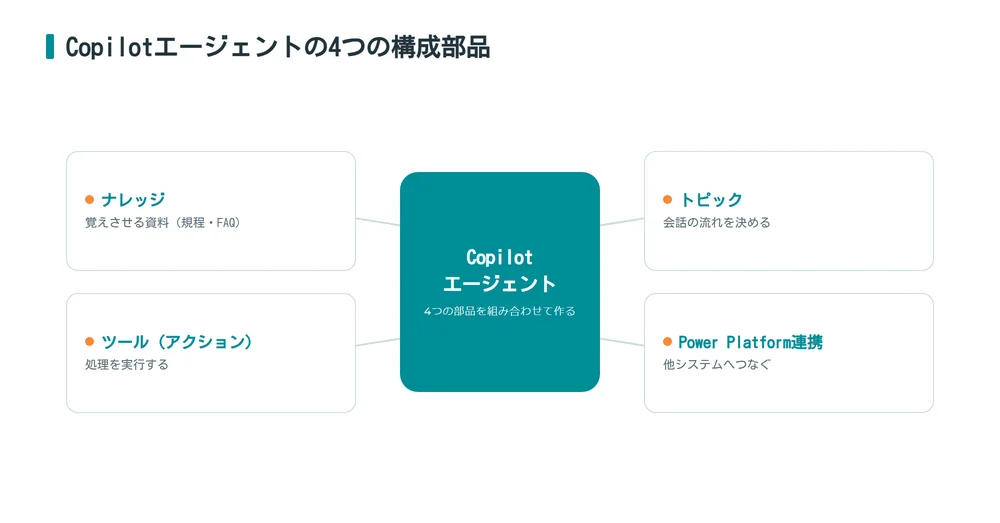
Copilotエージェントは、いくつかの部品を組み合わせて作ります。以下の4つは、いずれもCopilot Studioの画面上でそのままの名称で表示される項目です。名前を知っておくと、何ができるエージェントを作れるのかがイメージしやすくなります。
▼Copilotエージェントの主な構成部品
| 構成部品 | 役割 |
|---|---|
| ナレッジ | 覚えさせる知識のもと。規程・マニュアル・FAQなどを指定する |
| トピック | 「経費を申請したい」など、よくある会話の流れをあらかじめ用意しておく設定項目 |
| ツール(アクション) | 申請の受付や登録など、実際の処理を実行する部品 |
| Power Platform連携 | ほかのシステムやサービスとつなぎ、処理を広げる |
出典:Microsoft Learn「カスタム エージェントにツールを追加する」(最終確認日:2026年7月24日)
なお、処理を実行する部品は、以前は「アクション」と呼ばれていましたが、現在の公式ドキュメントでは「ツール」に整理されています。画面上でも「ツール」ページから追加します。解説記事や社内資料では「アクション」の表記が残っていることがあるため、同じものを指していると覚えておくと迷いません。
中心になるのがナレッジです。社内資料を覚えさせることで、エージェントはその範囲を根拠に答えます。通常のCopilotが幅広い知識から答えるのに対し、ナレッジを与えたエージェントは「自社のルール」にもとづいて答えるため、社内の問い合わせ対応に向いています。覚えさせる資料の質が、そのまま回答の質につながります。
会話と処理を組み立てるのが、トピックとツールです。トピックでは、よくある質問への流れをあらかじめ決めておけます。一方のツールを設定しておけば、ただ答えるだけでなく、実際の作業まで任せられます。
さらに広げたいときに使うのが、Power Platformとの連携です。Power Platformとは、Power AutomateやPower Appsなど、Microsoftが提供する業務アプリ作成サービスの総称です。これと連携させれば、勤怠システムや会計システムなど社内の他のシステムともつなげられます。
ただし、社内の基幹システムやワークフローシステムに書き込むには、対応するコネクタが必要です。標準のコネクタで足りない場合や、一部の外部サービス接続には追加のライセンスが必要になることがあります。既存システムと本当につながるかは、企画の初期段階で情報システム部門に確認しておくべき点です。

Copilotエージェントの活用例
Copilotエージェントは、社内の問い合わせ対応や、決まった業務の自動化で力を発揮します。人が繰り返し対応していた定型のやり取りを、エージェントに任せるイメージです。
▼Copilotエージェントの活用例
| 活用シーン | 使い方 | 特徴 |
|---|---|---|
| 社内FAQの自動応答 | 規程やマニュアルを覚えさせ、社員の質問に一問一答で答える | 答えが一つに定まる質問向け |
| 問い合わせ窓口 | 聞き返しながら条件を絞り込み、該当するルールを案内する | 前提条件で答えが変わる質問向け |
| 手続きの案内 | 条件分岐で、必要な書類や提出先を出し分ける | 申請の入口として使う |
| 業務プロセスの自動化 | 申請の受付から、別システムへの登録までを任せる | 回答だけで終わらせない場合 |
もっとも多い使い道が、社内の問い合わせ対応です。総務や人事、情シスに寄せられる質問の多くは、答えが決まっています。こうした質問を覚えさせたエージェントに任せれば、担当者は同じ説明を繰り返す回数を減らせ、判断が必要な対応に時間を使えます。社員の側も、待たずにその場で答えを得られます。
ただし、公開直後は、回答内容の確認を求める問い合わせが一時的に増えます。当初は担当者が回答ログを見返す時間を見込んでおく必要があります。
一方で、判断に個別事情が絡む業務は向きません。たとえば「この支出は交際費か会議費か」は、参加者・目的・金額で結論が変わるため、規程だけを根拠に答えさせると誤りが出ます。こうした領域は、判断そのものではなく「判断に必要な確認事項の提示」までにとどめるのが現実的です。
導入を進めるときは、いきなり全社の業務をエージェント化しようとせず、問い合わせの多い一つの業務から小さく始めるのが成功の近道です。まず一つで効果を確かめ、運用の勘所をつかんでから横展開すると、無理なく定着します。
Copilotエージェントの料金・ライセンス
Copilotエージェントの料金は、利用するライセンスと、使った量によって決まります。分かりにくいのは「作る人」と「使う人」で必要なものが違う点なので、その構造から整理します。
▼Copilotエージェントの料金・ライセンス(2026年7月時点・税抜)
| 区分 | 必要なもの | 費用 |
|---|---|---|
| 使う人(社員) | Microsoft 365 Copilot | 4,497円/ユーザー/月(年払い) |
| 作る人(管理者) | Copilot Studio 事前購入プラン | 29,985円/パック/月(Copilotクレジット25,000単位) |
| 作る人(管理者) | Copilot Studio 従量課金 | 使った分だけ月末に請求(前払い契約不要) |
| 試用 | Copilot Studio 無料試用版 | 無料。作成とテストは可能だが、発行はできない |
出典:Microsoft「Microsoft Copilot Studio 料金」、Microsoft Learn「Copilot Studio にアクセスする」(最終確認日:2026年7月24日)
使った量は「Copilotクレジット」という単位で数えます。以前は「メッセージ」で数えていましたが、現在はクレジットに整理されています。消費量は機能によって異なり、公式には次のレートが示されています。
▼Copilotクレジットの消費レート
| エージェントの機能 | 1回あたりの消費 |
|---|---|
| 従来型の回答(あらかじめ作った固定の回答) | 1 Copilotクレジット |
| 生成回答(AIがその場で作る回答) | 2 Copilotクレジット |
| エージェントアクション | 5 Copilotクレジット |
| テナントグラフのグラウンディング | 10 Copilotクレジット |
出典:Microsoft Learn「請求レートと管理」(最終確認日:2026年7月24日)
ここで見落とされやすいのが、社員向けエージェントの扱いです。利用者がMicrosoft 365 Copilotのライセンスを持っていれば、上記のクレジット消費は「無料」と公式に示されています(フェアユースの制限あり)。社内FAQを全社員に使ってもらう構成なら、Microsoft 365 Copilotがすでに行き渡っているかどうかが、費用を大きく左右します。
費用を見積もるときは、次の順に確認すると計算できます。まず、エージェントを使う社員が何人で、そのうち何人がMicrosoft 365 Copilotのライセンスを持っているか。次に、ライセンスを持たない社員の利用がどれくらいあるか。最後に、その利用回数にクレジットのレートを掛けます。たとえば、ライセンスを持たない社員からの質問が月200件で、1件につきAIが作る回答が平均3回発生するとします。この場合は200件×3回×2クレジット=月1,200クレジットが目安です。これに、作る側のプラン費用が加わります。
料金やライセンスの条件は変わりやすいため、導入前に必ず公式の最新案内を確認してください。
【経理活用】問い合わせ対応・経費承認フローの自動化
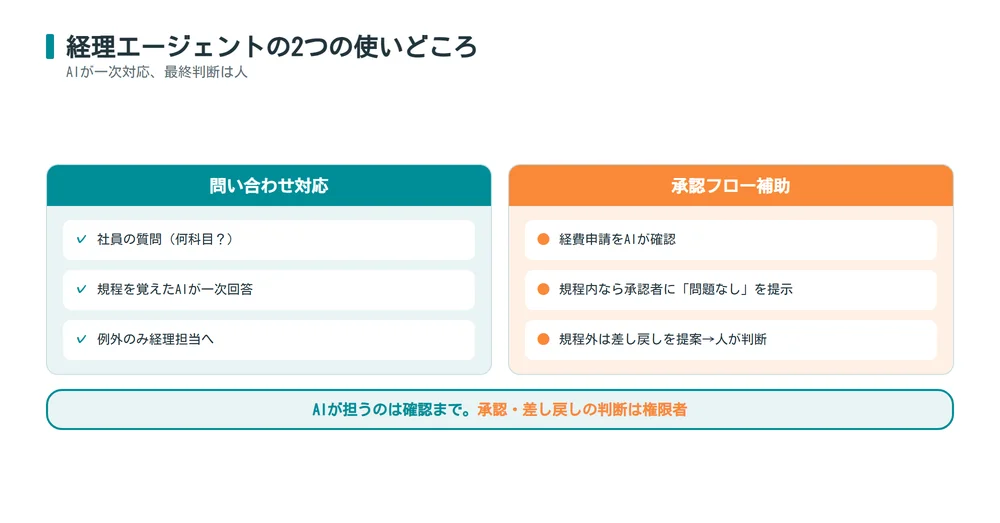
Copilotエージェントが活きる業務の一つが、経理まわりの問い合わせ対応です。経理の受ける質問の大半は、規程を見れば答えが載っているものです。「この経費はどの科目か」「申請の締め日はいつか」「立替の上限はいくらか」など、毎日のように同じ問いが届きます。社内規程や経費ルールを覚えさせたエージェントを用意すれば、こうした定型の質問に自動で答えられ、経理担当者の負担を減らせます。
▼経理業務でのエージェント活用イメージ
| 経理の困りごと | エージェント化のイメージ |
|---|---|
| 同じ質問への繰り返し対応 | 規程を覚えたエージェントがまず答え、答えられないものだけ担当者に回す |
| 申請ルールの周知 | 条件に応じて、必要な手続きを案内する |
| 差し戻しによる手戻り | 申請前に不備の可能性を指摘し、やり直しを減らす |
ただし、科目の判断をエージェントに任せる場合は、範囲を限定してください。有効なのは「社内規程上どの科目に該当するか」の一次案内までです。交際費と会議費の区分、消費税の課否判定、インボイス要件の充足といった税務判断は、個別事情で結論が変わります。これらは最終的に経理担当者が確認する運用とし、エージェントの回答には「税務上の最終判断は経理に確認してください」と添えるよう設定しておくと安全です。
経費承認フローでAIを使うときの内部統制上の注意点
問い合わせ対応に加えて、経費の承認フローにもAIを活かす動きが広がっています。ここで大切なのは、AIと人の役割をはっきり分けることです。
AIが行うのは、社内規程に照らした申請内容の点検と、確認すべき点の提示までです。承認や差し戻しの判断そのものは、承認権限規程にもとづく権限者が行います。この切り分けを明確にしておかないと、権限者以外が承認行為を行っている状態になり、内部統制上の説明がつかなくなります。承認者は一件ずつ規程と突き合わせる必要がなくなり、判断が必要な案件に集中できる。これがAIを入れる効果です。
導入時には、あわせて次の4点を確認しておきましょう。
▼AIを承認フローに組み込むときの確認事項
| 観点 | 確認すること |
|---|---|
| 承認権限規程との整合 | AIは判断の補助にとどめ、承認・差し戻しの権限者は規程どおりに維持する |
| 職務分掌 | 申請者と承認者の分離が、AI導入後も崩れていないか |
| 監査証跡 | いつ・誰の申請に対して・どのルールに照らして・どう指摘したかの記録が残る設計か |
| 変更管理 | 規程ファイルを差し替えた日と内容を記録し、いつからルールが変わったかを追えるか |
経費精算システムを提供する株式会社TOKIUMは、「TOKIUM AI経費承認」を提供しています。提出された立替経費の申請に、規程違反や記載事項の入力漏れなどの不備がないかを確認したうえで、一次承認を実行するしくみです。不備があった場合は、該当箇所と理由を示して申請者への差し戻しも代行します。TOKIUM以外の経費精算システムでも利用できるとされています。 出典:株式会社TOKIUM ニュース「規程を参照し経費の一次承認を実行する『TOKIUM AI経費承認』を提供開始」(2025年7月3日公表)(最終確認日:2026年7月24日)
ここまで見てきたとおり、Copilotエージェントが得意なのは「規程を根拠に答える」ことであり、領収書のデータ化や仕訳の生成そのものは守備範囲外です。そのため実務では、問い合わせ対応をエージェントに任せ、経費データの入力・精算は専用のしくみに任せる、という役割分担が現実的です。
TOKIUM経費精算では、モバイルアプリから領収書や請求書といった証憑をアップロードできます。このときAI-OCR(画像から文字を読み取る技術にAIを組み合わせたもの)による即時のデータ化を選べます。従来の、オペレーターが確認してデータ化する方式とあわせて、用途に応じた使い分けが可能です。 出典:株式会社TOKIUM ニュース「TOKIUM経費精算、AI-OCRによる証憑のデータ化機能をモバイルアプリで提供開始」(2026年4月14日公表)(最終確認日:2026年7月24日)

Copilotエージェントに関するよくある質問
Copilotエージェントと通常のCopilotは何が違いますか?
通常のCopilotが幅広い質問に答える汎用の助手なのに対し、Copilotエージェントは特定の業務に特化した専用の窓口です。覚えさせた社内資料の範囲で答えたり、決められた処理を実行したりと、目的を絞って動くのが違いです。社内FAQや問い合わせ対応に向いています。
社内規程を読み込ませて、情報が外部に出ることはありませんか?
Copilot Studioは、Microsoftの製品使用条件とデータ保護補遺を含む商用ライセンス契約にもとづいて運用されます。管理側の対策も複数用意されています。データ損失防止(DLP)ポリシーによる機能の制限や、Microsoft Purviewでの作成者監査ログの確認などです。SharePoint上の資料に付けた秘密度ラベルの表示や、ツールを利用者本人の資格情報で実行する設定も選べます。自社の要件に合うかは、情報システム部門と公式ドキュメントで確認してください。 出典:Microsoft Learn「セキュリティとガバナンス」(最終確認日:2026年7月24日)
作ったエージェントは社外にも公開できますか?
Copilot Studioで作ったエージェントは、Webサイトやモバイルアプリ、Microsoft Teamsなど複数のチャネルに公開できます。ただし、社外に公開する場合は認証の設定を変える必要があり、社内限定で使う場合とは設計が変わります。まずは社内向けから始め、社外公開は要件を整理してから検討するのが現実的です。
無料で試すことはできますか?
Copilot Studioには無料の試用版があります。試用版でもエージェントの作成とテストチャットでの動作確認はできますが、エージェントを発行(公開)することはできません。また、試用の申し込みには職場または学校のアカウントが必要で、個人のメールアドレスでは登録できない場合があります。
作ったエージェントの回答が間違っていたらどうすればよいですか?
まず、覚えさせた資料が正確で最新かを確認します。あわせて、答え方の設定を見直し、想定される質問でテストを繰り返すと精度が上がります。金額や税務判断に関わる業務では、エージェントの回答をそのまま使わず、最終的な確認は人が行う運用が前提です。
経理の業務にも使えますか?
使えます。経費の申請ルールや科目に関する定型的な質問に答える社内窓口として活用できます。ただし、税務判断や承認の決裁は人が行う前提で設計してください。あわせて、規程に沿った経費承認の補助や、領収書のデータ化・経費精算の自動化を組み合わせると、経理の定型業務をまとめて効率化できます。
まとめ|Copilotエージェントは業務に特化した専用AIを作る機能
Copilotエージェントを検討するときの判断材料を、3点に整理します。
1つ目は、任せる業務を絞れるかどうかです。答えが規程に書いてある定型の質問ほど向き、個別事情で結論が変わる税務判断には向きません。2つ目は、費用の構造です。使う社員がすでにMicrosoft 365 Copilotのライセンスを持っているかどうかで、必要な費用は大きく変わります。3つ目は、承認フローに組み込む場合の線引きです。AIは点検と提示まで、承認と差し戻しの判断は権限者が行う。この切り分けと、監査証跡が残る設計を最初に決めておく必要があります。
まずは問い合わせの多い業務を一つ選び、経費規程1本を読ませて過去の質問50件で検証するところから始めてみてください。そのうえで、問い合わせ対応をエージェントに、経費データの入力・精算を専用のしくみに任せる形にすると、経理の負担をまとめて減らせます。