この記事は約 6 分で読めます。
「この動画、1時間もある。要点だけ知りたい」。そんなときは、動画を最後まで見なくても、要約で中身をつかめます。やり方は、ブラウザに機能を足す拡張機能、AIチャット、専用ツール、字幕の活用など複数あり、かかる手間も向く場面も少しずつ違います。
どの方法を選べばよいかが分かるように、手軽な順に全体像から整理します。そのうえで、ツールの選び方、無料でできる範囲、要約の精度と長い動画への対処、そして仕事の学習動画を効率よく見る活用法までを解説します。
YouTube動画を要約する方法の全体像
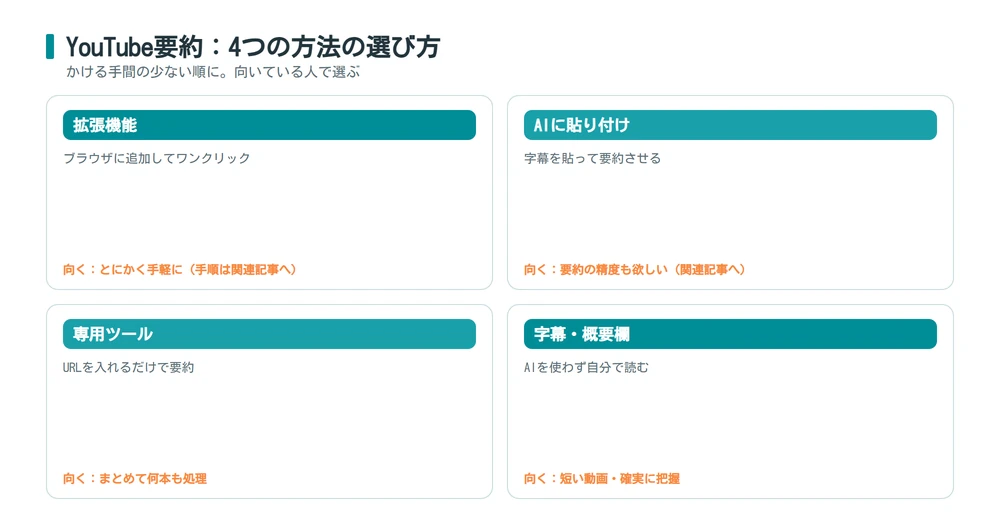
YouTube動画の要約には、大きく4つの手段があります。手軽な順に並べると次のとおりです。
▼ YouTube動画を要約する4つの手段
| 手段 | 手間 | 向いている人 |
|---|---|---|
| ①ブラウザの拡張機能 | ワンクリック | 毎日のようにYouTubeで情報収集する |
| ②AIチャットに貼り付け(ChatGPT・Geminiなど) | 字幕(文字起こし)のコピーが必要 | 普段使うAIで済ませたい・深掘りもしたい |
| ③要約専用ツール | ツールへの登録が必要 | 会議録画や長時間動画もまとめて扱いたい |
| ④字幕・概要欄・タイムスタンプの活用 | AI不要・その場でできる | ツールを増やさず時短だけしたい |
前提として知っておきたいのは、どの手段も動画の字幕(話した内容を文字にした「文字起こし」データ)を材料にしていることです。映像の中身をAIが目で見て理解しているわけではないので、字幕のない動画では要約の精度が落ちます。裏を返せば、字幕さえあれば長い動画でも要点を拾う材料はそろいます。ただし後半ほど要約が雑になりやすい傾向はあり、その対処は後半の「注意点」で説明します。それぞれの手段を順に見ていきましょう。
拡張機能でYouTubeをワンクリック要約する
いちばん手軽なのは、ブラウザに要約用の拡張機能(ブラウザに後から足せる小さな追加機能)を入れる方法です。インストールすると動画ページに要約用のボタンやパネルが現れ、再生中の動画をその場で要約できます。たとえば「YouTube Summary with ChatGPT & Claude」は定番のひとつで、複数のAIを切り替えて使えます。ただし拡張機能は提供の停止や仕様変更が早いため、名称はあくまで一例と考えてください。
▼ 拡張機能でYouTubeを要約する流れ
| 流れ | 内容 |
|---|---|
| 1. ストアから追加 | ブラウザの拡張機能ストアで検索し、権限を確認して追加する |
| 2. 動画ページを開く | YouTubeで要約したい動画を開くと、要約ボタンやパネルが表示される |
| 3. ワンクリックで要約 | ボタンを押すと字幕の取得とAIへの受け渡しが自動で行われる |
| 4. 気になる箇所へジャンプ | タイムスタンプ(動画の再生時間を示す目印)付きの要約なら、項目クリックでその場面に飛べる |
仕組みは、動画の字幕データを拡張機能が自動で取得し、AIに渡して要約させるというものです。ここで一点、先に押さえておきたい注意があります。この方式は字幕を外部のAIに送信するため、社内の限定公開動画や録画では、使う前に情報管理面の可否を確認してください(詳しくは後半の「注意点」で説明します)。
タイムスタンプ付きの要約に対応していれば、気になる項目から該当の再生位置へ直接ジャンプでき、「要約で目星を付けて、必要な部分だけ見る」という見方ができるようになります。導入の際は、ストアの評価や更新頻度、求められるアクセス権限を確認してから追加すると安心です。拡張機能の選び方やAI側のプロンプト(AIへの指示文)の工夫は、関連記事で詳しく解説しています。
ChatGPT・GeminiなどのAIに貼り付けて要約する
新しいツールを入れたくなければ、普段使っているAIチャットで要約できます。ポイントは、動画のURLではなく字幕のテキストを渡すことです。動画ページの「文字起こしを表示」から字幕をコピーし、「要点を箇条書きでまとめて」と添えてAIに貼り付けます。URLだけを貼っても、AIは動画の中身まで読めません。見当違いの答えが返ることがあり、当てにできない方法です。
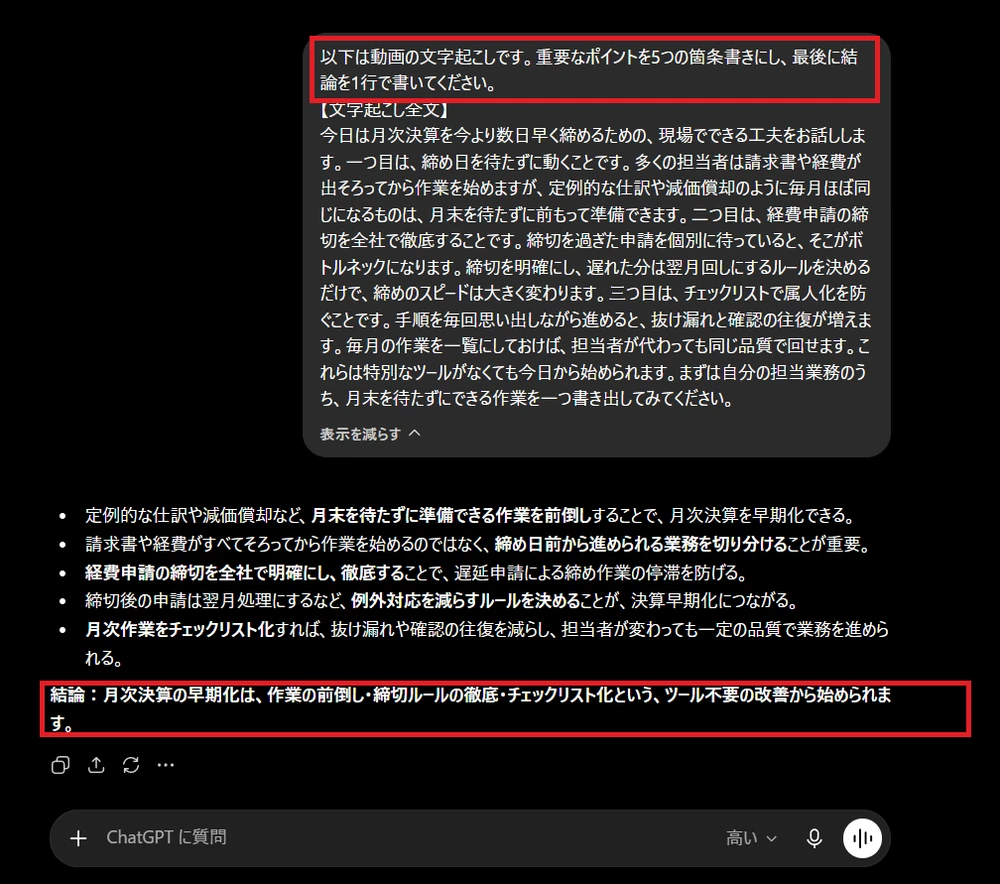
貼り付けるときの指示(プロンプト)は、シンプルで構いません。たとえば「次の動画の文字起こしです。重要なポイントを5つの箇条書きにし、最後に結論を1行で書いてください」のように、欲しい形をひとこと添えるだけで、出てくる要約の使いやすさが変わります。要約のあとに「◯◯の部分をもっと詳しく」と続けて聞けるのは、拡張機能にはないAIチャットならではの利点です。
なお、URL貼り付けには例外もあります。GoogleのGeminiはYouTubeとの連携が進んでおり、無料のGeminiアプリでもURLを貼るだけで要約できる場合があります。ただし字幕のない動画や限定公開の動画では機能しないことがあるため、URLで試してうまくいかなければ、前述の文字起こしを貼る方法に切り替えてください。Googleのサービスで作業がそろっているなら、Geminiから試すのも手です。AIごとの手順の違いや、要約の質を上げるコツ、複数動画の比べ方など、さらに踏み込んだ使い方は、AI要約の専門記事にまとめています。
おすすめのYouTube要約ツールの選び方
オンラインの要約サービスや文字起こしツールにも、YouTube要約に対応するものが多くあります。名前で選ぶより、自分の使い方に効く軸で比べるのが失敗しないコツです。
▼ YouTube要約ツールの選び方
| 選び方の軸 | 確認すること |
|---|---|
| 要約の入口 | URLを貼るだけか、ファイルや録画のアップロードにも対応するか |
| 出力の形 | 箇条書き・章ごとの整理・タイムスタンプ付きなど、欲しい形で出るか |
| 無料でできる範囲 | 本数・動画の長さの制限が、自分の視聴量に合うか |
| 要約の先の機能 | 文字起こしの編集・翻訳・チーム共有など、要約後の使い道があるか |
選ぶときは、要約を読んだあとにそれをどう使うかを先に決めると迷いません。自分が読むだけなら拡張機能で十分です。議事録やレポートに転記するなら編集機能のあるツール、チームに配るなら共有機能のあるツールが向きます。このように、読んだあとの使い道が決まれば、必要な機能もおのずと決まります。
「とにかく今すぐ1本要約したい」だけなら、登録不要の拡張機能やAIチャットで足ります。専用ツールが生きるのは、会議の録画や、オンラインセミナー(ウェビナー)の録画データなど、YouTube以外の動画・音声もまとめて文字起こし・要約・保管したい場合です。要約した内容をチームの知識として残したいかどうかで、ツール導入の要否を判断するとよいでしょう。
無料でYouTube動画を要約する方法
YouTube要約は、無料の範囲だけでも日常使いに十分です。組み合わせの目安を整理します。
▼ 無料でYouTubeを要約する方法
| 方法 | 無料でできること |
|---|---|
| 字幕・概要欄の活用 | 完全無料・登録不要。次章のとおりAIなしでも時短できる |
| AIチャットの無料版 | 文字起こしを貼り付けた要約。回数などの制限内なら費用ゼロ |
| 拡張機能・ツールの無料枠 | ワンクリック要約。本数や動画の長さに上限があることが多い |
使い始めは、まず全部無料で試します。「毎週のように無料枠の上限に当たる」ようになってから有料化を考える。この順番なら損がありません。無料枠の上限はツールごとに大きく違うので、本数や動画の長さの制限は導入前に必ず確認してください。
ひとつ注意したいのは、無料版のAIは、入力した内容がAIの改善(学習)に使われる設定になっていることがある点です。社内の動画や社外秘を含む文字起こしは、無料版に安易に貼らないようにし、扱いは後半の「注意点」の考え方に従ってください。
字幕・概要欄・タイムスタンプでAIを使わずに要約する
AIを使わなくても、YouTubeの標準機能だけで「動画の要点だけ拾う」ことはかなりできます。ツールを増やせない環境や、AIに字幕を渡したくない動画で役立つ方法です。
▼ AIを使わないYouTube時短視聴の方法
| 機能 | 時短のしかた |
|---|---|
| 概要欄 | 動画の下に表示される投稿者の説明文。内容紹介・目次を先に読み、見る価値を判断する |
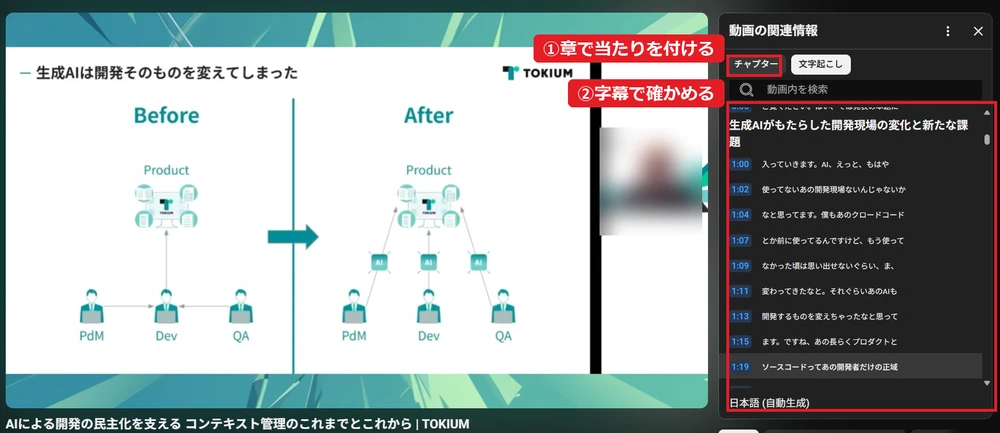
| チャプター(章分け) | 章タイトルだけ眺めて、必要な章から再生する |
| 文字起こし表示 | 字幕を目で流し読みし、気になる行をクリックしてその場面に飛ぶ |
| 再生速度の変更 | 当たりを付けた章だけ1.5〜2倍速で確認する |
文字起こし表示の流し読みには、ちょっとしたコツがあります。会話のつなぎ言葉は読み飛ばし、「つまり」「結論として」「重要なのは」といった言い回しの前後だけ拾うことです。話し手が要点に入る前にはこうした言い回しが挟まりやすいため、慣れると数分のスクロールで30分の動画の骨子がつかめるようになります。
この「概要欄とチャプターで当たりを付けて、文字起こしで確かめる」流れは、AI要約と組み合わせても有効です。AIの要約で動画全体をつかみ、引用したい発言は文字起こしの該当行から正確に拾う。この役割分担にすると、速さと正確さを両立できます。
YouTube要約の注意点|精度・長い動画・著作権
要約は便利な一方、仕組み上の限界があります。把握しておけば、失敗の大半は避けられます。
▼ YouTube要約の注意点と対策
| 注意点 | 対策 |
|---|---|
| 字幕がない動画は苦手 | 自動字幕の有無を確認。録画が手元にあるなら文字起こしツールでテキスト化してから要約する |
| 長い動画は後半が雑になる | 章ごとに分けて要約し、最後に一つにまとめる |
| 数値・固有名詞の誤り | 引用する情報は、文字起こしの該当行か本編で確かめる |
| 著作権への配慮 | 公開動画を自分が内容を把握するための要約にとどめ、要約文をそのまま転載・共有・公開しない |
会社の限定公開動画やオンライン研修の録画を要約する場合は、内容を外部のAI・拡張機能に渡してよいかを先に確認してください。ここで押さえておきたいのが著作権です。著作権法が複製を認める「私的使用」は個人的・家庭内などの限られた範囲に限られ、仕事のための利用はこれに当たりません(文化庁)。公開されている動画を自分の理解のために要約する分には実務上の支障は小さいものの、要約文を無断で転載・共有・公開することは避け、社外秘や未公開の情報を含む録画は、社内規程や権利者の許諾を確認してから扱うのが原則です。社外秘を含む動画は、入力した内容がAIの学習に使われないよう設定した環境か、会社が認めたツールで扱いましょう。
また、業務判断に直結する情報の扱いには特に注意が必要です。税率・改正の施行時期・金額といった数値は、要約を鵜呑みにせず、国税庁など一次情報で必ず裏取りしてください。要約はあくまで全体像をつかむためのもので、細部の抜けや数値の取り違えは起こり得ます。
要約の質は元の動画の話し方にも左右されます。結論を先に話す構成の動画は要約も明快になり、雑談を交えながら進む動画は要点がぼやけがちです。同じテーマなら、チャプターが整備され概要欄に目次のあるチャンネルを選ぶと、要約との相性もよくなります。
映像でしか伝わらない情報、たとえば画面上の図表や操作デモは、字幕ベースの要約には反映されません。「操作手順を学ぶ動画は要約に向かず、考え方を語る動画は要約向き」という向き不向きを覚えておくと、要約すべき動画の選別も速くなります。
会計セミナー・研修などの学習動画をYouTube要約で効率化する
YouTube要約がもっとも役立つのは、仕事に必要な知識を取り入れる場面です。簿記や税制改正の解説、会計ソフトの使い方、過去に配信された決算説明会の録画(アーカイブ)など、経理の学びに使える動画は豊富にありますが、業務の合間に全編を視聴する時間はまずありません。
▼ 経理の学習動画の効率的な見方
| 学びの目的 | おすすめの見方 |
|---|---|
| 資格・簿記の学習 | チャプターで単元を確認し、苦手な単元だけ視聴。要約は復習ノートの下書きに |
| 制度改正のキャッチアップ | 複数の解説動画を要約で読み比べて論点をつかみ、結論は国税庁・e-Govなど一次情報で確認する |
| 会計ソフト・ツールの操作習得 | 操作デモは要約に向かないため、チャプターで該当操作の場面だけ再生する |
| 他社の決算説明会・IR動画 | 要約で各社の業績ハイライトを短時間で横断把握。数値は開示資料で裏取りする |
制度改正の解説動画には、施行前の情報や個人の見解が混じることがあります。要約で論点を素早くつかんだうえで、実際の適用は必ず一次情報で確かめる二段構えにすると安全です。
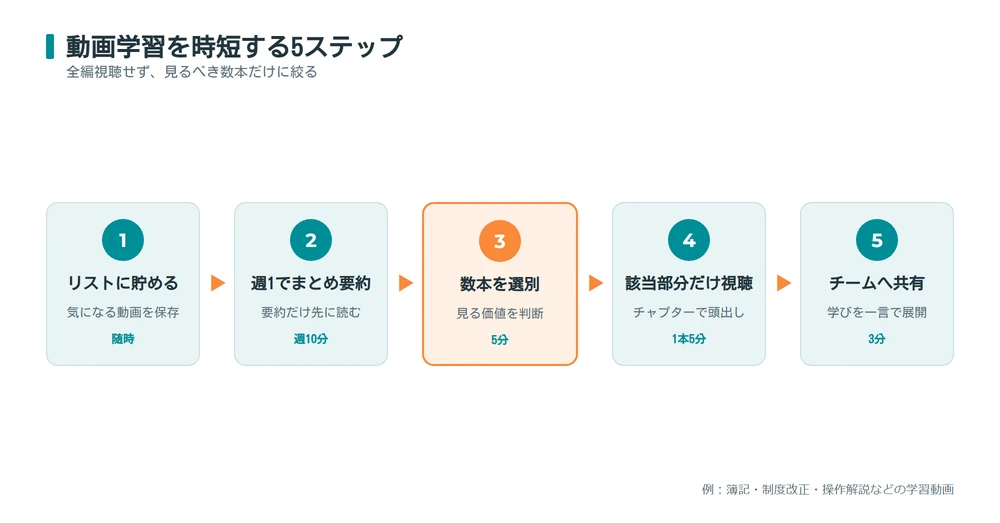
現実的なのは、要約を「見る動画の選別」に使うことです。気になった動画はまず要約だけ作って貯めておき、本当に視聴するのは選び抜いた数本に絞りましょう。さらにチャプターと組み合わせれば、1時間のセミナーでも「自社に関係する15分」だけを見る判断がすぐにできます。研修担当なら、要約をチームに共有して各自が見るべき動画を指定する、という使い方も効率的です。
こうして学んだ知識を生かす先、つまり経理業務そのものの効率化・自動化については、関連記事で詳しく解説しています。

YouTube要約に関するよくある質問
YouTube動画を要約するにはどうすればいいですか?
主に4つの方法があります。手軽な順に、ブラウザの拡張機能でワンクリック要約する、動画の文字起こしをコピーしてChatGPTなどのAIに貼り付ける、要約専用ツールを使う、の3つがAIを使う方法です。加えて、AIを使わずに概要欄やチャプターで要点を拾う方法もあります。
YouTube要約は無料でできますか?
できます。AIチャット無料版への文字起こし貼り付けや、拡張機能・ツールの無料枠で始められます。概要欄・字幕の活用なら完全無料です。
字幕がない動画でも要約できますか?
難しくなります。要約の材料は字幕データのため、字幕がない動画は精度が落ちるか要約できません。録画が手元にあれば、文字起こしツールでテキスト化してから要約する方法があります。
おすすめの要約拡張機能はありますか?
「YouTube Summary with ChatGPT & Claude」が定番として知られています。ただし提供状況は変わるため、対応AI・出力形式・無料枠・提供元の信頼性を確認して選んでください。
スマホでもYouTube動画を要約できますか?
できます。スマホでは拡張機能が使えない環境が多いため、動画の文字起こしをコピーしてAIチャットアプリに貼り付ける方法か、共有メニュー(他アプリに送る機能)から要約対応アプリ・AIに渡す方法が現実的です。なお、会社支給の端末は拡張機能やアプリの追加が制限されていることがあり、その場合はブラウザ版AIに字幕を貼る方法が無難です(社内動画は前述の情報管理に従ってください)。移動中は概要欄とチャプターの確認だけ済ませ、要約はPCでまとめて行う使い分けも効率的です。
要約の内容はどこまで信頼できますか?
全体像の把握には実用的ですが、細部の抜けや数値の誤りは起こります。引用や業務判断に使う情報は、文字起こしの該当行か動画本編で確認してください。
まとめ|YouTube要約は「手軽な手段から」と「本編との往復」が基本
YouTube動画の要約は、拡張機能・AIへの貼り付け・専用ツール・字幕活用の4手段から、自分の視聴量と環境に合うものを選べば、今日からすぐ始められます。共通する基本は、要約で全体をつかみ、大事な箇所だけ本編に戻ることです。
より踏み込んだAIでの要約手順やプロンプトの工夫、論文やPDFなど動画以外の長文の要約は、それぞれ関連記事で解説しています。情報収集の時間を圧縮して、浮いた時間を本来の仕事と学びに充てましょう。