この記事は約 10 分で読めます。
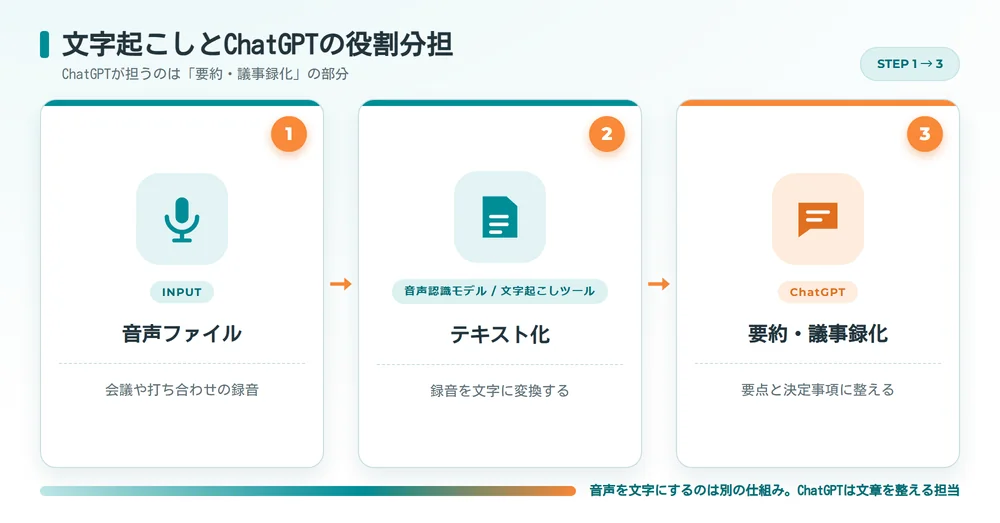
音声データの文字起こしは、AIを使えば1時間の会議録音でも短時間でテキストにできます。ただし、ChatGPTのチャット画面に録音ファイルを上げれば起こせる、というわけではありません。音声を文字にする役割は音声認識モデルや文字起こしツールが担い、ChatGPTはそのテキストを要約・整形するのが得意分野です。
本記事では、「ChatGPTで音声の文字起こしはできるのか」に結論から答えます。そのうえで、実際に使える方法と費用の目安、ツールの選び方、精度を上げる段取り、社内の会議録音を扱うときの注意点までを順に説明します。あわせて、会議の録音を議事録にし、そこで決まったことを経費精算や承認につなげる業務での活用法も紹介します。
ChatGPTで音声データの文字起こしはできる?
結論から言うと、ChatGPTのチャット画面に録音ファイルをアップロードして文字起こしさせることはできません。OpenAIのヘルプセンターがChatGPTのアップロード対応形式として挙げているのは、XLSX・CSV・DOCX・PPTX・PDF・TXTといった文書系のファイルです。そこに音声ファイルは含まれていません。手元にあるmp3やm4aの録音をテキストにしたい場合は、音声認識に特化した仕組みを使うことになります。
音声を文字にする役割は、音声認識モデルが担います。音声認識モデルとは、人の声を聞き取って文字に変換することだけに特化して訓練されたAIのことです。代表例が、OpenAIが公開しているWhisper(ウィスパー)です。ただしWhisperは、ブラウザで開いてすぐ使えるサービスではなく、プログラムに組み込んで動かす部品にあたります。そのため実際には、Whisperのようなモデルを内部で使っている文字起こしツール経由で利用する場面がほとんどです。文字起こししたテキストをChatGPTに渡せば、要約したり議事録の形に整えたりできます。音声を文字にするのが音声認識モデル、その文章を整えるのがChatGPT、という役割分担です。
一方で、ChatGPT自体に音声を文字起こしする機能がまったくないわけではありません。「Record(レコードモード)」を使うと、会議やブレインストーミング、音声メモをその場で録音し、文字起こしと要約まで行えます。ただし提供条件は限られています。使えるのはPlus・Pro・Business・Enterprise・Eduのプランに限られ、しかもmacOSデスクトップアプリ専用です。1セッションの録音は4時間まで。英語以外の言語は精度が英語ほどではない点も明記されています。つまり「これから録る会議」には使えても、「すでに手元にある録音ファイル」をまとめてテキスト化する用途には向きません。
▼音声の文字起こしと整形の役割分担
| やりたいこと | 使う仕組み |
|---|---|
| 手元にある録音ファイルを文字にする | 音声認識モデル(Whisperなど)や文字起こしツール |
| 文字起こしを要約・議事録の形に整える | ChatGPT |
| これから録る会議をその場で文字起こしする | 文字起こしツール、またはChatGPTのRecord |
| 録音から議事録まで一気に仕上げる | 文字起こしツールとChatGPTの組み合わせ |
なお、AIの文字起こしは万能ではありません。OpenAIもRecordの案内のなかで、文字起こしを含めてChatGPTは誤ることがあるため、重要な情報は確認するよう求めています。会議の記録として使う場合は、固有名詞や金額が正しく起こされているかを人が確認してから確定させてください。
業務で使うときに先に確認しておきたいのが、扱えるファイルの上限です。OpenAIの音声認識APIでは、1ファイルあたり25MBまでという制限があります。対応する形式は、mp3・mp4・mpeg・mpga・m4a・wav・webmと公表されています。長時間の会議録音はこの上限を超えることがあるため、あらかじめ分割するか、長時間に対応した文字起こしツールを選ぶことになります。 出典:OpenAI「Speech to text」(最終確認日:2026年7月24日)

音声データを文字起こしする方法
音声データを文字起こしする方法は、大きく分けて3つあります。どこで処理するか(自分のパソコンの中か、外部のサービスか)と、そのあとChatGPTで整えるかどうかで整理すると、選びやすくなります。
▼音声データを文字起こしする3つの方法
| 方法 | 特徴 |
|---|---|
| 音声認識モデルを自分で動かす | Whisperを自分のパソコンやシステムで動かす。録音を社外に出さずに処理できる |
| 文字起こしツールを使う | 録音をアップロードするだけで自動でテキスト化。要約や話者識別に対応するものも多い |
| 文字起こしツールとChatGPTを組み合わせる | ツールでテキスト化し、ChatGPTで要約・議事録の形に整える |
Whisperを自分で動かす方法とAPIを使う方法
WhisperはOpenAIが公開している音声認識モデルで、コードとモデルの重みはMITライセンスで公開されています。使い方は2通りです。一つは、公開されているプログラムを自分のパソコンに導入して動かす方法。ライセンス料はかからない代わりに、Pythonなどの実行環境を用意する作業が必要です。会社支給のパソコンはソフトの導入に情報システム部門の許可が要ることが多いため、まず導入の可否を確認してください。逆に言えば、許可さえ下りれば録音が社外に一切送信されないため、人事や経営に関わる機密性の高い会議には最も適した方法になります。
もう一つは、有料のAPIを使う方法です。APIとは、外部サービスの機能を自分のシステムから呼び出すための窓口のことで、自社の業務システムに文字起こしを組み込みたい場合に使います。OpenAIが提供する音声認識のモデルは4種類。Whisperそのものにあたるwhisper-1のほか、後継のgpt-4o-transcribeとgpt-4o-mini-transcribeがあります。加えて、話者を区別して書き起こすgpt-4o-transcribe-diarizeも用意されています。会議のように複数人が話す録音では、話者を区別できるモデルを選ぶと、あとの議事録づくりが楽になります。
費用は使った分だけの従量課金で、実際にはトークン量に応じて課金されます。OpenAIは目安として、gpt-4o-transcribeで1分あたり0.006ドル、gpt-4o-mini-transcribeで1分あたり0.003ドルという推定コストを示しています。1時間の会議録音ならそれぞれ0.36ドル・0.18ドルで、日本円ではいずれも数十円程度の計算です。1日1本の会議を処理しても、月あたり数百円から千円台に収まります。ただし価格は改定されるため、導入前に公式の料金ページで最新の金額を確認してください。 出典:OpenAI「Pricing」(最終確認日:2026年7月24日)
APIを使うときに経理が確認しておきたい4つの項目
金額そのものは小さくても、従量課金のサービスを社内で使い始めるときは、経理として先に決めておきたいことがあります。まず、使った分だけ請求されるため月額が変動し、予算実績の差異が出やすくなります。利用量の上限やアラートを設定できるかを確認しておくと、想定外の請求を防げます。次に支払方法です。この種のサービスはクレジットカード決済が基本で、請求書払いや口座振替に対応していない場合があります。社内の支払ルールと合うかを契約前に確かめてください。
あわせて、仕入税額控除のために適格請求書が発行されるか、発行される場合の登録番号の記載も確認しておきます。国外の事業者から提供を受けるサービスは消費税の扱いが国内取引と異なる場合があるため、判断に迷うときは顧問税理士に確認するのが確実です。最後に勘定科目です。通信費・支払手数料・外注費など、社内の科目基準に合わせてあらかじめ決めておくと、毎月の計上で迷わずに済みます。
文字起こしツールとChatGPTを組み合わせる方法
技術的な準備をしたくない場合に定番なのが、文字起こしツールでテキストにし、その結果をChatGPTで整える流れです。まず文字起こしツールで録音をテキストにします。できあがった文章をChatGPTに渡し、「要点をまとめて」「議事録の形に整えて」と指示すれば、録音から議事録の下書きまでを専門知識なしで進められます。最近は、文字起こしから要約までを一つのツールで完結できるものも増えており、用途に応じて組み合わせを選べます。
なお、精度を試すときは、機密情報を含まない音源から始めてください。社内勉強会の録音や、自分で読み上げた原稿でも傾向は十分につかめます。本番の会議録音を外部サービスに上げるのは、社内の情報管理ルールとツールの規約を確認したあとにします。
▼文字起こしツールとChatGPTを組み合わせた議事録づくりの流れ
| ステップ | やること |
|---|---|
| 1. 録音を用意する | 会議やインタビューの音声ファイルを準備する |
| 2. ツールで文字起こし | 文字起こしツールに音声を入れてテキスト化する専用ツールに音声を入れてテキスト化する |
| 3. ChatGPTで整形 | 文字起こしを渡し、要約・議事録化を指示する |
| 4. 人が確認する | 固有名詞や数字の誤りを見直して仕上げる |
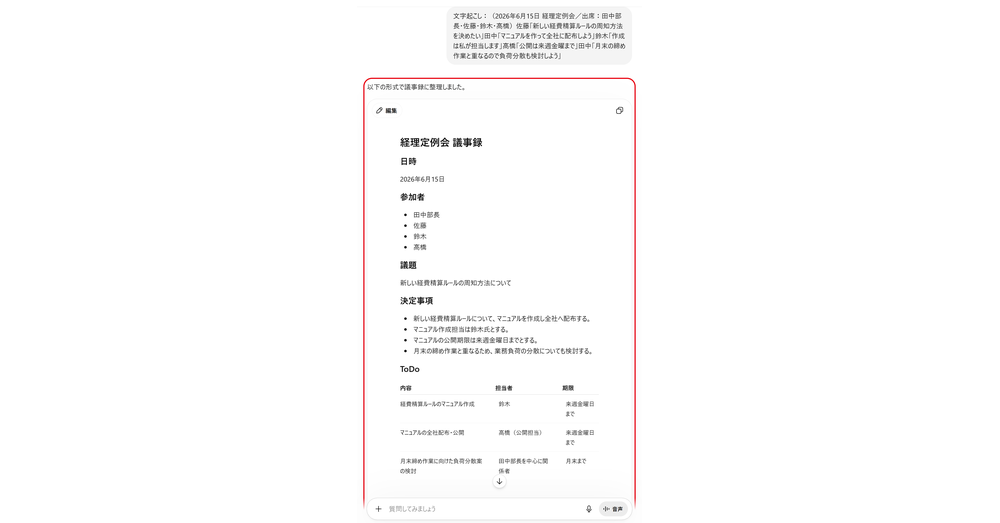
最後に人が固有名詞や数字を確認すれば、実務で使える記録になります。
ChatGPTに整形を頼むときは、指示の出し方で仕上がりが変わります。「決定事項とToDoを分けて」「日時・参加者・議題・決定事項の順に整えて」と、ほしい形を具体的に伝えると、そのまま使える下書きに近づきます。コツは、社名や役職名などの正しい表記をプロンプトの冒頭にリストで貼っておくこと。誤変換もあわせて直してくれます。よく使う指示は文面を保存しておけば、毎回流用できます。
AI文字起こしツールの選び方
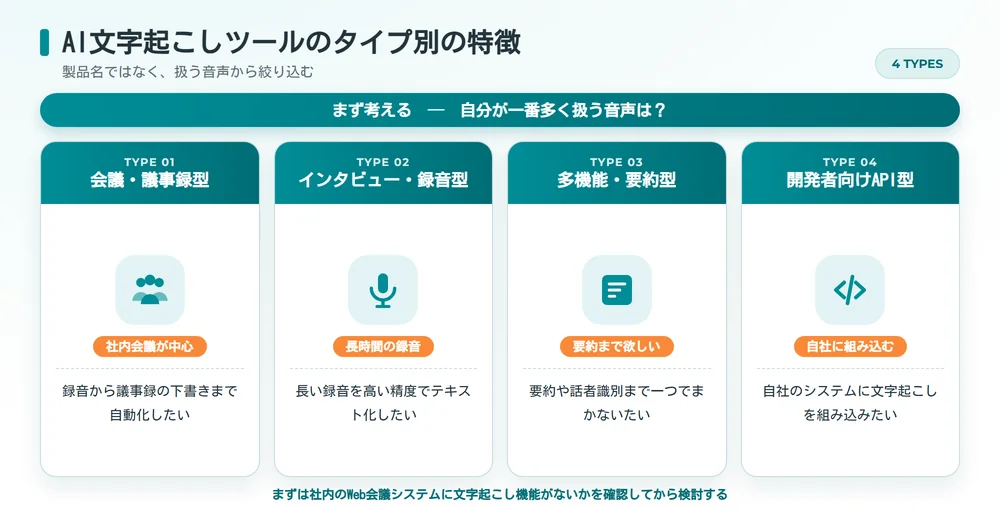
ツールを探し始める前に、確認しておきたいことがあります。すでに社内で使っているWeb会議システムに、録音と文字起こしの機能が含まれていないかどうかです。含まれていれば追加の費用がかからず、情報システム部門の審査も済んでいて、録音データが既存の契約範囲から出ません。これで足りるなら、新しいツールを増やす必要はありません。足りない場合に、はじめて外部のツールを検討します。なお本記事では特定製品の推奨は行わず、判断の軸を示します。代表的なタイプは次のとおりです。
▼AI文字起こしツールのタイプ別の特徴
| タイプ | 向いている使い方 |
|---|---|
| 会議・議事録型 | 会議の録音から議事録の下書きまで自動化したい |
| インタビュー・録音型 | 長時間の録音を高い精度でテキスト化したい |
| 多機能・要約型 | 文字起こしに加え、要約や話者識別(誰の発言かを自動で区別する機能)まで欲しい |
| 開発者向けAPI型 | 自社のシステムに文字起こしを組み込みたい |
多くのツールには無料プランや無料枠がありますが、文字起こしできる時間や本数に上限があるのが一般的です。まずは無料の範囲で精度と使い心地を確かめ、頻繁に使うようなら有料プランを検討する順番だと無駄がありません。ただし、会社でツールを1本導入するには、稟議と情報システム部門のセキュリティ審査、利用規約の確認が必要になるのが通常です。無料枠で試している間に、次の項目の回答をベンダーからそろえておくと、稟議の差し戻しを防げます。
▼業務で使うときに確認するチェックリスト
| 確認する項目 | 見るポイント |
|---|---|
| 学習利用の有無 | 入力した音声・テキストがAIの学習に使われないか。使わない設定にできるか |
| データの保管 | どの国のどこに保管されるか、保存期間と削除の可否 |
| 第三者認証 | ISMS(ISO/IEC 27001)やSOC 2などの認証を取得しているか |
| ログと権限 | 利用ログを取得できるか、アカウントの追加・停止を管理できるか |
| 契約と費用 | 従量課金かアカウント課金か、最低契約期間、請求書払いの可否 |
タイプを選ぶときは、自分が一番多く扱う音声を思い浮かべるのが近道です。社内会議が中心なら会議・議事録型、長いインタビューが多いならインタビュー・録音型、というように、よくある用途に合わせると、導入後のギャップが起きにくくなります。
機能だけでなく、扱える音声の長さや形式も確認しておきたいポイントです。長時間の録音に対応していないツールだと、長い会議では分割が必要になります。よく使う音声ファイルの形式に対応しているか、複数人の会議で話者識別に対応しているかも、実際の使い勝手を左右します。気になるツールがあれば、本番に近い録音で一度試してから決めると確実です。
セキュリティの観点は、上のチェックリストのとおりです。なかでも見落とされやすいのが学習利用の有無とデータの保管場所で、社外に出せない会議を扱うなら、機能や料金より先に確認すべき項目になります。
音声データの文字起こしの精度を上げるコツ
文字起こしの精度は、録音の質と使い方の工夫で大きく変わります。同じツールでも、録り方ひとつで結果が大きく違ってくるため、少しの心がけで修正の手間をぐっと減らせます。
▼文字起こしの精度を上げるコツ
| コツ | 効果 |
|---|---|
| 静かな環境で録音する | 雑音が減り、聞き取りの精度が上がる |
| マイクを話者に近づける | 声がはっきり録れて誤変換が減る |
| Web会議は各自の端末から接続する | 会議室の1台のマイクで全員を拾うより声が明瞭になる |
| 固有名詞のリストを用意する | 社名・専門用語の誤変換を見つけて直しやすい |
| 議題ごとに録音を区切る | 誤りの増加とツールの上限超過を防ぐ |
とくに効果が大きいのが、録音環境です。会議室のテーブル中央にスマートフォンを1台置くやり方は手軽ですが、遠い席の発言がこもりやすく、あとで直す量が増えます。オンライン会議なら各自がマイク付きのイヤホンを使い、各自の端末から接続する。対面なら、集音マイクを長机に分けて置く。話し方を変えてもらうよう頼むより、こうした段取りを整えるほうが確実に効きます。
もう一つのコツが、固有名詞の扱いです。社名や人名、専門用語は誤変換が起きやすいところで、対策は2段構えになります。ツール側に単語登録の機能があれば、社名・役職名・システム名を事前に登録しておきます。登録の機能がなければ、文字起こしのあとにChatGPTへ「以下の表記に統一してください」と用語リストを渡し、まとめて直してもらいます。
録音の長さも、精度と扱いやすさに影響します。とても長い録音を一度に処理すると、誤りが増えたり、ツールの上限に引っかかったりすることがあります。議題ごとに区切って録音する、長い会議は区切りのよいところで分割する、といった工夫をすると、文字起こしの結果が安定し、後から見直すときも探しやすくなります。録音の段階でひと手間かけておくと、その後の作業全体が楽になります。
経理の会議でとくに誤変換しやすい言葉
経理が関わる会議では、誤変換がそのまま処理の誤りにつながります。とくに注意したいのが金額です。読み上げられた数字は桁を取り違えやすいため、議事録を確定させる前に、必ず見積書や請求書などの原資料と突き合わせてください。同音異義語も要注意で、「せいさん」は精算・清算・生産のいずれにも変換され、文脈だけでは正しく選ばれないことがあります。税率や適用期間も、聞き間違いが致命的になる項目です。口頭のやり取りではなく、配布資料の記載を正としてください。勘定科目名や法人格の表記ゆれも、単語登録で先に潰しておくと手戻りが減ります。
音声データの文字起こし活用時の注意点
AIの文字起こしは便利ですが、任せきりにはできません。とくに仕事で使うときは、精度とセキュリティの両面で注意が必要です。便利さに頼りきる前に、どこに気をつければよいかを押さえておきましょう。
▼文字起こし活用時の注意点
| 注意点 | 気をつけること |
|---|---|
| 精度の限界 | 誤変換があるため、重要な記録は人が見直す |
| 話者の区別 | 複数人の録音では、発言者の取り違えに注意する |
| 学習利用の有無 | 入力した音声・テキストがAIの学習に使われない設定か確認する |
| データの保管 | 機密性の高い録音を外部サービスに上げてよいか、保管場所とあわせて確認する |
| 社内ルール | 録音やAI利用が社内規程で認められているか確認する |
| 法定の議事録 | 取締役会議事録など、法令で作成・保存が定められた記録は所定の手続きで確定させる |
とくに気をつけたいのが、機密性の高い音声の扱いです。人事や経営、取引に関わる会議の録音を外部のサービスにアップロードしてよいかは、事前の確認が欠かせません。何が記録され、どこに保管され、学習に使われないかを把握し、社内の情報管理ルールを満たすツールに限る、といった運用を決めておくと安心です。機密性がとりわけ高い会議なら、前述したWhisperを自社のパソコンやシステム上で動かす方法が有力な選択肢になります。録音が社外に一切送信されないためです。
録音そのものの扱いにも配慮が必要です。まず、自社の規程で会議の録音や外部AIサービスの利用が認められているかを確認してください。情報システム部門が利用できるツールを指定している場合もあります。そのうえで、会議や打ち合わせを録音する際は、参加者にあらかじめ伝えておくのが基本です。とくに社外の相手が含まれる場では、無断で録音すると信頼を損ねるおそれがあります。録音の可否を事前に共有し、文字起こしした内容の共有範囲も決めておくと、後々のトラブルを防げます。
精度の面でも、出力をそのまま正式な記録にしないことが大切です。固有名詞や数字、専門用語は誤って起こされやすいため、重要な議事録は人が確認してから確定させる流れにしておきましょう。とくに取締役会の議事録は扱いが異なります。会社法上、議事録を作成し、書面で作成しているときは出席した取締役および監査役が署名または記名押印しなければならないとされ、取締役会の日から10年間、本店に備え置くことが求められます。AIの文字起こしはあくまで下書きとして使い、正式な議事録は所定の様式に沿って作成し、必要な署名または記名押印を経て確定させてください。 出典:e-Gov法令検索「会社法」第369条第3項・第371条第1項(最終確認日:2026年7月24日)
こうした注意点は、AIを避ける理由ではなく、使い始める前に決めておく運用ルールと考えてください。出力は人が確認してから確定させる。機密性の高い録音を上げてよいツールを決めておく。録音は事前に参加者へ伝える。社内規程を確認する。この4点を最初に決めておけば、あとは迷わずに使えます。

【業務活用】会議録音の文字起こしを議事録・経理処理につなぐ
音声の文字起こしは、テキストにして終わりではありません。仕事では、文字起こしした内容をどう次の業務に活かすかが大切です。会議の録音なら、文字起こし、要約、決定事項の整理という流れで議事録になり、そこで決まったことは経費や支払の手続きへ続いていきます。
ここで押さえておきたいのが、実務の順序です。会議で出張が決まったら、まず出張申請と旅費の仮払、宿泊や交通の手配が動き、経費精算は出張から戻ったあとになります。備品の購入が決まった場合は、稟議や購買申請を経て発注し、検収と請求書の受領を経て支払処理に進みます。つまり、会議の決定がそのまま支払につながるわけではなく、あいだに必ず申請と承認が挟まります。録音から議事録づくりまでを自動化しても、この申請と承認が手作業のままでは、負担がそこに移るだけです。
だからこそ、決定事項に「誰が」「いつまでに」「どの申請を出すか」まで書き込んでおくことが効いてきます。議事録の決定事項欄に、案件名、金額、負担部門、勘定科目または費目、予算の枠、申請者と申請様式、期限。この7項目を書く欄をつくっておくと、あとからの問い合わせがほとんど消えます。あわせて、支出がいつ発生するのか、つまりいつ検収し、いつ利用を開始するのかも併記しておくと、月次締めで費用の計上月に迷いません。締め日の直前に決まった案件は、当月に間に合うか翌月回しかを、その場で決めておくのが安全です。
▼会議録音の文字起こしから経理処理までの流れ
| 会議録音から進む流れ | 内容 |
|---|---|
| 文字起こし | 録音の音声をテキスト化する |
| 要約・決定事項の整理 | 要点と、誰がいつまでに何を申請するかを書き出す |
| 申請・承認への引き継ぎ | 決まった支出を稟議・出張申請・経費精算の手続きにつなぐ |
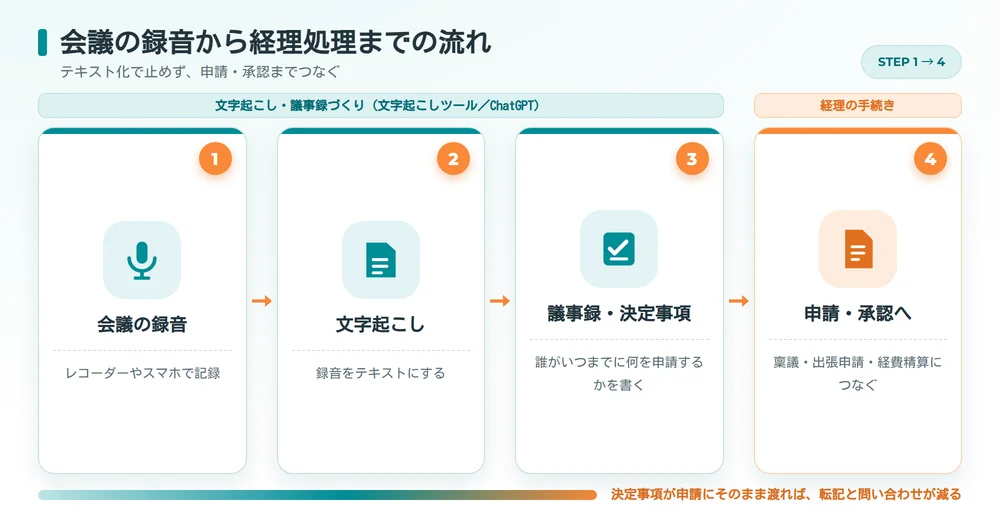
といっても、議事録のテキストが経費精算システムに自動で流れ込むわけではありません。現実的なのは、議事録で決めた案件名・負担部門・予算枠を、申請時にそのまま入力してもらうことです。議事録の決定事項欄と、申請システムの入力項目の名前をそろえておくだけで、転記のミスと差し戻しは大きく減ります。そのうえで、申請から承認までの流れ自体を自動化しておくと、決まったことが滞留しなくなります。会議で決まった支出が、申請の不備や領収書の提出遅れで月次締めに間に合わない。これはツールの問題ではなく、申請から承認までの流れの問題です。
なお、文字起こしや議事録づくりは文字起こしツールの領域、その先の申請・承認・経費精算は経費精算システムの領域で、それぞれ別の製品が担います。後者の例がTOKIUM経費精算です。約8,000名のオペレーターによる独自のオペレーション基盤で、領収書や請求書といった証憑の高精度なデータ化を実現してきました。あわせて、AI-OCR(画像から文字を読み取るAI)でのデータ化も選択できるようになっています。証憑をアップロードするとその場でデータ化が完了するため、月末など業務が立て込むタイミングでも申請を素早く進められます。データ化の対象は証憑であり、音声の文字起こしは対象外です。 出典:株式会社TOKIUM ニュース(2026年4月14日公表)(最終確認日:2026年7月24日)


音声データの文字起こしに関するよくある質問
ChatGPTで音声データの文字起こしはできますか?
チャット画面に音声ファイルをアップロードして文字起こしすることはできません。ChatGPTのアップロード対応形式は文書系のファイルで、音声ファイルは含まれていないためです。これから録る会議であれば、macOSデスクトップアプリの有料プランで使えるRecord(レコードモード)で、録音から文字起こし・要約まで行えます。手元にある録音ファイルをテキスト化したい場合は、音声認識モデルや文字起こしツールを使い、そのテキストをChatGPTで要約・整形するのが基本です。
無料で音声を文字起こしする方法はありますか?
あります。Whisperは無料で公開されており、自分のパソコンで動かせばライセンス料はかかりません。文字起こしツールにも無料プランや無料枠があるのが一般的です。ただし無料の範囲には、文字起こしできる時間や本数の上限があります。まずは無料で試し、足りなければ有料を検討するとよいでしょう。
文字起こしの精度を上げるにはどうすればよいですか?
静かな環境で、マイクを話者に近づけて録音すると精度が上がります。オンライン会議は各自の端末から接続し、マイク付きのイヤホンを使うと効果的です。社名や専門用語などの固有名詞は、ツールの単語登録機能に事前に登録するか、文字起こしのあとにChatGPTへ用語リストを渡してまとめて直してもらいます。
機密性の高い録音を文字起こししても大丈夫ですか?
録音がどこで処理・保管されるか、入力した内容がAIの学習に使われないかを確認したうえで判断してください。人事や経営に関わる録音では、社内の情報管理ルールを満たすツールに限る、といった運用を決めておくと安心です。機密性がとりわけ高い場合は、Whisperを自社のパソコン上で動かすなど、録音が社外に出ない方法を選ぶ判断もあります。
長い会議の録音も文字起こしできますか?
できます。ただし、とても長い録音は誤りが増えたり、ツールの上限に引っかかったりします。OpenAIの音声認識APIでは1ファイル25MBまでという制限があり、ChatGPTのRecordも1セッション4時間までです。議題ごとに録音を区切る、長い会議は途中で分割する、長時間に対応したツールを選ぶ、といった対応をとると、精度が安定し、後から見直すときも探しやすくなります。
音声の文字起こしにはどれくらい費用がかかりますか?
無料から始められます。Whisperを自分のパソコンで動かす方法はライセンス料がかからず、文字起こしツールにも無料枠があるのが一般的です。APIを使う場合はトークン量に応じた従量課金です。OpenAIが目安として示す推定コストはgpt-4o-transcribeで1分あたり0.006ドル、gpt-4o-mini-transcribeで1分あたり0.003ドルで、1時間の録音なら数十円程度の計算です。ツールの有料プランは月額制が中心で、料金は改定されるため、契約前に公式の料金ページで確認してください。
オンライン会議の録画データからでも文字起こしできますか?
できます。OpenAIの音声認識APIが対応する形式には、mp3・m4a・wavといった音声だけでなく、mp4やmpegといった動画の形式も含まれています。文字起こしツールでも動画ファイルを受け付けるものが多く、会議の録画をそのまま渡せます。ただし、ファイルサイズの上限には注意してください。
文字起こしした内容を議事録や経理にどう活かせますか?
文字起こしを要約して決定事項やToDoを整理すれば、議事録の下書きになります。決定事項に、誰が・いつまでに・どの申請を出すかまで書いておくと、そのあとの稟議や出張申請、経費精算がスムーズに進みます。申請から承認までの流れを自動化しておけば、会議で決まったことが滞留しません。
まとめ|音声データの文字起こしは方法を使い分けて業務につなぐ
音声データの文字起こしは、音声認識モデルや文字起こしツールで録音をテキストにし、ChatGPTで要約・整形する、という役割分担で進めると効率的です。ChatGPTのチャット画面に録音ファイルを上げて文字起こしすることはできない点を押さえたうえで、自分に合った方法を選びましょう。費用はAPIなら1時間の録音で数十円程度から。機密性が高い会議なら、録音を社外に出さない方法もあります。
仕事で使うなら、文字起こしを議事録の下書きにし、決定事項に誰が・いつまでに・どの申請を出すかまで書き込むところまで設計すると、会議から実行までが途切れません。録音をテキストにするところで止めず、その先の申請と承認まで見直すと、文字起こしの効果はより大きくなります。
まずは、社内で使っているWeb会議システムに文字起こし機能があるかを確認してください。次に、機密情報を含まない録音で精度を試します。そのうえで有料のツールが必要なら、学習利用の有無、データの保管場所、第三者認証の3点をベンダーに確認して稟議に回す。この順番なら、無駄な検討を挟まずに進められます。なお、AIツールの機能と料金は更新が早いため、導入前に各社の公式ページで最新の条件を確認してください。