この記事は約 9 分で読めます。
YouTubeの文字起こしは、字幕のある動画なら1分もかかりません。動画の説明欄にある[文字起こしを表示]を押すだけで、話している内容が時刻つきのテキストで並びます。追加のツールも料金も必要ありません。ツールが要るのは、字幕のない動画を扱いたいときと、長い動画を要約までしたいときだけです。
本記事では、まず無料でできる範囲を手順どおりに確認し、そこで足りないときに何を足すかを順に見ていきます。あわせて、著作権と利用規約の線引き、録画を議事録や経理処理につなぐ業務での使い方まで説明します。
YouTubeの文字起こしとは?公式の字幕機能でどこまでできるか
YouTubeの文字起こしとは、動画の音声をテキストに変換することです。テキストになれば、必要なキーワードで検索したり、長い動画から知りたい部分だけを拾い読みしたりできます。講義動画なら要点をノートにまとめやすくなり、情報収集なら複数の動画を短時間で比較できます。動画を最初から最後まで再生しなくても内容をつかめる点が、最大の利点です。
YouTubeの画面に表示される字幕と、コピーして取り出せるテキストは、中身は同じものです。違うのは、画面で読むだけか、手元に残して使えるかという点だけ。この取り出したテキストを、ツールの画面では「トランスクリプト(transcript)」と表示することがあります。英語表記のツールでこの言葉を見かけたら、文字起こしテキストのことだと思ってください。
字幕には、投稿者が自分で用意したものと、YouTubeが音声から自動で生成するものの2種類があります。多くの動画では後者の自動字幕が使えるため、特別な設定をしなくてもテキストを取り出せます。
ただし、先に弱点を知っておいてください。自動字幕は話者を区別しません。誰の発言かは記録されず、句読点の位置も安定しません。そして固有名詞や数字が崩れます。実際、社名が別の言葉に置き換わったり、「AI-OCR」が「aiocr」と表記されたりします。会議やセミナーの記録に使うなら、この3点は必ず頭に入れておく必要があります。
字幕が用意されていない動画もあります。その場合は、次章で紹介するツールを使います。

YouTubeを文字起こしする方法
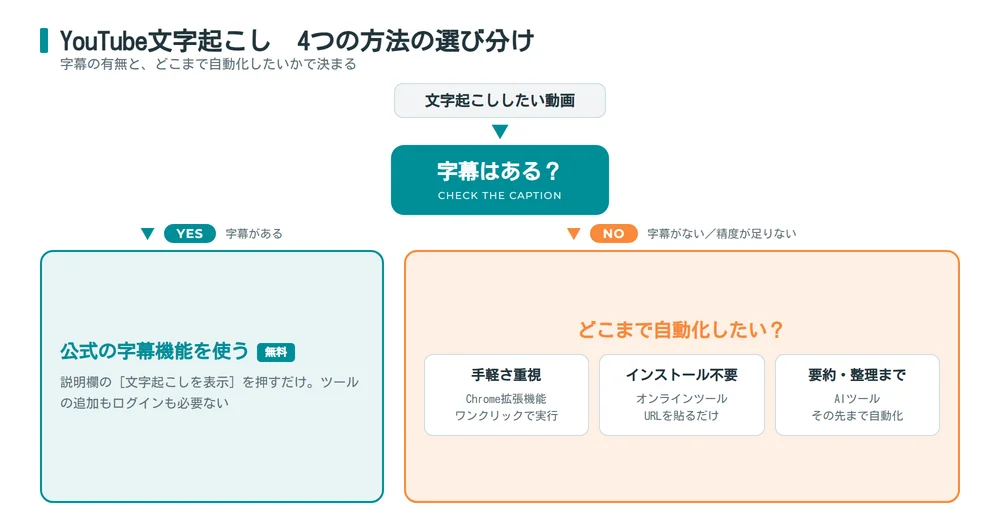
YouTubeを文字起こしする方法は、大きく4つに分けられます。無料でできる公式字幕から、要約まで任せられるAIツールまで、それぞれの特徴を整理します。
▼YouTubeを文字起こしする4つの方法
| 方法 | 特徴 |
|---|---|
| 公式の字幕機能 | 無料。字幕のある動画ならツール不要でテキストを取り出せる |
| Chrome拡張機能 | ブラウザに追加して、再生画面から手軽に文字起こし・要約ができる |
| オンラインツール | 動画のURLを貼り付けてテキスト化する |
| AIツール | 文字起こしに加え、要約や図解まで自動で行う |
公式字幕を表示してコピーする手順|パソコン
もっとも手軽なのが、YouTubeの公式機能を使う方法です。追加のツールは要らず、ログインも必要ありません。パソコンでの手順は次のとおりです。
▼パソコンで公式字幕を表示・コピーする手順
| 手順 | 操作 |
|---|---|
| 1 | ブラウザでYouTubeの動画を開く |
| 2 | 動画タイトルの下にある説明欄をクリックして開く |
| 3 | 説明欄の下のほうにある[文字起こしを表示]をクリックする |
| 4 | 画面の右側(幅が狭い場合は動画の下)に、時刻つきのテキストが一覧で表示される |
| 5 | テキストをドラッグで選択し、Ctrl+Cでコピーする |
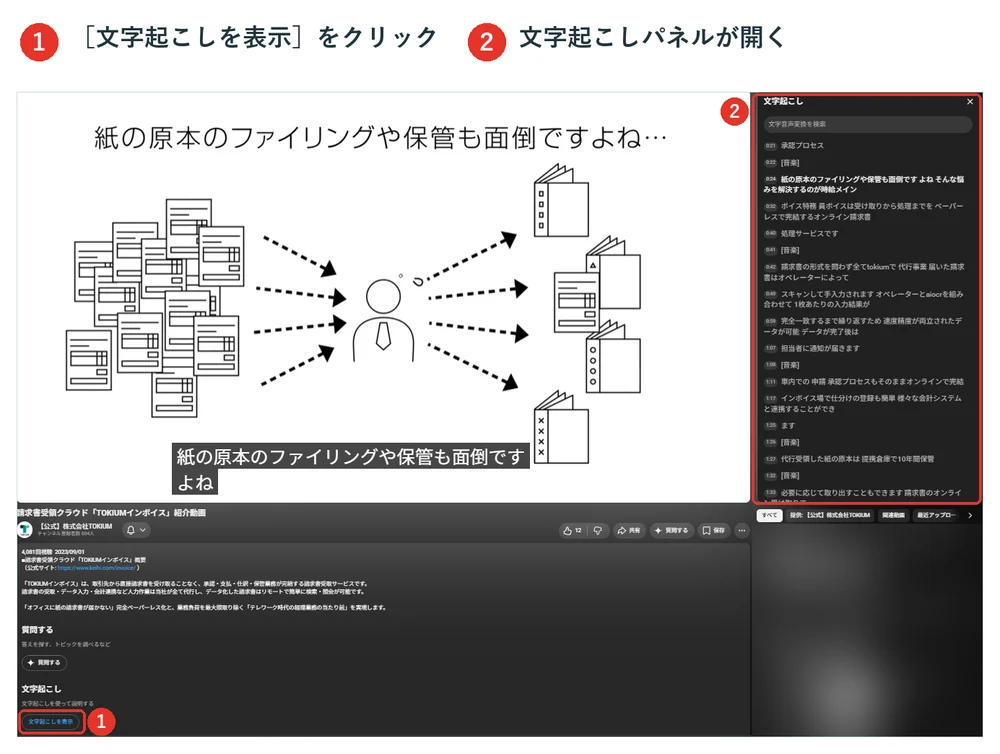
「文字起こしを表示」が見当たらない動画は、そもそも字幕が用意されていません。投稿者が字幕をオフにしている場合や、自動字幕が対応していない言語の場合に起こります。このときは、後述のツールを使う方法に切り替えてください。
コピーする際に一点だけ注意があります。表示されたテキストには数十秒おきに時刻が入っており、そのままコピーすると時刻も一緒についてきます。1時間の動画なら数百行分の時刻が混ざるため、貼り付けた後に不要な行を削るか、置換機能でまとめて消す作業が必要です。議事録の下書きに使うなら、この整形をどこまで自動化できるかが実際の手間を左右します。
あわせて、自動生成の字幕には誤りが含まれる点も押さえておいてください。とくに数字・金額・日付・社名は崩れやすく、しかも文章としては自然に読めてしまうため見落としやすい箇所です。この4種類だけは、コピーしたテキストをそのまま使わず、音声と突き合わせて確認することをおすすめします。
公式字幕を表示してコピーする手順|スマホ
スマホのYouTubeアプリでも、文字起こしは表示できます。手順はパソコンとほぼ同じです。
▼スマホで公式字幕を表示する手順
| 手順 | 操作 |
|---|---|
| 1 | YouTubeアプリで動画を開く |
| 2 | 動画の下にある説明欄をタップして開く |
| 3 | 下にスクロールし、「文字起こし」の[文字起こしを表示]をタップする |
| 4 | パネルが開き、パソコンと同じ時刻つきのテキストが表示される |
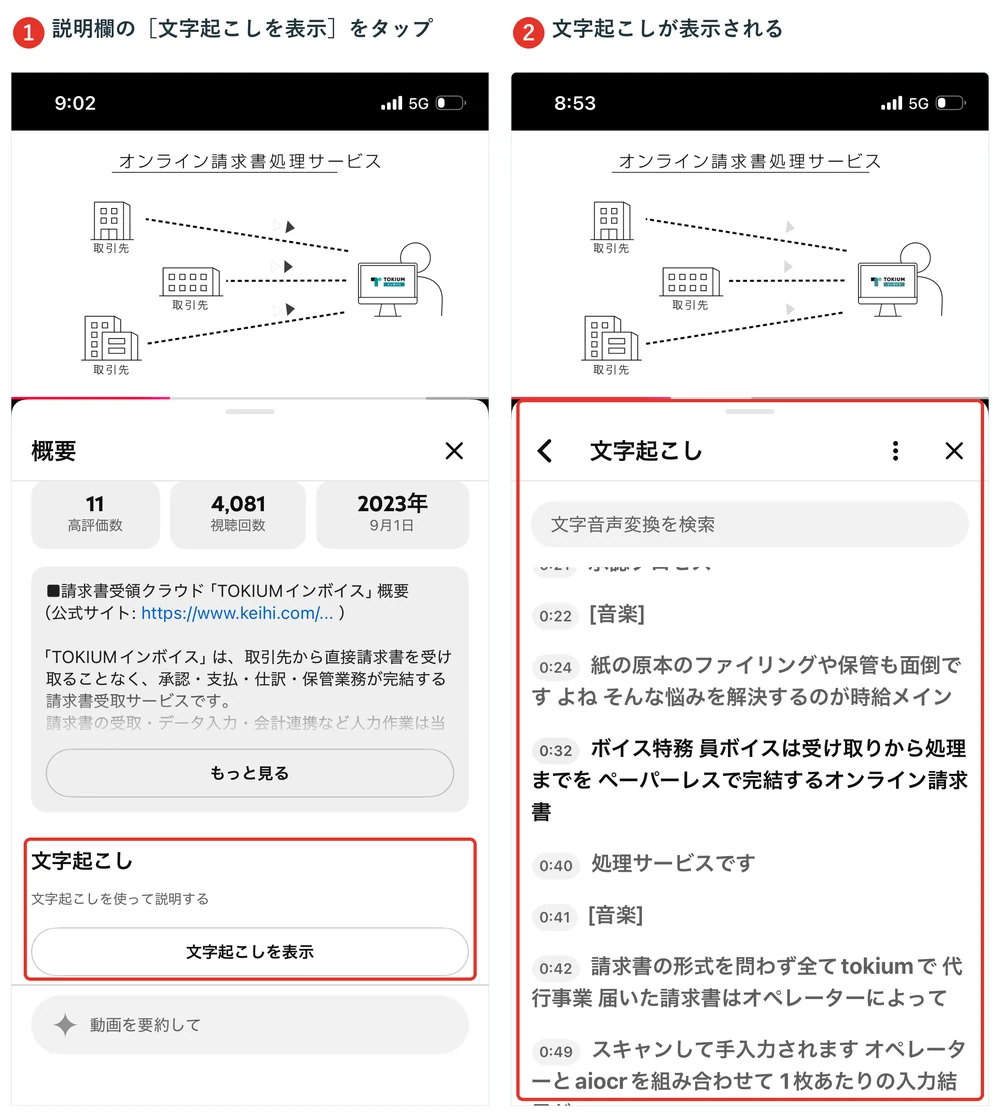
ただし、スマホでは長押しでの範囲選択がしづらく、全文をまとめてコピーする用途には向きません。外出先では内容の確認だけスマホで行い、テキストとして残す作業はパソコンで行う。この使い分けが現実的です。
ツールを使う手順|Chrome拡張機能・オンラインツール・AIツール
字幕のない動画や、要約まで一気に進めたい場合は、ツールを使います。代表的な3タイプの特徴を整理します。
▼文字起こしツールのタイプ別・向いている使い方
| タイプ | 向いている使い方 |
|---|---|
| Chrome拡張機能 | 再生画面のそばで、ワンクリックで文字起こし・要約したい |
| オンラインツール | 動画のURLを貼り付けて、まとめてテキスト化したい |
| AIツール | 文字起こしに加え、要約・図解・翻訳まで自動で行いたい |
Chrome拡張機能とは、ブラウザ(Google Chrome)に後から機能を追加する小さなプログラムのことです。Chromeウェブストアで検索して追加するだけで導入でき、多くは無料で使い始められます。文字起こし系の拡張機能を入れると、YouTubeの再生画面のそばに文字起こしや要約のボタンが表示されるようになります。なお、Microsoft EdgeはChromeウェブストアの拡張機能をそのまま利用できますが、Safariでは使えません。
ただし、会社から支給されたパソコンでは、情報システム部門の管理により拡張機能のインストールが制限されていることがあります。その場合は、インストールが不要なオンラインツールを使うか、社内で承認済みのツールを確認してください。
オンラインツールは、ソフトを入れずにURLを貼るだけで使えます。AIツールは、文字起こしした内容を要約したり、マインドマップに整理したりと、テキスト化のその先まで自動でこなします。長い動画の内容を短時間でつかみたいときに向いています。
外部のツールを使うときは、扱う動画の性質に気を配ってください。公開されている一般の動画なら問題になりにくい一方、動画のURLを外部サービスに貼るという行為は、そのサービスに動画へのアクセス権を渡すことを意味します。社外に出せない内容を含む録画では、自社の情報管理ルールを確認してから使うのが前提です。
YouTube文字起こしツールをタイプ別に比較
文字起こしツールは数が多く、どれも似たように見えます。個別の製品名を追うより、タイプごとの得意・不得意を押さえたほうが早く絞り込めます。主な比較軸で整理すると、次のようになります。
▼タイプ別に見た文字起こしツールの得意・不得意
| 比較軸 | Chrome拡張機能 | オンラインツール | AIツール |
|---|---|---|---|
| 導入 | ブラウザに追加 | 不要(Webで完結) | アカウント登録 |
| 費用の目安 | 無料〜月数百円 | 無料〜従量課金 | 無料枠+月額課金 |
| 長い動画 | 動画によっては不安定 | 対応しやすい | 得意 |
| 要約・整理 | 簡易的なものが多い | ツールによる | 得意 |
| 話者の区別 | 基本的に不可 | ツールによる | 対応するものがある |
| 翻訳 | 限定的 | ツールによる | 対応するものが多い |
費用については、多くのツールが無料プランや無料枠を用意しています。ただし、文字起こしできる動画の長さや本数、要約の回数に上限が設けられているのが一般的です。目安としては、無料枠は月あたり数十分から数時間程度に収まるものが多く、毎日のように長時間の動画を扱うなら有料プランが前提になります。
無料枠の条件は変わりやすく、同じツールでも数か月で内容が変わることがあります。実際に導入を検討する段階では、必ず各ツールの公式サイトで最新の条件を確認してください。
YouTube文字起こしツールの選び方
タイプの見当がついたら、次は個別のツールを絞り込みます。次の点を見ると、自分の用途に合うものを見つけやすくなります。
▼YouTube文字起こしツールの選び方の軸
| 選び方の軸 | 見るべき点 |
|---|---|
| 文字起こしの精度 | 扱う動画のジャンルや話し方でも、正しく起こせるか |
| 話者識別 | 複数人が話す動画で、発言者を区別できるか |
| 翻訳・多言語 | 外国語の動画を扱うなら、翻訳に対応しているか |
| 要約・図解 | テキスト化の先で、要約や整理まで欲しいか |
| 無料枠・料金 | 使う頻度に対して、無料の範囲・料金が見合うか |
すべてを満たすツールを探すより、一番重視する点を1つか2つに絞るのが近道です。長い動画を短時間で把握したいなら要約の質を、複数人の対談や会議を扱うなら話者識別を優先します。とくに話者識別は、議事録として使うなら必須級です。「誰が言ったか」が決定事項の裏づけになるため、発言者が分からない記録は後から使えません。
業務で使う場合は、右の2軸も加えてください。ひとつは、入力したデータの取り扱いです。AIの学習に使われるか、どこにどれだけ保存されるか、学習をオプトアウトできるかは、社内で導入を通すときに必ず問われます。もうひとつは法人契約の可否です。個人向けプランのまま業務利用すると規約違反になるツールもあります。この2点は各社の利用規約とプライバシーポリシーに記載があるため、候補を絞ったら必ず確認してください。業務で生成AIを扱うときの考え方は経理で生成AIを使うには?できる業務・注意点・始め方でも解説しています。
精度を上げるコツもあります。音質のよい動画ほど、文字起こしは正確になります。逆に、雑音の多い動画や早口の動画では誤変換が増えると思っておいてください。要約まで使う場合も、元の文字起こしに誤りが多いと要約の質は下がります。まずは実際に使いたい動画で一度試してから決めると、導入後のギャップを防げます。
YouTube文字起こしの著作権と利用時の注意点
動画の文字起こしを使うときは、著作権への配慮が必要です。動画には制作者の著作物としての権利が発生しており、文字起こししたテキストの扱い方によっては権利を侵害するおそれがあります。
線引きの基準になるのが、著作権法第30条の「私的使用のための複製」です。条文は「個人的に又は家庭内その他これに準ずる限られた範囲内において使用すること(以下「私的使用」という。)を目的とするときは、次に掲げる場合を除き、その使用する者が複製することができる」と定めています。文化庁の解説では、この条件が「個人的に又は家庭内など、限られた範囲内での使用を目的とすること(仕事での利用は対象外)」と説明されています。
ここで注意したいのは、仕事で使う目的の複製は、この例外にあたらないという点です。自分が内容を理解するためにテキスト化して手元に残すだけなら私的使用の範囲ですが、業務の参考資料として文字起こしする、社内で共有する、といった使い方は範囲外になります。「自分ひとりで見るから大丈夫」という感覚と、法律上の線引きは一致しません。
出典:文化庁『著作権テキスト 令和6年度版』(最終確認日:2026年7月22日)/e-Gov法令検索『著作権法』第30条第1項(最終確認日:2026年7月22日)
▼文字起こししたテキストを使うときの注意
| 場面 | 注意したいこと |
|---|---|
| 自分用のメモ | 個人的に内容を把握する範囲にとどめる |
| 業務の参考資料にする | 私的使用にあたらない。権利者の許諾を検討する |
| 社内で共有・回覧する | 私的使用にあたらない。要約や出典の明示にとどめる |
| 引用して紹介する | 出典を明示し、引用の要件を満たす範囲で使う |
| 転載・再配布 | 無断での転載・配布はしない |
| 商用利用 | 利用規約や権利者の許諾を確認する |
引用として紹介する場合は、著作権法第32条第1項の要件を満たす必要があります。文化庁の解説では、①すでに公表された著作物であること、②引用の必然性があり、カギ括弧などで引用部分が明確に区別されていること、③自分の文章が主で引用部分が従という主従関係が明確で、引用する分量が必要最小限であること、④出所を明示すること、の4点が条件として整理されています。文字起こしの全文をそのまま貼るのは、引用の範囲を超えます。
出典:文化庁『著作権テキスト 令和6年度版』(最終確認日:2026年7月22日)/e-Gov法令検索『著作権法』第32条第1項(最終確認日:2026年7月22日)
著作権とは別に、YouTubeの利用規約も確認しておく必要があります。規約は、本サービスによって明示的に承認されている場合などを除き、コンテンツの複製・ダウンロード・配信等を禁止しています。ツールを使って動画の内容を取り出す行為が規約上どう扱われるかは、使うツールや方法によって変わります。業務で継続的に使うのであれば、規約を確認したうえで判断してください。
出典:YouTube『利用規約』(最終確認日:2026年7月22日)
なお、本記事は一般的な注意点を示すものであり、個別の利用の可否を保証するものではありません。商用で使う場合や判断に迷う場合は、権利者への確認や専門家への相談をおすすめします。

【ビジネス活用】録画の文字起こしを議事録・経理処理につなぐ
動画の文字起こしは、個人の学習や情報収集だけでなく、仕事の記録づくりにも使えます。ただし、どの録画を対象にするかで話がまったく変わるため、先に前提を整理しておきます。
YouTubeでの文字起こしが向くのは、自社が権利を持ち、もともと公開が前提の動画です。外部向けウェビナーのアーカイブ、展示会の講演、社内向けに公開している勉強会の録画などがこれにあたります。一方、稟議や予算会議のような社外に出せない録画は、まずWeb会議ツールに標準で備わっている録画・文字起こし機能を使うのが第一選択です。主要な会議ツールはいずれもこの機能を備えており、社外のサービスに録画を渡さずに済みます。
YouTubeにアップロードする場合の「限定公開」は、URLを知っている人だけが視聴でき、検索結果にも出ない公開設定です。ただし認証はかからないため、URLが転送されれば誰でも視聴できます。社外秘を含む録画を限定公開でアップロードしてよいかは、必ず自社の情報管理ルールを確認してください。前提を押さえたうえで、記録づくりの流れを見ていきます。
まず知っておきたいのは、文字起こしは議事録そのものではないという点です。文字起こしで得られるのは発言録であり、議事録は決議事項と担当者を残す記録です。稟議の裏づけにも監査の対象にもなるため、両者は別物として扱う必要があります。文字起こしから議事録にするには、発言を取捨選択し、決定事項の文言を確定させる工程が必ず挟まります。
ここが実際には一番手間のかかる部分です。整理する先を、以下の4項目に決めておくと迷いません。
▼文字起こしから議事録に落とし込む4項目
| 項目 | 残す内容 |
|---|---|
| 決定事項 | 会議で確定したこと。誰の責任で確定したかまで書く |
| 保留事項 | 結論が出ず、次回に持ち越したこと |
| 担当者 | 実行する人。部署名ではなく個人まで特定する |
| 期限 | いつまでに実行するか |
そして、議事録に残した決定事項は、そのまま経理の手続きにつながっていきます。ただし、会議での決定と経費精算の間には工程が挟まります。会議で出張が決まっても、すぐ精算になるわけではなく、稟議で予算の承認を取り、実際に出張し、領収書を受け取り、そこでようやく精算申請です。この流れを飛ばして考えると、実務では必ずどこかで詰まります。
▼会議の決定から経理処理までの流れ
| 工程 | 内容 |
|---|---|
| 1. 会議で決定 | 録画を文字起こしし、決定事項を確定させる |
| 2. 稟議・予算の紐付け | 決定事項を稟議に起こし、どの予算から出すかを決める |
| 3. 実行 | 出張・購買などを実施する |
| 4. 証憑の回収 | 領収書・請求書を受け取る |
| 5. 精算・承認 | 立替分は経費精算、請求書払いは支払処理へ回す |
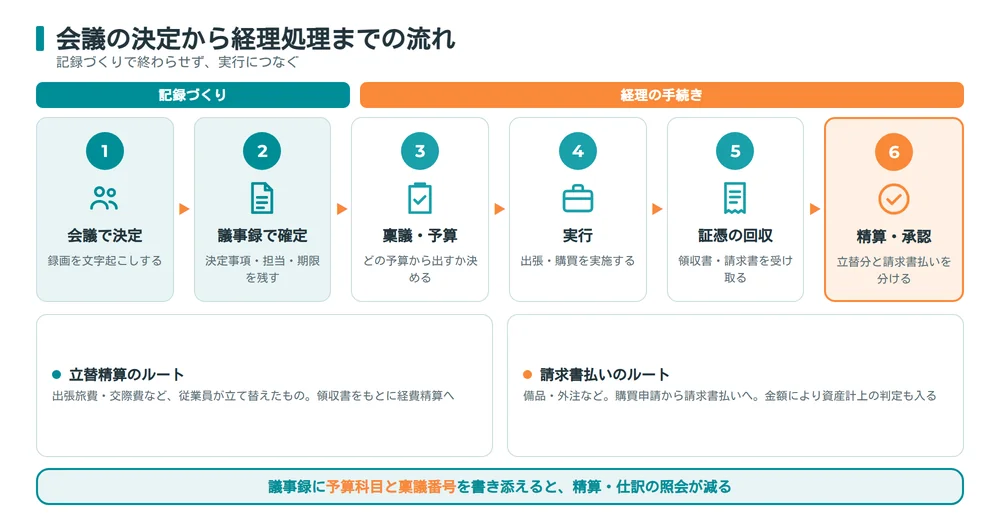
なお、立替精算と請求書払いは別のルートです。出張旅費や交際費のように従業員が立て替えたものは経費精算に回りますが、備品やソフトウェアの購入は購買申請から請求書払いに進み、金額によっては資産計上の判定も入ります。会議で決まった支出を処理するときは、どちらのルートに乗せるかを最初に分けておくと後戻りがありません。
経理の立場から見ると、議事録にはもうひとつ価値があります。支出の目的と参加者を裏づける記録になる点です。会議費と交際費の区分は参加者や目的の記録が判断材料になりますし、稟議書と議事録が紐づいていれば、後から支出の妥当性を説明する手間が減ります。議事録に予算科目と稟議番号を書き添えておくだけでも、精算や仕訳の段階での問い合わせは目に見えて減ります。経理業務へのAI活用の全体像は経理AIとは?できること・導入手順・注意点を業務別に解説にまとめています。
もっとも、記録づくりを効率化しても、その後の精算や承認に手間取っていては、節約した時間は別の作業で消えてしまいます。実際、経理側でもっとも時間を取られるのは、申請された経費の内容を証憑と突き合わせ、規程どおりかを確認する作業です。
たとえばTOKIUM経費精算では、領収書をスマートフォンのアプリで撮って送るだけで、日付・金額・支払先が自動でデータ化されます。入力するのは撮影だけで、申請から承認までをオンラインで完結できます。データ化の方式は、約8,000名のオペレーターによるオペレーション基盤で高い精度を確保する方法に加え、2026年4月からはAI-OCRによる即時のデータ化も選べるようになりました。月末など業務が立て込むタイミングでも、アップロードしてすぐに経費申請へ進めます。
出典:株式会社TOKIUM『【TOKIUM経費精算 機能アップデート】AI-OCRによる証憑のデータ化機能をモバイルアプリで提供開始』(2026年4月14日公表・iOS版から提供開始、Android版は同年5月中を予定/最終確認日:2026年7月22日)

YouTube文字起こしに関するよくある質問
YouTubeを文字起こしするには?
字幕のある動画なら、動画の説明欄にある[文字起こしを表示]を押すだけでテキストが表示され、そのままコピーできます。字幕がない動画や、要約まで欲しい場合は、Chrome拡張機能・オンラインツール・AIツールを使います。
「文字起こしを表示」が出てこない動画があるのはなぜ?
その動画に字幕が用意されていないためです。投稿者が字幕をオフにしている場合や、YouTubeの自動字幕が対応していない言語の場合に起こります。この場合は、音声から直接テキスト化するオンラインツールやAIツールを使ってください。
YouTubeの文字起こしは無料でできますか?
公式の字幕機能を使えば無料です。ログインやYouTube Premiumへの加入も必要ありません。ツールを使う場合も無料プランや無料枠があるものが多くありますが、文字起こしできる動画の長さや回数に上限があるのが一般的です。無料枠の条件は変わりやすいため、使う前に各ツールの公式サイトで確認してください。
文字起こしはどの程度の精度で行えますか?
動画の音質や話し方、専門用語の有無で変わります。自動生成の字幕には誤りが含まれるため、そのまま使うのは避けてください。とくに数字・金額・日付・社名は崩れやすく、文章としては自然に読めてしまうので見落としがちです。重要な用途では、この4種類だけでも音声と突き合わせて確認することをおすすめします。
文字起こししたテキストを公開しても大丈夫ですか?
動画には著作権があるため、無断での転載や再配布は避けてください。また、著作権法第30条の「私的使用のための複製」は仕事での利用を対象外としているため、社内での共有も私的使用にはあたりません。引用として紹介する場合は、出典を明示し、主従関係が明確で必要最小限の分量にとどめる必要があります。商用利用や判断に迷う場合は、利用規約や権利者への確認をおすすめします。
長い動画を文字起こしから要約まで一気に行うには?
要約に対応したAIツールや、要約機能のある拡張機能を使うと、文字起こしから要約までを一度に行えます。ただし要約の質はもとの文字起こしの精度に左右されるため、重要な内容は要約だけで判断せず、必要な部分は元の発言も確認しましょう。
会議の録画を文字起こしして議事録に使えますか?
自社が権利を持つ録画で、社内規程が外部サービスへのアップロードを認めている場合であれば使えます。ただし、社外に出せない内容を含む会議は、まずWeb会議ツール標準の録画・文字起こし機能を検討してください。また、文字起こしはあくまで発言録であり、そのままでは議事録になりません。決定事項・保留事項・担当者・期限に整理する工程が必要です。
まとめ|YouTube文字起こしは目的に合わせて方法を使い分ける
YouTubeの文字起こしは、字幕のある動画なら説明欄の「文字起こしを表示」だけで済みます。字幕がない動画や、要約まで一気に進めたい場合に、Chrome拡張機能・オンラインツール・AIツールを使い分けます。ツールは、精度・話者識別・翻訳・要約や図解・無料枠を軸に、自分の使い方に合うタイプから絞り込みましょう。
著作権法第30条の私的使用は仕事での利用を対象外としているため、業務で使うなら扱いが変わります。社内共有や転載は避け、引用の要件とYouTubeの利用規約を確認してください。
仕事で使うなら、自社が権利を持つ録画を文字起こしして議事録の素材にし、決定事項を稟議・予算につなぎ、その先の精算・承認まで一続きで見直すと効果が大きくなります。
まずは、いま気になっている動画を1本だけ開いて、説明欄の「文字起こしを表示」を押してみてください。それで用が足りるなら、ツールを入れる必要はありません。足りないと感じたときに、この記事の拡張機能・AIツールの項に戻ってきてください。