この記事は約 8 分で読めます。

ChatGPTの音声会話とは、文字を打たずに、話しかけるだけでChatGPTと会話できる機能です。スマホやパソコンに向かって話すと、その内容を理解して音声で返してくれます。英会話の練習や、手を使わずに(=ハンズフリーで)相談したい場面など、キーボード入力では得られない使い方が広がります。
「無料でどこまで使えるのか」「音声入力と何が違うのか」「起動するボタンが見当たらない」。本記事では、こうしたつまずきに順に答えていきます。あわせて、話した音声がどこに残るのか、会議の記録に使えるのかという、仕事で使う前に気になる点も取り上げます。
ChatGPTの音声会話とは
ChatGPTの音声会話とは、テキストの代わりに声でChatGPTとやり取りする機能です。こちらが話しかけると内容を聞き取り、考えた答えを音声で返してくれます。抑揚をつけて応答するため、文字のやり取りよりも対話に近い感覚で使えます。
現在の音声会話は、チャットの中で動きます。話しながら画面のテキストで答えを追い、声を出せない場面ではそのまま文字入力に切り替えられます。過去のやり取りを見返すために、会話をやり直す必要もありません。
キーボードを打たずに済むため、文字入力が面倒な場面や、手が離せない状況でも使えます。タイピングが得意でない人でも、思ったことをそのまま声にすれば伝わるため、ChatGPTを使うハードルを下げてくれる機能といえます。
音声入力と音声会話の違い
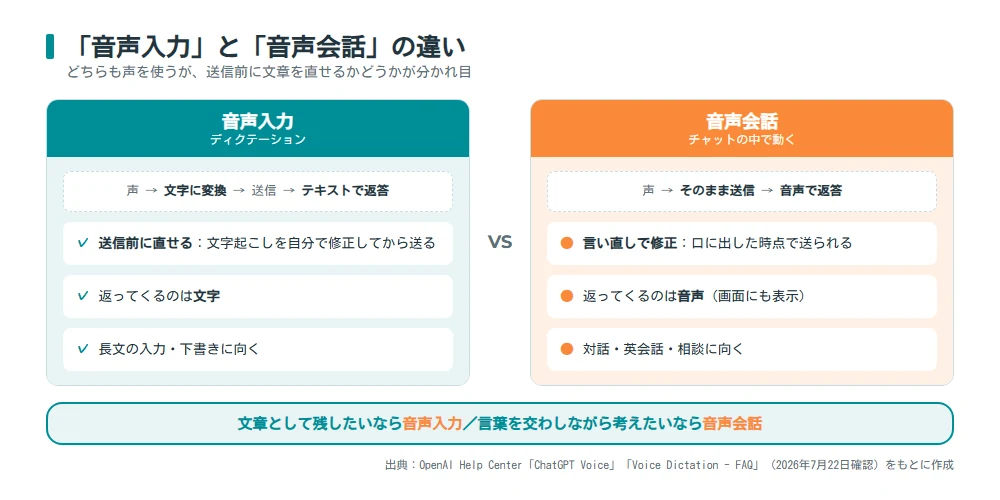
よく混同されるのが、音声入力と音声会話の違いです。どちらも声を使いますが、役割が異なります。音声入力は、話した言葉を文字に変換してChatGPTに送る機能です。OpenAIはこれを「ディクテーション」と呼んでいます。マイクのアイコンを押して録音すると文字起こしが返り、その文章を自分で直してから送信できます。答えはテキストで返ってきます。
一方の音声会話は、声で話しかけると声で返ってくる、リアルタイムの会話機能です。やり取りの全体が音声で完結します。どちらが優れているという話ではなく、目的が違います。文章として残したいなら音声入力、言葉を交わしながら考えたいなら音声会話です。
▼送信前に文章を直せるかどうかが、いちばん大きな分かれ目
| 項目 | 音声入力(ディクテーション) | 音声会話 |
|---|---|---|
| 入力 | 声を文字に変換して送る | 声で話しかける |
| 応答 | テキストで返る | 音声で返る |
| 送信前の修正 | 文字起こしを直してから送れる | 会話なので都度言い直す |
| 向いている用途 | 長文の入力・下書き | 対話・英会話・相談 |
Live・Advanced・Standardの3つのモード
音声会話の設定画面には、複数の選択肢が並びます。名前が似ていて迷いやすいので、違いを整理しておきます。
▼迷ったらLive。ビデオや画面共有が必要なときだけAdvancedに戻す
| モード | 特徴 |
|---|---|
| Live | 最新の音声会話。聞くことと話すことを同時に行い、話の割り込みが自然にできる |
| Advanced | 以前のリアルタイム音声会話。ビデオや画面共有を使いたいときはこちら |
| Standard | 話した内容をいったん文字に起こしてから答えを作る、交互のやり取り |
Liveは会話の途中で割り込んでも自然に話が続き、ウェブ検索やメモリーも利用できます。ただし提供開始の時点では、ビデオ、画面共有、連携アプリには対応していません。ビデオや画面共有を使いたい場合は、Advancedを選ぶ必要があります。表示される選択肢は、契約しているプラン、地域、アプリのバージョンによって変わります。
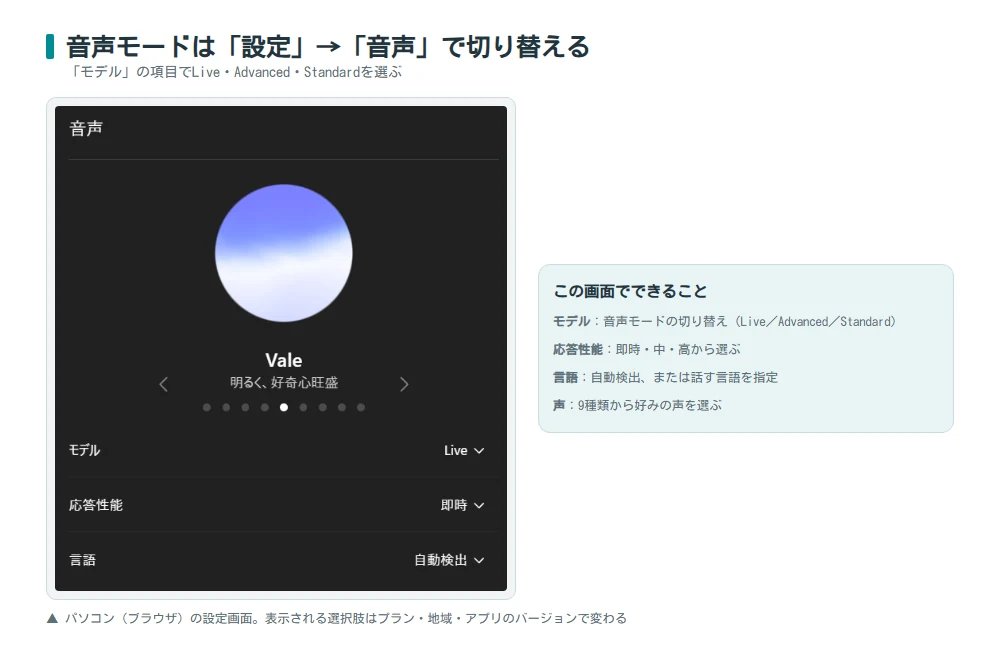
切り替えは「設定」の「音声」を開き、「モデル」の項目から行います。同じ画面では、答えを返す速さの目安になる「応答性能」や、話す言語の指定もあわせて設定できます。声も9種類から選べるため、聞き取りやすいものに変えておくと使いやすくなります。

ChatGPT音声会話の設定方法|スマホ・パソコン別の始め方
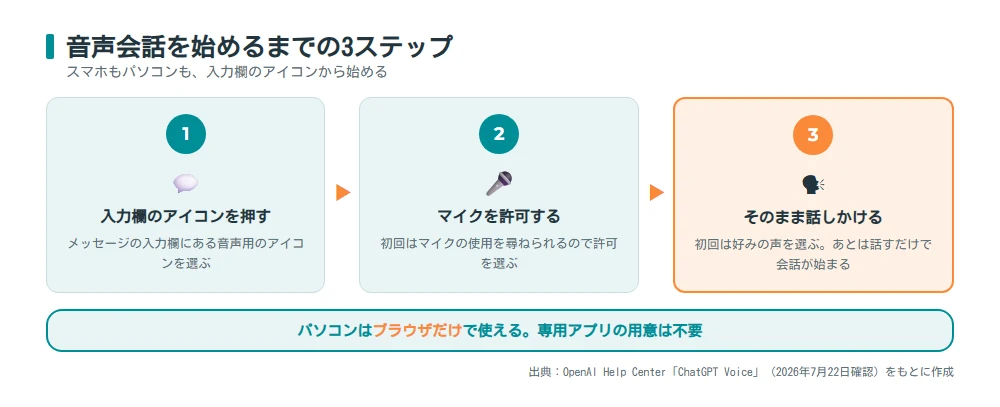
音声会話は、スマホのアプリでもパソコンのブラウザでも使えます。どちらもマイクの使用を許可し、入力欄にある音声用のアイコンから始める形です。環境によって手順が少しずつ違うため、順に見ていきましょう。
スマホアプリで始める手順
スマホでは、メッセージの入力欄にある音声用のアイコンをタップします。初回はマイクの使用を尋ねるダイアログが出るので、許可を選んでください。続いて、好みの声を選ぶ画面が表示されます。声を選び終えると音声会話が開き、そのまま話しかけると会話が始まります。
会話中は、マイクの操作ボタンで自分の声を一時的に切ることができます。終わるときは終了のボタンを押します。
パソコンのブラウザで始める手順
パソコンでは、ChatGPTのサイトを開き、入力欄にある音声用のアイコンを選びます。スマホと違い、ブラウザがマイクの使用を確認してくるので、そこで許可します。専用のアプリを入れなくても、ブラウザだけで音声会話を始められます。
会社のパソコンを使う場合は、ブラウザの許可に加えて、パソコン本体の設定でマイクの使用が認められているかも確認が必要です。管理部門の設定でマイクが一律に禁止されていると、ブラウザ側で許可してもアイコンが反応しません。
ChatGPT音声会話を快適に使うコツ
起動したら、人に話しかけるのと同じ感覚で問いかけるだけです。より正確に伝えるためのコツを整理します。
▼認識の精度は、話し方の工夫でかなり変わる
| コツ | 内容 |
|---|---|
| 用途を最初に伝える | 「英会話の相手になって」など役割を先に伝える |
| 固有名詞を先に読み上げる | 社名や専門用語を冒頭で伝えておくと誤認識が減る |
| 数字は区切って言う | 「いちまんにせん」より「1、2、0、0、0」が正確 |
| 答えの長さを指定する | 「もっと短く答えて」と言えばテンポが整う |
最初に「何をしてほしいか」を伝えると、その後のやり取りが安定します。「英語で日常会話の練習をしたい」「考えを整理したいので相談に乗って」と役割を先に渡す形です。会話の途中で方向がずれても、話しかけて修正できます。
聞き取りにくさで困ったら、環境を変えるのが早道です。イヤホンやヘッドセットを使うとマイクが口元に近づき、周囲の雑音も拾いにくくなります。ChatGPTが途中で話し始めてしまう場合も、ヘッドホンの使用や静かな場所への移動が有効だと案内されています。
スマホとパソコンでは、得意な場面が違います。スマホは持ち運べるため、移動中やすき間時間に向いています。パソコンは大きな画面で答えのテキストを追いながら、腰を据えて相談したいときに便利です。
ChatGPTの音声会話は無料で使える?プラン別の利用上限
無料プランでも音声会話は使えます。ただし利用できる量には上限があり、プランによって差があります。公式に案内されている目安は次のとおりです。
▼上限は24時間単位で計算され、1回の会話は最長2時間
| プラン | 音声会話の利用上限の目安 |
|---|---|
| 無料 | 軽量版のモデルに、24時間ごとの制限つきでアクセスできる |
| Go・Plus | 標準モデルで1時間、軽量版で2時間 |
| 上位プラン | 標準モデルで12時間、軽量版で24時間、または無制限 |
利用量は24時間のローリング方式で数えられ、上限に達するとChatGPTが通知します。また、1回の音声会話は最長で2時間までです。これらの上限は変更される場合があると公式に明記されているため、最新の条件は公式ヘルプで確認してください。料金そのものはプランの改定があるため、金額はOpenAIの料金ページで確認するのが確実です。
上限に達しても故障ではありません。時間の経過とともに再び使えるようになるため、急ぎでなければ待つ、頻繁に使うなら上位プランに切り替える、という判断ができます。
ChatGPT音声会話の活用例
音声会話は、声でやり取りできる特性が活きる場面で力を発揮します。代表的な使い道を見ていきます。
英会話・語学学習での活用
とくに人気なのが、英会話の練習です。相手の都合を気にせず、好きな時間に話し相手になってもらえるため、発話の機会を増やせます。間違いを指摘してもらったり、別の言い回しを教えてもらったりと、対話だからこその学び方ができます。人が相手だと緊張してしまう練習も、AIが相手なら気兼ねなく繰り返せます。
話す速さや口調も、会話の中で調整できます。速すぎて聞き取れないときは、ゆっくり話してほしいと伝えるだけで加減してくれます。声は9種類から選べるため、自分が聞き取りやすいものにしておくと練習が続きます。
考えの整理・壁打ちでの活用
考えを整理したいときの相手としても便利です。頭の中だけで考えると堂々巡りになりがちな悩みも、声に出して相談すると整理が進みます。相づちを打ちながら質問を返してくれるため、一人で考えるより視点が広がります。企画のアイデア出しや、プレゼンの練習など、答えを出すより考えをほぐしたい場面で真価があります。
会話の始めに「私が話し終えるまで待って」と伝えておくと、考えながら話す使い方もしやすくなります。ただし長い沈黙や周囲の物音があると、ChatGPTが応答を始めてしまうことがあります。
ハンズフリーでの活用
手がふさがっている場面でも、声だけで使えます。移動中に次の打ち合わせの要点を整理する、資料を広げたまま不明点を確認する、といった使い方ができます。ハンズフリーを支える設定もあります。設定で「バックグラウンド会話」を有効にすると、ほかのアプリを使っている間や画面をロックした状態でも会話を続けられます。「音声で開始」を有効にすれば、アプリを開いた時点で音声会話が始まります。
対応するiPhoneではCarPlayからも利用できます。ただし公式も、運転中の利用は法令が許す範囲かつ安全な状況に限るよう促し、操作は運転前に済ませるよう案内しています。業務のルールとして使うなら、運転中ではなく同乗中や停車中に限る形が無難です。
ChatGPTの音声会話ができない時の対処法
音声会話が使えない、アイコンが出てこない、というのはよくあるつまずきです。原因はいくつかあるため、一つずつ確認すると解決しやすくなります。
▼まずアプリの更新とマイク権限。この2つで多くは解決する
| 症状 | 確認すること |
|---|---|
| アイコンが見つからない | アプリを最新版に更新する。プラン・地域・アプリ版で提供状況が変わる |
| 声が認識されない | 端末とブラウザの両方でマイクが許可されているかを見る |
| ほかのアプリを使うと切れる | 設定でバックグラウンド会話が有効かを確認する |
| 途中で終わってしまう | 利用上限、会話の最長時間、通信状況を確認する |
多くの場合、原因はマイクの権限かアプリのバージョンです。まず端末の設定でマイクが許可されているかを見直し、次にアプリを最新版に更新してください。
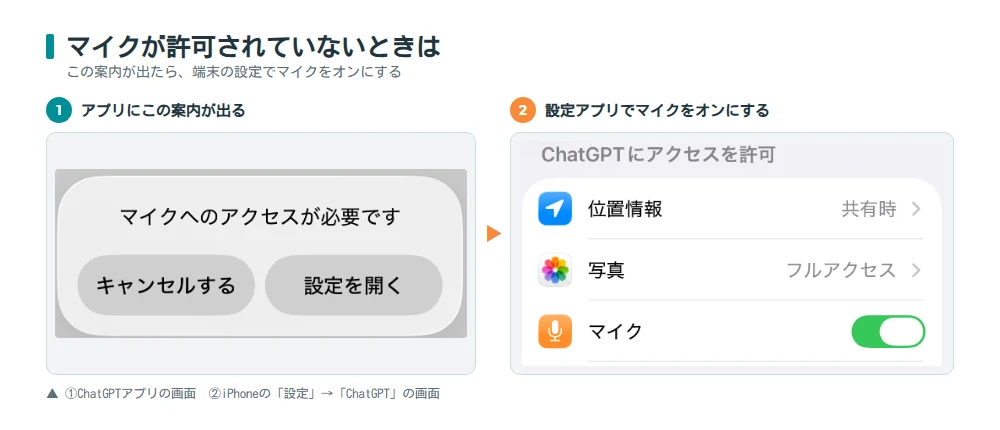
見落としがちなのが、モードそのものが自分の環境に届いていないケースです。最新のLiveは段階的に提供されており、プラン、地域、ワークスペース、アプリのバージョンによって表示されないことがあります。この場合はアプリを更新したうえで、AdvancedまたはStandardで会話を続けられます。また、通話アプリや録音アプリがマイクを占有していると音声を拾えません。心当たりのあるアプリを閉じてから試してください。
ChatGPT音声会話の履歴は残る?プライバシーの注意点
仕事で使う前にいちばん気になるのが、話した内容がどこに残るのかという点です。ここは推測ではなく、公式の案内で確認できます。
音声データが残る期間と消し方
音声会話の音声クリップは、チャット履歴に表示される書き起こしとあわせて保存されます。保持期間は30日間です。チャットを削除すると、ひもづく音声も30日以内に削除されます。ただし、セキュリティや法令上の理由で保持が必要な場合は例外です。
注意したいのは、アーカイブは削除ではないという点です。アーカイブは一覧から見えなくするだけで、チャットも音声も消えません。消したい場合は削除を選ぶ必要があり、削除は取り消せません。なお、Standardでは話した内容を文字に起こした後で音声が削除されます。
学習に使われないようにする設定
音声そのものは、既定ではモデルの学習に使われません。学習に回るのは、利用者が音声の共有を自分で選んだ場合だけです。
一方で、「すべての人のためにモデルを改善する」が有効な場合、音声会話の書き起こしなどがモデルの学習に使われることがあります。これはプランと設定によります。学習利用を止めたい場合は、設定のデータコントロールから、この項目をオフにします。
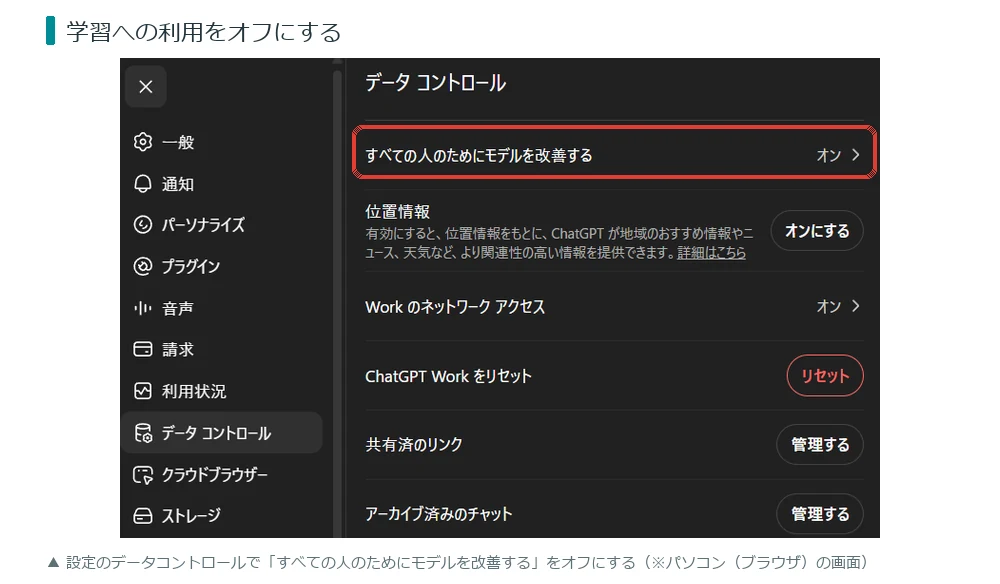
履歴そのものを残したくない場面には、一時チャットという選択肢もあります。一時チャットは履歴に表示されず、モデルの学習にも使われません。ただし安全確認の目的で最大30日間、控えが保持される場合があります。
会社で使うときの確認ポイント
会社として使う場合、個人向けの設定とは前提が変わります。Business、Enterprise、Eduのワークスペースでは、音声やビデオのクリップを学習用に共有すること自体ができません。ディクテーションについても、法人利用では既定で入力と出力を学習に使わないと案内されています。社内で利用可否を検討するときは、この違いを押さえておくと判断が進みます。
そのうえで、音声ならではの注意が一つあります。話し言葉だと、つい取引先の社名や具体的な金額を口にしてしまいがちです。文字入力なら送信前に読み返せますが、会話は口に出した時点で送られます。何を話してよいかの線引きは、あらかじめチームで決めておくと安全です。

【業務活用】会議の記録を議事録・経理処理につなぐ
ここまでは主に一人で使う場面を見てきました。仕事で使うなら、会議の記録という用途が気になるところです。ただし、音声会話をそのまま議事録づくりに使えるかというと、向き不向きがはっきり分かれます。
会議を丸ごと記録するなら録音モードを使う
音声会話は、一対一の会話を前提に作られています。公式も、複数の話者がいる会話には最適化されておらず、人どうしの会話に反応してしまう場合があると説明しています。加えて、会話後に残る書き起こしは逐語の記録ではなく、発言と完全には一致しません。つまり、複数人が発言する会議の記録には向きません。
会議そのものを記録したい場合は、音声会話とは別に、録音して文字起こしと要約まで行うモードが用意されています。こちらは複数の話者を区別でき、話者名を後から付け直すこともできます。1回の録音は最長4時間です。音声は文字起こしのために使われた後に削除され、学習には使われません。
ただし条件があります。提供されるのはmacOSのデスクトップアプリのみで、対象も有料プランや法人向けのワークスペースに限られます。法人向けのワークスペースでは既定で無効になっており、管理者が有効にする必要があります。日本語の精度は英語ほどではないとも案内されています。他人を録音する場合は、地域の法令と本人の同意の確認が求められます。出典:ChatGPT Record(OpenAI Help Center)(最終確認日:2026年7月22日)
▼音声会話は「自分の頭の整理」、会議の記録は録音モードの役割
| やりたいこと | 適した機能 |
|---|---|
| 会議後に要点を口頭で整理する | 音声会話 |
| 複数人の会議を丸ごと記録する | 録音モード(環境の条件あり) |
| 長文をまとめて入力する | 音声入力(ディクテーション) |
音声会話が会議で効くのは、終わった直後の数分です。「決定事項、担当、期限の3点で整理して」と伝えると、議事録の骨組みができます。会議中の記録を担わせるのではなく、会議後の整理に絞ると失敗しません。
決定事項を申請・精算まで止めずに流す
出張が決まった打ち合わせを思い浮かべてください。移動中に「来月の大阪出張、費用は営業部の予算から」と声で吹き込み、議事録の下書きにしておく。出張から戻ったら、今度は新幹線の領収書を処理する。どちらも机に向かってキーボードを叩く時間をなくす作業ですが、負担が重いのは後者です。会議のメモは数分で終わるのに対し、経費の精算は月末に何十枚もの領収書としてまとめて押し寄せるからです。
会議で決まったことは、そのまま精算に飛ぶわけではありません。経理や総務といった管理部門(バックオフィス)の実務では、決定のあとに事前申請や稟議がはさまります。必要なら仮払いを経て、実行、領収書の回収、精算、承認、支払いと工程が続きます。ここで効いてくるのが、決定事項の記録です。口頭やメモで散らばっていると、誰が申請するのか、どの予算から出すのかを後から追いかける手間が生まれます。声で素早く記録して議事録に整えておくだけでも、この確認のやり取りは減らせます。
▼決定から支払いまでには申請・稟議の工程がはさまる
| 会議で決まったこと | 次に発生する工程 |
|---|---|
| 出張に行く | 出張申請・稟議 → 仮払 → 精算 → 承認 |
| 備品を買う | 購買申請・稟議 → 発注 → 支払 |
| 担当と期限を決める | タスクの実行・進捗管理 |
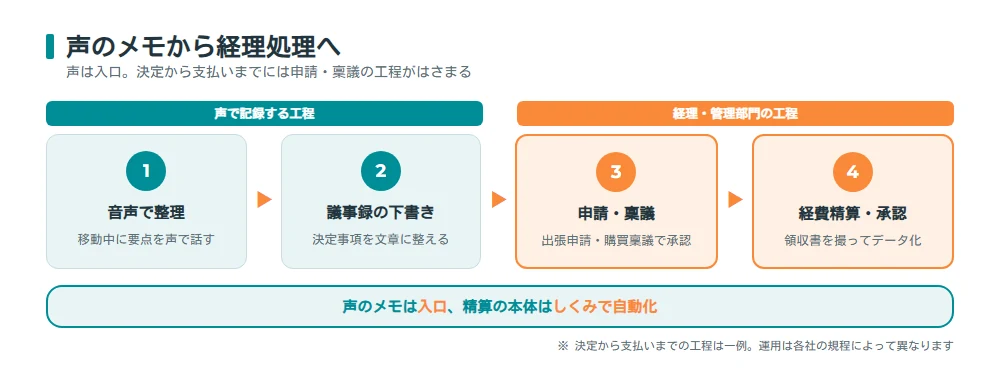
議事録で決まった出張費の精算や、その承認手続きも、いまは自動化が進んでいます。移動中に声で要点を残し、戻ってから領収書をスマホで撮るだけで精算が進む。同じ人が同じ出張の中で行う二つの入力作業が、どちらも机に戻らずに片づく形です。
TOKIUM経費精算では、モバイルアプリで領収書などの証憑をアップロードすると即座にデータ化が完了し、撮影から経費申請までを短時間で済ませられます。出典:株式会社TOKIUM ニュース(2026年4月14日公表)(最終確認日:2026年7月22日)


ChatGPTの音声会話に関するよくある質問
音声会話をしながらテキストも見られますか?
見られます。現在の音声会話はチャットの中で動くため、話しながら画面のテキストで答えを追えます。声を出せない場面では、そのまま文字入力に切り替えることもできます。会話が終わると、書き起こしがチャットに追加されます。
会話の書き起こしは発言どおりに残りますか?
完全には一致しません。書き起こしは逐語の記録ではないと公式に案内されており、発言が重なったとき、周囲が騒がしいとき、会話が速いときはとくにずれやすくなります。正確な記録が必要な場面では、そのまま議事録として使わないでください。
会社のアカウントでも音声会話は使えますか?
利用できるかどうかはプランやワークスペースの設定によります。法人向けのワークスペースでは、音声やビデオのクリップを学習用に共有することはできません。会議を録音するモードは既定で無効になっているため、使う場合は管理者による有効化が必要です。
音声の声色は変えられますか?
変えられます。設定の音声の項目から、用意されている声を選べます。会話の途中で声を変更すると、同じチャットの中で新しい通話が始まる形になります。
複数人で同時に話しかけられますか?
想定されていません。音声会話は一対一のやり取り向けに作られており、複数の話者がいる状況には最適化されていないためです。人どうしの会話に反応してしまうこともあるため、会議での使用には向きません。
話した音声データは消せますか?
消せます。チャットを削除すると、ひもづく音声も30日以内に削除されます。ただしアーカイブは削除ではないため、一覧から見えなくなるだけで消えません。削除は取り消せない点にも注意してください。
まとめ|ChatGPTの音声会話は、声だけで相談も練習もできる機能
ChatGPTの音声会話は、話しかけるだけで声のやり取りができる機能です。文字に変換して送る音声入力とは違い、声で話して声で返ってきます。スマホでもパソコンのブラウザでも、マイクを許可して入力欄のアイコンから始められます。無料プランでも使えますが、24時間ごとの上限があり、1回の会話は最長2時間です。
仕事で使うなら、向き不向きを押さえておくと失敗しません。複数人の会議を記録する用途には向かず、会議後に要点を口頭で整理する使い方が現実的です。話した音声は30日間保持され、学習利用は設定でオフにできます。会議の決定を申請・精算まで止めずに流す仕組みとあわせて考えると、思いついてから実行までが途切れずにつながります。