この記事は約 10 分で読めます。
Google Meetには、会議の発言を自動でテキストにする文字起こしと、AIが議事録の下書きまで作る自動メモが用意されています。会議中にメニューから開始すれば記録が始まり、終了後は主催者のGoogleドライブへ保存されます。手でメモを取りながら議論する負担がなくなり、参加者は中身の検討に集中できます。
ただし、どちらも利用できる契約プラン(エディション)が決まっています。無料のGoogleアカウントや一部の下位プランでは、そもそもボタンが表示されません。まず自社で使えるかどうかから確認してください。
本記事では、まぎらわしい「字幕・文字起こし・自動メモ・録画」の違いをまず整理します。そのうえで、使えるプラン、開始の操作、保存先、Geminiでの要約までを公式情報をもとに順に説明します。最後に扱うのは、できあがった議事録を出張申請や稟議、経費精算へつなぐ使い方です。
Google Meetの文字起こし機能とは|字幕・自動メモ・録画との違い
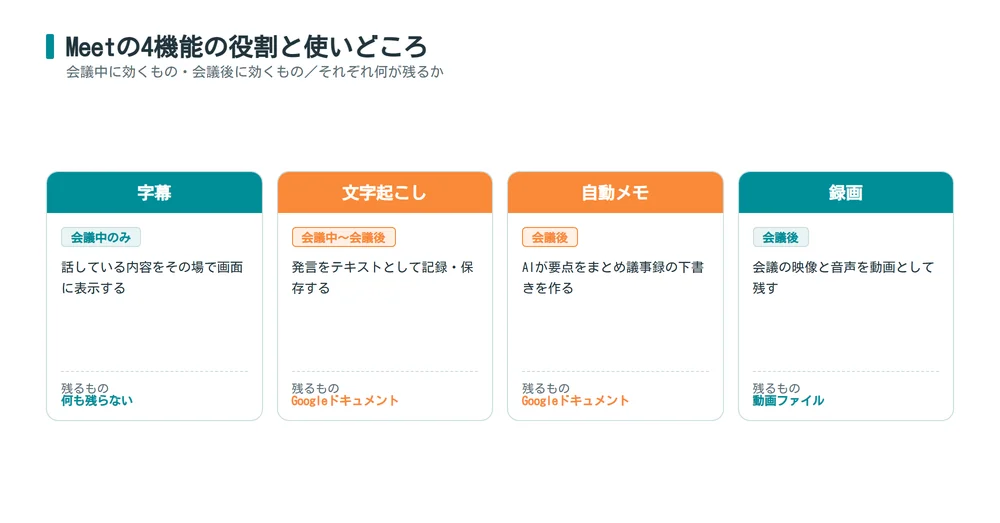
Google Meetには会議の発言を扱う機能が複数あり、名前が似ているため混同されがちです。まず、それぞれが何を残すのかを整理します。
▼ Google Meetの4つの記録機能と役割
| 機能 | 効くタイミング | 何が残るか |
|---|---|---|
| 字幕 | 会議中のみ | 何も残らない。話している内容がその場で画面に表示されるだけ |
| 文字起こし | 会議中〜会議後 | 発言がテキスト化されたGoogleドキュメント |
| 自動メモ | 会議後 | AIが要点をまとめた議事録の下書き |
| 録画 | 会議後 | 会議の映像と音声の動画ファイル |
この4つのうち、会議後に読み返せる形で残るのは文字起こし・自動メモ・録画の3つです。字幕は画面表示だけの機能で、会議が終われば何も残りません。議事録として使いたいなら、字幕ではなく文字起こしか自動メモを選びます。
注意したいのは、録画と文字起こしが別々の機能だという点です。録画をオンにしても文字起こしは自動では始まらず、それぞれ個別に開始する必要があります。保存されるファイルも動画とドキュメントで別々になります。すでに会議の録画運用がある会社では、ここを取り違えて「録画したのに文字が残っていない」となりがちです。
社内の管理者や情報システム部門に問い合わせるときは、機能名を正確に伝えると話が早く進みます。Meetの画面上での表示は「文字起こし」と「自動メモ生成」、英語環境では自動メモが「Take notes for me」。この名称で伝えれば、管理コンソール側の設定を確認してもらえます。

Google Meetの文字起こし・自動メモを使える契約プラン
「Google Meetの文字起こしは無料で使えるのか」は、この機能でもっとも多い疑問です。結論として、文字起こしも自動メモも対応するGoogle Workspaceのエディションでのみ利用できます。しかも、この2つは対応するエディションが同じではありません。
▼ 文字起こしと自動メモで対応エディションが異なる
| エディション | 文字起こし | 自動メモ |
|---|---|---|
| Business Starter | × | × |
| Business Standard | ○ | ○ |
| Business Plus | ○ | ○ |
| Enterprise Starter | ○ | × |
| Enterprise Standard | ○ | ○ |
| Enterprise Plus | ○ | ○ |
| Workspace Individual | ○ | × |
| 個人向けの無料アカウント | × | × |
文字起こしを利用できるのは、Business StandardとBusiness Plus、Enterpriseの3エディション(Starter・Standard・Plus)です。このほか教育機関向けのTeaching and Learning UpgradeとEducation Plus、個人事業主向けのWorkspace Individualでも利用できます。 出典:Google Meet ヘルプ「Google Meet で文字起こしを使用する」(最終確認日:2026年7月23日)
一方、自動メモ生成に対応しているエディションは、Business Standard、Business Plus、Enterprise Standard、Enterprise Plusの4つです。 出典:Google Workspace 管理者ヘルプ「Google Meet の AI がユーザーに代わってメモを作成できるようにする」(最終確認日:2026年7月23日)
表のとおり、Enterprise StarterとWorkspace Individualは文字起こしは使えるものの、自動メモは使えません。「テキストは残るのに議事録の下書きが作られない」という状態は、多くがこの差によるものです。議事録の自動作成まで求めるなら、Business Standard以上かEnterprise Standard以上が必要になります。
なお教育機関向けには、Teaching and Learning UpgradeとEducation Plusでも文字起こしを利用できます。対応エディションは見直されることがあるため、導入を検討する際は上記の公式ヘルプで最新の一覧を確認してください。
「文字起こしのボタンが出てこない」ときに確認する4点
プランが対応していても、ボタンが表示されないことがあります。原因は大きく4つに分かれ、確認する相手もそれぞれ違います。
▼ 文字起こしが開始できないときの4つの原因
| 原因 | 確認する相手 | 確認する内容 |
|---|---|---|
| 契約プランが非対応 | 情報システム部門・管理者 | 契約中のエディション名(Business Starterではないか) |
| 管理コンソールで機能が無効 | 管理者 | Meetの音声文字変換の設定がオンになっているか |
| 自分の組織部門(OU)で無効 | 管理者 | 所属部門に対して機能が許可されているか |
| 開始できる権限がない | 会議の主催者 | 主催者向けの管理機能がオンになっていないか |
最後の1つは見落とされがちです。公式ヘルプによると、主催者向けの管理機能がオフなら、主催者と同じドメインのユーザーは誰でも文字起こしを開始できます。一方、この管理機能がオンになっている会議では、主催者と共同主催者しか開始できません。参加者の立場で記録を残したいときは、会議前に主催者へ共同主催者の権限を依頼しておくとスムーズです。
主催者向けの管理機能がオフになっている場合、主催者のドメイン内のユーザーは誰でも文字起こしをオンにできます。オンになっている場合は、主催者と共同主催者のみが文字起こしを有効にできます。 出典:Google Meet ヘルプ「Google Meet で文字起こしを使用する」(最終確認日:2026年7月23日)
管理者へ問い合わせるときは、3点をまとめて聞くと往復が1回で済みます。「当社の契約エディション名」「Meetの音声文字変換が組織全体で有効か」「自分の所属部門で許可されているか」の3つです。
Google Meetで文字起こしを開始する手順
使えるプランであることが確認できたら、あとは会議中に開始するだけです。事前の準備は必要ありません。
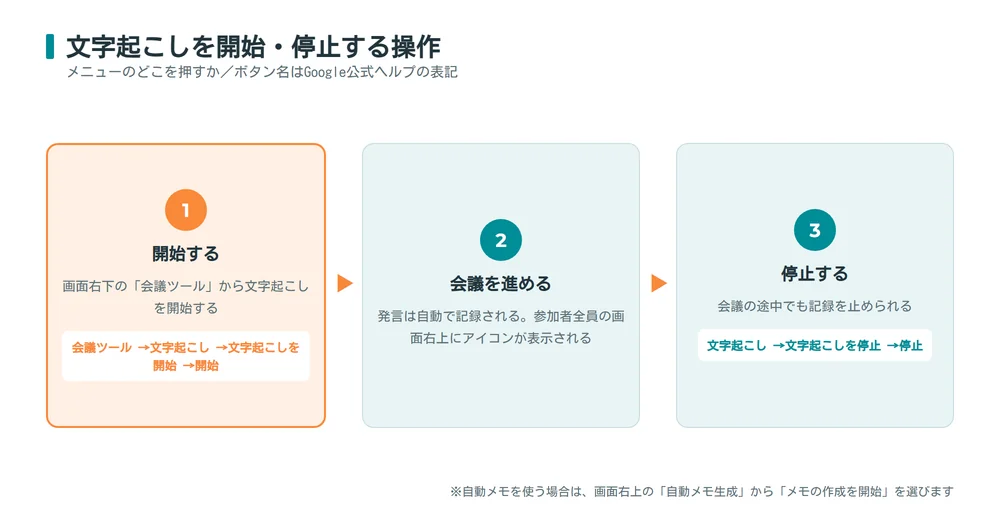
開始と停止の操作
▼ 文字起こしを開始・停止する操作
| 手順 | 操作する場所 |
|---|---|
| 1. 開始する | 画面右下の「会議ツール」アイコン →「文字起こし」アイコン →「文字起こしを開始」→ ポップアップで「開始」 |
| 2. 会議を進める | 通常どおり会議を行う。発言は自動で記録される |
| 3. 停止する | 「文字起こし」アイコン →「文字起こしを停止」→ ポップアップで「停止」 |
開始すると、参加者全員の画面右上に文字起こしのアイコンが表示されます。記録されていることは全員に伝わる仕組みですが、会議の冒頭で一言添えておくほうが、参加者に構えさせずに済みます。会議の途中で停止することもできます。
会議の文字起こしがオンになっている場合、会議の参加者全員の画面の右上に文字起こしアイコンが表示されます。 出典:Google Meet ヘルプ「Google Meet で文字起こしを使用する」(最終確認日:2026年7月23日)
自動メモを使う場合は操作する場所が変わります。画面右上の「自動メモ生成」アイコンから「メモの作成を開始」を選びます。文字起こしと自動メモは別々の機能なので、両方の記録がほしいときはそれぞれ開始してください。
日本語の会議で使うときの言語設定
文字起こしは日本語に対応しています。公式ヘルプでは、対応言語として英語・フランス語・ドイツ語・イタリア語・日本語・韓国語・ポルトガル語・スペイン語が挙げられています。文字起こしを開始する際に言語を選ぶため、日本語の会議では開始前に日本語が選ばれているかを確認してください。会議の言語と設定が合っていないと、発言が正しく記録されません。
自動メモは一度に1つの言語しか扱えず、複数の言語が混ざる会議には対応していません。海外拠点との会議のように日本語と英語が行き来する場では、記録が途中から追えなくなることがあります。こうした会議では、あらかじめ使用言語を1つに決めておくか、録画とあわせて残す運用にしておくと安全です。
文字起こしの保存先と会議後の受け取り方
記録された文字起こしは、会議の主催者のGoogleドライブに保存されます。会議が終わると、発言がまとめられたGoogleドキュメントが作られ、あとから開いて読み返したり共有したりできます。
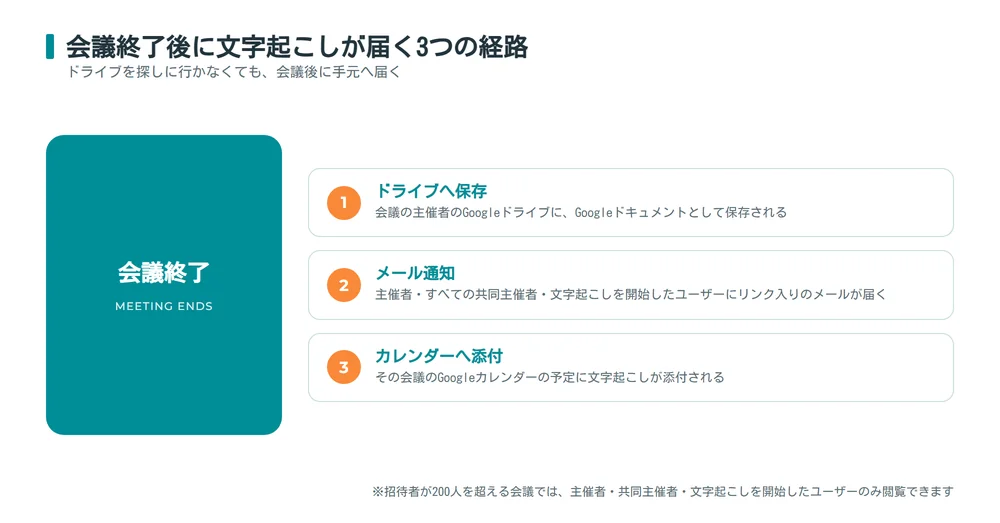
保存されるだけでなく、会議後には次の3つの経路で手元に届きます。ドライブを探しに行かなくても受け取れる仕組みになっています。
▼ 会議終了後に文字起こしが届く3つの経路
| 経路 | 内容 |
|---|---|
| ドライブへの保存 | 会議の主催者のGoogleドライブにGoogleドキュメントとして保存される |
| メール通知 | 主催者・すべての共同主催者・文字起こしをオンにしたユーザーに、文字起こしへのリンクが記載されたメールが送信される |
| カレンダーへの添付 | その会議のGoogleカレンダーの予定に文字起こしが添付される |
会議が終了すると、会議の文字起こしへのリンクが記載されたメールが、主催者、すべての共同主催者、文字起こしをオンにしたユーザーに送信されます。また、文字起こしは会議のGoogleカレンダーの予定に添付されます。 出典:Google Meet ヘルプ「Google Meet で文字起こしを使用する」(最終確認日:2026年7月23日)
ただし、主催者の組織に200人を超える招待者がいる会議では、主催者・共同主催者・文字起こしをオンにしたユーザーだけが文字起こしを確認できます。全社説明会のような大人数の会議では、参加者全員が自動で見られるわけではない点に注意してください。
はじめて使うときは、ひとりで短いテスト会議を立てて確かめておくと安心です。確認するのは「開始メニューの位置」「言語が日本語になっているか」「終了後にどのフォルダへ保存されたか」の3点だけで、数分で終わります。
Geminiで議事録を要約する
文字起こしのテキストは、AIアシスタントのGeminiに渡せば、要点を押さえた議事録にまとめてもらえます。長い文字起こしをそのまま読むのは骨が折れますが、要約すれば決定事項とやるべきこと(ToDo)を短時間で把握できます。会議に出られなかった人にも、要約を渡せば内容がすぐ伝わります。
Geminiの利用条件は2025年1月に変わりました。Googleは同月、Google WorkspaceのBusinessエディションとEnterpriseエディションを利用する組織に新しいAI機能を追加しています。それまで別売りだったGoogle Workspace with Geminiアドオンは購入できなくなり、AI機能は基本のサブスクリプションに含まれる形になりました。 出典:Google Workspace 管理者ヘルプ「Gemini の AI 機能が Google Workspace のサブスクリプションに含まれるようになりました」(最終確認日:2026年7月23日)
つまり、前章の表で文字起こしに対応しているBusiness・Enterpriseの各エディションであれば、Geminiの利用に追加ライセンスの稟議は原則として不要です。教育機関向けにはGoogle AI Pro for Educationアドオンが引き続き提供されています。
経理・稟議にそのまま渡せる要約の指示例
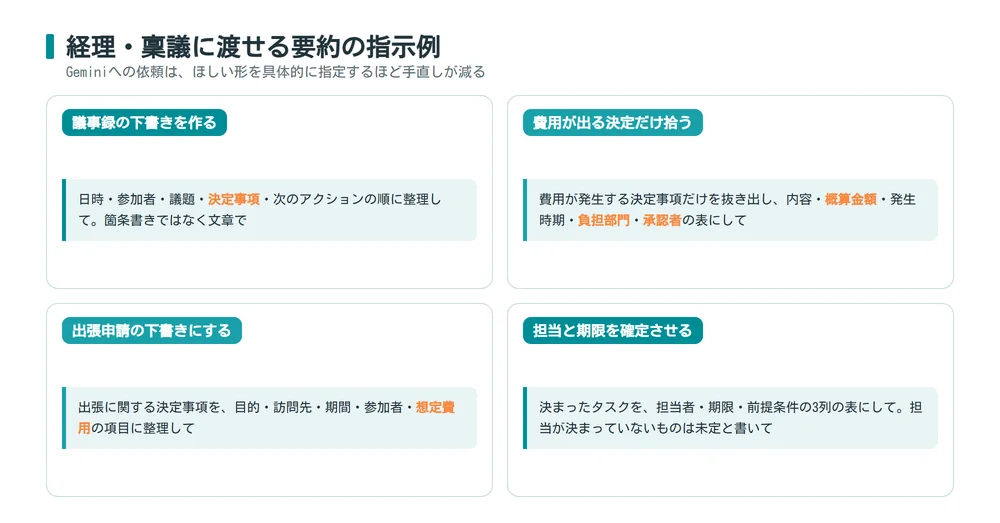
要約は、依頼の仕方で仕上がりが大きく変わります。「要点を整理して」だけでも動きますが、ほしい形を具体的に指定するほど、手直しのいらない下書きに近づきます。目的別の指示例は次のとおりです。
▼ 目的別・要約を依頼するときの指示例
| 目的 | 指示文の例 |
|---|---|
| 議事録の下書きを作る | 「日時・参加者・議題・決定事項・次のアクションの順に整理して。箇条書きではなく文章で」 |
| 費用が出る決定だけ拾う | 「費用が発生する決定事項だけを抜き出し、内容・概算金額・発生時期・負担部門・承認者の表にして」 |
| 出張申請の下書きにする | 「出張に関する決定事項を、目的・訪問先・期間・参加者・想定費用の項目に整理して」 |
| 担当と期限を確定させる | 「決まったタスクを、担当者・期限・前提条件の3列の表にして。担当が決まっていないものは未定と書いて」 |
要約を鵜呑みにしないことも大切です。経理の実務では、要約の誤りがそのまま金額の取り違えにつながります。とくに金額・数量・日付・社名は誤りが起きやすいため、費用が絡む決定事項は元の文字起こしと突き合わせてから確定させてください。決まっていないことが決定事項として書かれていないかも、あわせて確認します。
公式機能が使えないときの外部ツールという選択肢
契約プランが対応していない場合や、話者の識別まで求める場合は、外部の文字起こしツールやブラウザ拡張機能を使う方法があります。ただし製品を選ぶ前に、確認しておくと導入後の作り直しを防げる観点が3つあります。
▼ 外部ツールを選ぶ前に確認する3つの観点
| 観点 | 見るポイント |
|---|---|
| データの保存先と扱い | 会議の音声・テキストがどこに保存されるか。入力内容がAIの学習に使われるか。保存期間と削除ができるか |
| 日本語の精度と話者識別 | 日本語の話者識別(誰の発言かを自動で振り分ける機能)に対応しているか。専門用語の辞書登録ができるか |
| 社内で導入できるか | 無料枠で何分使えるか。ブラウザ拡張機能のインストールが管理者ポリシーで制限されていないか |
3つ目は見落とされがちです。会社によってはブラウザ拡張機能のインストールが管理ポリシーで制限されており、利用者の判断では追加できません。検討の前に情報システム部門へ確認しておくと、社内で提案してから差し戻される事態を避けられます。
機密性の高い会議では、外部サービスに会議の内容を渡すこと自体が論点になります。セキュリティチェックの観点としては、データの保存先が国内か国外か、入力内容が学習に使われるか、管理者が利用ログを取得できるか、契約時にデータ処理の取り決めを結べるかが判断材料になります。
▼ 公式機能と外部ツールの向き不向き
| 公式機能(文字起こし・自動メモ) | 外部ツール | |
|---|---|---|
| 手軽さ | Meetの中で完結する | 別サービスの契約・設定が必要 |
| データの流れ | 会議の音声を他社に渡さない | 外部サービスで処理される |
| 機能の幅 | 文字起こしと議事録の下書きが中心 | 話者識別や高度な要約に対応するものがある |
| 使える条件 | 対応エディションの契約が必要 | 契約プランに関わらず使えるが、社内ポリシーの確認が必要 |
Google Meetの文字起こしを運用するときの注意点
文字起こしは便利ですが、記録が残るということは、管理すべき情報が増えるということでもあります。使い始める前に、運用のルールを決めておくとトラブルを防げます。
▼ 運用ルールとして決めておきたいこと
| 決めること | 内容 |
|---|---|
| 記録する会議・しない会議 | 人事・懲戒・M&Aなど、記録を残さない会議の類型をあらかじめ決めておく |
| 社外が入る会議の扱い | 取引先や監査法人が参加する会議では、記録することを事前に伝えて了承を得る |
| 保存場所と命名 | 保存先のフォルダとファイル名の付け方をチームで統一する |
| 保存期間と共有範囲 | いつまで残すか、誰まで共有するかを機密度に応じて決める |
| 精度の担保 | 固有名詞・数字・専門用語は誤変換されやすいため、重要な記録は人が見直す |
実務でとくに事故が起きやすいのが、主催者の異動や退職です。文字起こしは主催者のドライブに保存されるため、個人のドライブに置いたままだと、その人がいなくなったあとに誰も開けなくなることがあります。過去の決定の根拠をたどれなくなるのは、稟議や監査の場面で困ります。重要な会議の記録は、会議後に共有ドライブへ移す運用にしておくと安全です。
記録の残し方を決めるのと同じくらい、残さない判断も必要です。会議のたびに記録が溜まっていくと、監査や紛争になったときに開示の対象になり得ます。保存期間と削除の取り決めまでセットで決めておくと、あとから見直す手間がかかりません。
自動作成した議事録では代替できない議事録がある
もう1つ、社内で提案する前に押さえておきたい線引きがあります。法令で作成方法が決まっている議事録は、自動作成した記録をそのまま正式版にはできません。代表例が取締役会議事録です。
会社法第369条第3項は、取締役会の議事について「法務省令で定めるところにより、議事録を作成し、議事録が書面をもって作成されているときは、出席した取締役及び監査役は、これに署名し、又は記名押印しなければならない」と定めています。電磁的記録で作成する場合も、同条第4項により署名または記名押印に代わる措置(電子署名)が必要です。さらに第371条第1項は、取締役会設置会社に対し、取締役会の日から10年間、議事録を本店に備え置くことを義務づけています。 出典:e-Gov法令検索「会社法」(最終確認日:2026年7月23日)
つまり、Meetの自動メモが作るのはあくまで下書きであり、署名・記名押印や電子署名を経てはじめて正式な議事録になります。「AIで議事録が自動で作れる」とだけ伝えると社内で誤解を招くため、法定の議事録については下書き・補助資料という位置づけで説明してください。

【業務活用】Meetの議事録を申請・承認・経理処理につなぐ
Meetの議事録は、作って終わりではありません。仕事で本当に手間がかかるのは、その後です。たとえば出張が決まった会議なら、議事録から「誰が・いつ・どの予算で」を拾って、そのまま申請の下書きにできます。決定事項が整理されて残っていれば、申請のたびに会議を思い出す作業が要らなくなります。
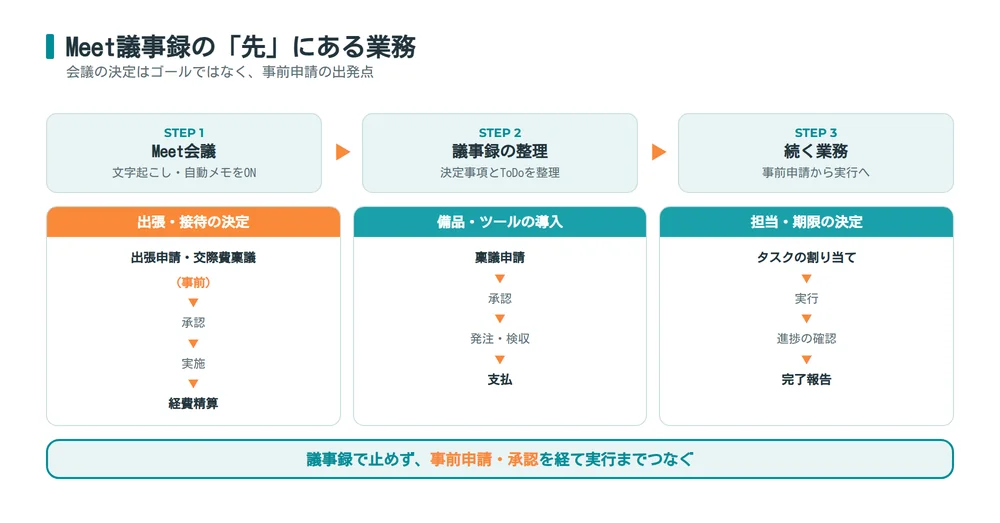
ここで押さえておきたいのは、会議の決定がそのまま支払いにつながるわけではないということです。多くの会社では、出張も接待も事前の申請・承認が必要で、会議の決定はその前段階にあたります。実際の流れは次のようになります。
▼ 会議の決定から実務が動き出すまでの流れ
| 会議で決まること | 続く実務の流れ |
|---|---|
| 出張の実施 | 議事録で目的・訪問先を確定 → 出張申請(事前)→ 承認 → 出張 → 経費精算 |
| 接待の実施 | 議事録で目的・相手先を確定 → 交際費の稟議(事前)→ 承認 → 実施 → 経費精算 |
| 備品・ツールの導入 | 議事録で仕様・予算を確定 → 稟議申請 → 承認 → 発注 → 検収 → 支払 |
| 担当・期限の決定 | 議事録でタスクと期限を確定 → タスク実行 → 進捗の確認 |
この流れで見ると、議事録が効くのは精算のときよりも事前申請のときだと分かります。出張申請の目的欄や、交際費稟議の理由欄に書く内容は、会議で議論したことそのものです。議事録に残っていれば、申請者は書き写すだけで済み、承認する側も判断の根拠を同じ画面で確認できます。
議事録が交際費・会議費の証跡になる
経理の実務では、議事録がもう1つ別の役割を持ちます。接待や会議での飲食費を、交際費と会議費のどちらで処理するかを判断する根拠になるのです。
国税庁によると、法人が支出する飲食費のうち、支出金額を飲食等に参加した者の数で割った金額が10,000円以下であるものは、一定の書類を保存していることを要件に交際費等から除かれます。この金額基準は令和6年4月1日以後に支出する飲食費に適用され、それ以前は5,000円以下が基準でした。保存する書類には、飲食等のあった年月日、参加した得意先等の氏名または名称およびその関係、参加した者の数、費用の額と飲食店等の名称・所在地などの記載が必要とされています。 出典:国税庁「交際費等の範囲と損金不算入額の計算」(最終確認日:2026年7月23日)
この5つの記載事項のうち、参加者と目的にあたる情報は、まさに会議の議事録に残っているものです。Meetの自動メモに参加者と議題が整理されていれば、あとから領収書だけを見て「誰と何のために会ったか」を思い出す必要がなくなります。税務調査で使途を確認されたときにも、説明の裏づけとして示せます。
議事録の決定事項を申請・稟議へ引き継ぐ
難しい仕組みは要りません。明日からできる手順に落とすと、次の3つです。
▼ 議事録を申請につなぐ3ステップ
| ステップ | やること |
|---|---|
| 1. 費用が出る決定だけ抜き出す | Geminiに「費用が発生する決定事項だけを表にして」と依頼し、内容・概算金額・負担部門を整理する |
| 2. 議事録のリンクを申請に貼る | 出張申請・稟議の添付欄や備考欄に、議事録ドキュメントのURLを貼る |
| 3. 精算時に会議情報を残す | 経費精算の摘要欄に、会議日と議事録のリンク、参加者を記載する |
ここまで来ると、残る手作業は申請・承認・精算の側に移ります。議事録づくりを自動化しても、その先の申請と承認が紙や手入力のままでは、ボトルネックが経費・承認の工程に移るだけです。会議から実行までを途切れさせないためには、後工程の仕組みもあわせて見直すのが効果的です。
こうした後工程を仕組みとして提供しているサービスもあります。たとえばTOKIUM経費精算では、申請から承認、支払までをオンラインで一元管理できます。
TOKIUM経費精算では、モバイルアプリで領収書などの証憑(取引を証明する書類)をアップロードすると、その場でデータ化が完了します。従来は約8,000名のオペレーターによる独自のオペレーション基盤で高精度なデータ化を行ってきましたが、2026年4月14日からは、AI-OCR(画像から文字を自動で読み取る技術)によるデータ化も選べるようになりました。月末など業務が立て込む時期でも、撮影から経費申請までを短時間で済ませられます。 出典:株式会社TOKIUM ニュース(2026年4月14日公表)(最終確認日:2026年7月23日)


Google Meetの文字起こしに関するよくある質問
Google Meetで文字起こしするには?
会議中に、画面右下の「会議ツール」アイコンから「文字起こし」を選び、「文字起こしを開始」をクリックします。開始すると参加者全員の画面右上にアイコンが表示されるため、会議の冒頭で一言伝えておくとスムーズです。主催者向けの管理機能がオンになっている会議では、主催者と共同主催者しか開始できません。
Meetの文字起こしは日本語の会議でも使えますか?
使えます。公式ヘルプでは日本語が対応言語に含まれています。開始するときに言語を選ぶため、日本語の会議では日本語が選ばれているかを確認してください。なお自動メモは一度に1つの言語しか扱えないため、日本語と英語が混ざる会議には向きません。
無料のGoogleアカウントでも文字起こしできますか?
できません。文字起こしはBusiness Standard以上のGoogle Workspaceエディションなどで利用できる機能で、個人向けの無料アカウントとBusiness Starterでは使えません。自動メモはさらに対象が狭く、Business Standard・Business Plus・Enterprise Standard・Enterprise Plusの4エディションに限られます。
文字起こしした議事録はどこに保存されますか?
会議の主催者のGoogleドライブに、Googleドキュメントとして保存されます。あわせて主催者・共同主催者・文字起こしを開始したユーザーにリンク入りのメールが届き、その会議のGoogleカレンダーの予定にも添付されます。主催者の異動や退職で開けなくなることを避けるため、重要な記録は共有ドライブへ移しておくと安心です。
Meetの議事録を要約するには?
Geminiに文字起こしのテキストを渡して要約を依頼します。「日時・参加者・議題・決定事項・次のアクションの順に整理して」のように構成まで指定すると、手直しの少ない下書きになります。2025年1月以降、GeminiのAI機能はWorkspaceのBusiness・Enterpriseエディションに含まれています。
Meetの議事録を経費精算や承認に活かせますか?
活かせます。すぐに始められるのは、①Geminiで費用が発生する決定事項だけを抜き出して申請の下書きにする、②出張申請や稟議の添付欄に議事録のURLを貼る、③精算の摘要欄に会議日と参加者を残す、の3つです。接待の飲食費では、参加者と目的の記録が交際費と会議費を区分する際の裏づけにもなります。
自動で作った議事録を、そのまま取締役会議事録として使えますか?
使えません。取締役会議事録は会社法で作成方法が定められており、書面なら出席した取締役と監査役の署名または記名押印が、電磁的記録ならそれに代わる措置が必要です。作成後は10年間、本店に備え置く義務もあります。自動メモが作るのは下書きであり、正式版にするには所定の手続きを経る必要があります。
まとめ|Google Meetの文字起こしは議事録づくりから業務接続まで活かせる
Google Meetでは、文字起こしと自動メモで議事録の下書きまで自動で作れます。使うときのポイントは2つ、日本語の言語設定と、対応する契約エディションです。文字起こしと自動メモで対応するエディションが違う点にも注意してください。対応していれば、Geminiでの要約まで追加費用なく自動化できます。
そのうえで見落としやすいのが、議事録を作った後です。会議で決まったことは、出張申請や稟議、経費精算といった次の業務につながっています。まずは次の定例会議で文字起こしをオンにして試したうえで、議事録に残った決定事項が実際にどう申請へ渡っているかを一度たどってみてください。手作業が残っている場所がはっきりします。