この記事は約 9 分で読めます。

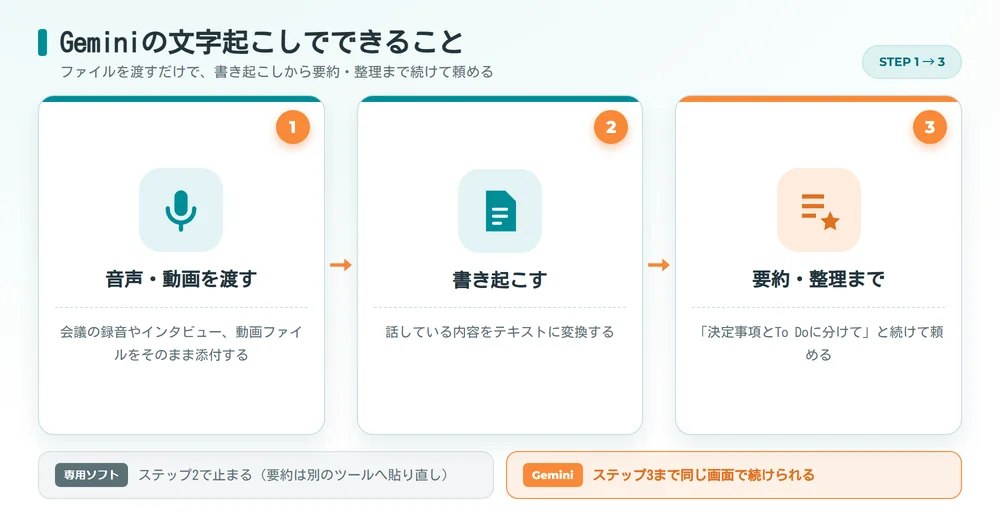
Geminiでの文字起こしとは、音声や動画のファイルをGeminiに渡すだけで、話している内容をテキストに書き起こしてもらう使い方です。会議の録音やインタビュー、動画の音声を読み込ませると、文字に起こしたうえで要約まで一度に頼めます。専用の文字起こしソフトを用意しなくても、ふだん使っているGoogleのAIで音声をテキスト化できるのが特徴です。
本記事では、Geminiで何ができるのかという基本から、実際の操作手順、業務で使う前に押さえるべきデータの扱い、精度を上げる頼み方までを順に解説します。会議の記録を議事録や経理の処理へつなげる流れも紹介します。
Geminiの文字起こしとは|対応する形式とファイルの上限
Geminiの文字起こしでは、音声や動画のファイルを読み込ませて、その中で話されている言葉をテキストに変換します。Geminiは文章や画像を扱う生成AIですが、音声や動画も理解できるため、「このファイルの内容を文字に起こして」と頼むだけで書き起こしてくれます。文字起こし専用に作られた機能というより、ファイルの内容を読み取って答える力を、書き起こしに使うイメージです。
ここは業務で使ううえで重要な性質です。専用の文字起こしソフトが音声の波形を機械的に文字へ変換するのに対し、Geminiは文脈を読んで答えを組み立てます。そのため、聞き取りにくかった箇所を推測で埋め、もっともらしい別の言葉に置き換えてしまうことがあります。とくに金額・日付・数量は誤りが混ざる前提で扱い、あとから原音と突き合わせる工程を必ず残してください。
扱えるファイルの形式と長さの上限は、次のとおりです。使う場所によって上限が大きく変わる点に注意してください。
▼ Geminiで文字起こしできるファイルの形式と上限(2026年7月時点)
| 項目 | Geminiアプリ | Google AI Studio・Gemini API |
|---|---|---|
| 音声の形式 | MP3・WAV・AAC・FLAC・AIFF・OGG | MP3・WAV・AAC・FLAC・AIFF・OGG |
| 動画の形式 | MP4・MOV・WebM・AVI・MPEG など | MP4・MOV・WebM・AVI・MPEG など |
| 音声の長さ | 無料は合計10分、Google AI Pro/Ultraは合計3時間 | 1回あたり最大9.5時間 |
| 動画の長さ | 無料は合計5分、Google AI Pro/Ultraは合計1時間 | 最大1時間(低解像度なら3時間) |
| 1回の添付数・容量 | 10ファイルまで/動画は2GB、その他は100MBまで | ― |
出典:Gemini API 音声理解ドキュメント(Google)、Gemini API 動画理解ドキュメント(Google)、Gemini アプリ ヘルプ(Google)(最終確認日:2026年7月23日)
実務で手元にある音声は、たいていICレコーダーの録音か、TeamsやZoom、Google Meetの録画データです。ICレコーダーのMP3・WAVはそのまま読み込ませられます。会議ツールの録画はMP4で書き出されることが多く、これも動画として扱えます。ただし1時間の会議録画はファイルが大きくなりやすいため、上限に引っかかる場合は、録画から音声だけを書き出してMP3にすると通ることがあります。
ここで押さえておきたいのが、無料のGeminiアプリでは音声が合計10分までという点です。一般的な社内会議は60分前後あるため、無料アプリだけでは1回分の会議を丸ごと扱えません。長い会議を分割せずに処理したい場合は、後述するGoogle AI Studioを使うか、有料プランを検討することになります。

Geminiで文字起こしする手順
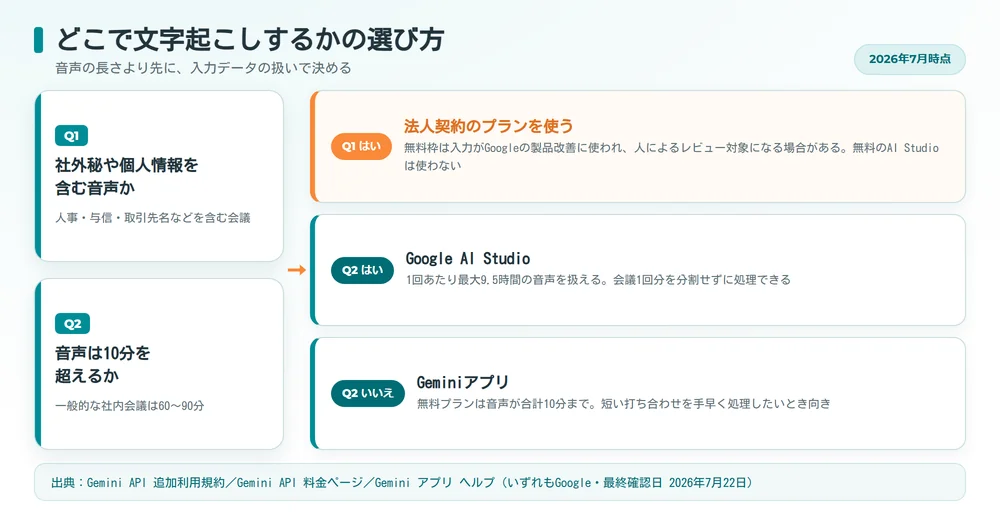
Geminiで文字起こしする方法は2つあります。ひとつはGoogle AI Studioです。Geminiの機能をブラウザ上で試せるGoogle公式のページで、大きなファイルを読み込ませる操作がしやすくなっています。もうひとつは、ふだん使っているGeminiアプリです。
どちらを選ぶかは、扱う音声の長さよりも先に、入力したデータがどう扱われるかで決めてください。業務の会議録音は、この判断を飛ばすと後戻りできません。
▼ Google AI StudioとGeminiアプリの使い分け
| 選ぶ基準 | Google AI Studio | Geminiアプリ |
|---|---|---|
| 入力データの扱い | 無料での利用となり、入力内容がGoogleの製品改善に使われる | 法人向けプランなら会社の契約範囲で扱える |
| 向いている音声 | 長時間の会議録音・動画をまとめて処理したいとき | 短めの音声を手早く処理したいとき |
| 業務での使いどころ | 社外秘を含まない音声の検証・試用 | 社内ルールの範囲での日常的な利用 |
| 費用 | 無料 | 無料枠あり(長時間は有料プラン) |
入力データの扱いは、この記事の「注意点」の章で詳しく取り上げます。業務の音声を扱うなら、まずそちらを読んでから手順に進んでください。
Google AI Studioで文字起こしする手順
Google AI Studioを使う場合の基本の流れは、次のとおりです。ファイルを読み込ませ、やってほしいことを言葉で伝える、という2ステップが中心になります。
▼ Google AI Studioで文字起こしする基本の流れ
| ステップ | 操作 |
|---|---|
| 1. AI Studioを開く | ブラウザでGoogle AI Studioを開き、会社で管理しているGoogleアカウントでログインして、新しいチャット画面を開く |
| 2. ファイルを読み込ませる | 文字起こししたい音声・動画ファイルを添付する |
| 3. 指示(プロンプト)を入力する | 『この音声を文字起こしして』などと言葉で頼む |
| 4. 結果を確認する | 書き起こされたテキストを確認し、必要なら要約も頼む |
| 5. テキストを書き出す | 出力をコピーしてWordなどに貼り、書式なしで整える |
ステップ1で見落とされやすいのが、どのアカウントで入るかです。個人のGmailアカウントで業務の会議録音を扱うと、会社の管理外にデータを置くことになります。必ず情報システム部門が管理するアカウントを使ってください。あわせて、Google AI StudioやGeminiが管理者設定で利用できる状態かも、事前に確認しておきましょう。
ポイントは、3番目の「指示を入力する」ところです。AIへの指示文のことをプロンプトと呼びます。ただ「文字起こしして」と頼むだけでも書き起こしてくれます。ただ、「話している人ごとに分けて」「タイムスタンプを付けて」のように出したい形を一緒に伝えると、後で使いやすいテキストになります。
長い会議では、出力が途中で止まることがあります。その場合は「続きを出力して」と頼めば、続きから書き出してくれます。議事録として配るなら、出力をコピーしてWordに貼り、書式なしで整えるところまでを一連の流れにしておくと迷いません。
Geminiアプリで文字起こしする手順
Geminiアプリで進める場合も、考え方は同じです。チャットの入力欄からファイルを添え、「この音声を文字起こしして」と送れば書き起こしてくれます。スマートフォンからでも操作でき、打ち合わせ直後にその場で処理できるのが利点です。
ただし前述のとおり、無料プランでは音声が合計10分までという上限があります。短い打ち合わせや、会議の一部分だけを切り出して処理する使い方が中心になると考えてください。
Geminiの文字起こしの強み|長時間の一括処理と要約まで
Geminiで文字起こしする利点は、長時間の音声を一度に扱え、書き起こしから要約までを続けて頼める点にあります。
長い音声をまとめて扱えるのは、専用ソフトと比べたときの分かりやすい違いです。専用ソフトでは、長時間の録音を分割したり、長さに応じた追加費用がかかったりすることがあります。Google AI Studioなら1回あたり最大9.5時間の音声を扱えます。一般的な社内会議1回分(60〜90分)であれば、分割せずにそのまま読み込ませられる長さです。
書き起こしと要約を続けて頼める点も、実務では差になります。専用の文字起こしソフトで書き起こした後、要約のために別のAIへテキストを貼り直す、という手間が要りません。「文字起こし→要点整理→議事録の下書き」までを同じ画面で進められるため、会議の後の作業を一本化できます。
一方で、「専用ソフトを入れなくていいから手軽」という言い方は、会社勤めの読者には当てはまりません。会社が契約していないサービスに業務データを入れることになるためです。正確には、既存のGoogle環境の延長で始められる分だけ、新しいベンダーの審査を経ずに検討できる場合がある、という利点になります。情報システム部門への確認は前提です。
「無料で使えるのか」も、よく聞かれる点です。ここは業務利用の可否に直結するため、プランごとに整理します。
▼ プランごとに扱える長さと費用(2026年7月時点)
| プラン | 音声の長さ | 費用 | 業務利用の目安 |
|---|---|---|---|
| Geminiアプリ(無料) | 合計10分 | 無料 | 短い打ち合わせの試用向け |
| Google AI Pro/Ultra | 合計3時間 | 有料 | 個人での本格利用向け |
| Google AI Studio | 1回あたり最大9.5時間 | 無料 | 社外秘を含まない音声の検証向け |
| Google Workspace(法人契約) | 契約内容による | 有料 | 業務利用の基本形 |
出典:Gemini アプリ ヘルプ(Google)、Gemini API 料金ページ(Google)(最終確認日:2026年7月23日)
費用だけを見ればGoogle AI Studioが有利ですが、業務で使う判断は費用では決まりません。入力したデータがどう扱われるかが分かれ目になります。次章のプロンプトのあとに、注意点の章で詳しく取り上げます。
Geminiの文字起こしのプロンプト例と精度を上げるコツ
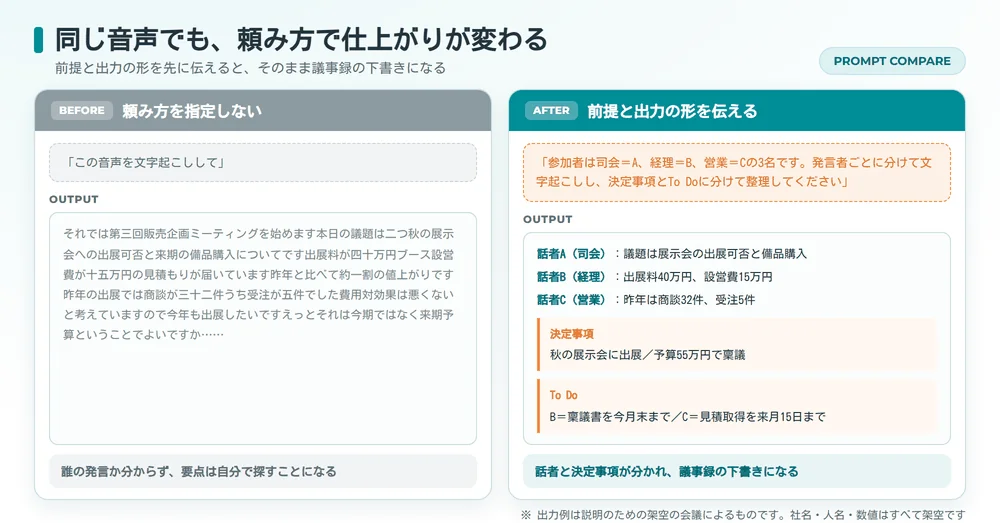
Geminiの文字起こしは、頼み方しだいで仕上がりが変わります。ただ「文字起こしして」と頼むよりも、出したい形や条件を一緒に伝えると、後で使いやすいテキストになります。
▼ Geminiの文字起こしで使えるプロンプト例
| やりたいこと | プロンプトの例 |
|---|---|
| そのまま書き起こす | 『この音声をそのまま文字起こししてください』 |
| 話者ごとに分ける | 『発言者ごとに分けて文字起こししてください』 |
| 時刻を付ける | 『5分ごとにタイムスタンプを付けて文字起こししてください』 |
| 要約まで頼む | 『文字起こしし、要点を5つにまとめてください』 |
| 議事録の形にする | 『文字起こしを、決定事項とTo Doに分けて整理してください』 |
なかでも使い勝手がよいのが、最後の2つです。まず1行目で書き起こしだけを頼み、内容を確認してから、続けて議事録の形に整えてもらう。この2段階に分けると、それぞれの精度が上がります。
ただし、話者を分ける指示には限界があります。自動で付くのは「話者A」「話者B」のような区別で、実名までは特定されません。参加者が多い会議や、発言がかぶる場面では取り違えも起こります。冒頭に「参加者は、司会=A、経理=B、営業=Cの3名です」と伝えておくと精度は上がりますが、最終的には人が確認して実名に置き換える前提で使ってください。議事録で発言者を取り違えることは、決定の責任者を取り違えることと同じです。
整形を頼むときにも注意が要ります。「言い淀みや相づちを省いて読みやすく整えて」と指示すると、AIは言い回しを補って文章を作り直します。読みやすくはなりますが、発言そのものではなくなります。記録として残すなら、まず整形なしの書き起こしを保存し、読みやすく整えたものは別ファイルとして作ってください。あわせて、議事録が確定するまで元の録音データは消さないでおきます。
精度を上げるコツは、音声そのものをできるだけ聞き取りやすくしておくことです。雑音が多かったり、声が小さかったりすると、聞き間違いが増えます。会議を録音する段階で、マイクに近い位置で録る、静かな場所で録るといった工夫をしておくと、書き起こしの精度が安定します。
専門用語や社名、人名が多い音声では、あらかじめ正しい表記を伝えておくのも有効です。「この音声には、仮払金、支払サイト、稟議、インボイス、という言葉が出てきます」のように先に伝えておくと、固有名詞の取り違えを減らせます。
経理の会議でとくに間違いが起きやすいのは、金額と日付です。「280万」が「208万」に、「20日締め」が別の読みに崩れることがあります。ここは確認のしかたを工夫すると負担が軽くなります。書き起こしたあとに「この書き起こしから、金額と日付だけを一覧で抜き出して」と頼み、その一覧だけを原音と突き合わせるのです。全文を聞き直す必要がなくなります。
Geminiの文字起こしで議事録を作る流れ
Geminiの文字起こしがもっとも効くのは、会議の議事録づくりです。ここでは、60分の月次予算会議を議事録にするまでを、実際の流れに沿って見ていきます。
▼ 60分の会議を議事録にするまでの流れ
| 手順 | やること | 目安の時間 |
|---|---|---|
| 1. 録音する | 会議の冒頭で録音とAI利用を伝え、合意を取ってから録音を開始する | ― |
| 2. ファイルを渡す | 録音データをGoogle AI Studioに読み込ませる | 1分 |
| 3. 前提を伝える | 参加者の役割と、会議に出てくる用語を先に伝える | 1分 |
| 4. 書き起こす | 整形なしの書き起こしを出力し、そのまま保存する | 3分 |
| 5. 整理させる | 決定事項とTo Doに分けて整理してもらう | 2分 |
| 6. 人が確認する | 金額・日付・固有名詞・決定事項の文言だけを原音と照合する | 10分程度 |
ここで飛ばせないのが手順1です。「この会議は記録のため録音し、AIで文字起こしします」と冒頭で伝え、参加者の合意を取ってから始めます。取引先が同席する会議なら、事前に先方の了承が必要です。加えて、録音データと文字起こしテキストの保存場所・保存期間・削除のルールも、始める前に決めておきます。ここを曖昧にしたまま運用を広げると、後から止めることになります。
手順6の確認は、全文を聞き直すものではありません。確認すべきは、金額・数量・日付、固有名詞、決定事項の文言の3点だけです。タイムスタンプを付けて書き起こしておけば、気になった箇所の時刻から原音を頭出しできるため、60分の会議でも確認は10分程度で収まります。この見積もりが立つかどうかで、導入できるかが決まります。
Geminiで文字起こしする際の注意点|データの扱いと精度
業務で使うなら、どのプランを選ぶかを最初に決めてください。入力した音声の扱いがプランによって変わり、社内の承認が通るかどうかがここで決まるためです。
▼ 入力したデータの扱い(2026年7月時点)
| 使う枠 | 入力した音声・テキストの扱い |
|---|---|
| Google AI Studio・無料枠のAPI | Googleの製品改善に使われる。人によるレビューの対象になる場合がある |
| 有料枠のAPI | プロンプト・ファイル・応答とも、製品改善には使われない |
| Google Workspace(法人契約) | 契約の範囲で扱われる。管理者による利用可否の設定ができる |
出典:Gemini API 追加利用規約(Google)、Gemini API 料金ページ(Google)(最終確認日:2026年7月22日)
Google AI Studioは、どの地域でも無料で使えます。裏を返せば、常に無料枠での利用にあたるということです。Googleの追加利用規約は、無料枠について2つのことを定めています。1つは、送信した内容と応答をGoogleの製品・サービスの提供および改善に使うこと。もう1つは、人によるレビュー担当者がその入力と出力を読み、注釈を付け、処理する場合があることです。欧州経済領域・スイス・英国の利用者には有料枠と同じ扱いが適用される例外がありますが、日本はこの例外に含まれません。
つまり、社外秘を含む会議の録音を無料のGoogle AI Studioに上げるのは、業務利用としては適切ではありません。業務で継続的に使うなら、入力が製品改善に使われない条件の有料APIか、会社として契約するGoogle Workspaceを選んでください。無料のAI Studioは、社外秘を含まない音声で使い勝手を検証する段階までと考えるのが安全です。
会議の録音には、氏名や所属、取引先の担当者名といった個人情報が含まれます。外部のAIサービスに個人データを渡す行為が個人情報保護法上どう位置づけられるかは、契約の形態によって変わります。そのため、事業者側がデータを利用しない条件の法人契約で使うのが基本です。取引先とのNDAで第三者への開示が禁じられている場合、その会議の録音を外部のAIに入れることが抵触するおそれもあります。
社内で運用を始めるときは、次の項目を先に決めておくと、そのまま社内ルールの案として使えます。
▼ 文字起こしAIを使う前に社内で決めておく項目
| 決める項目 | 決め方の例 |
|---|---|
| 対象にしてよい会議 | 社内の定例会議・打ち合わせなど、社外秘を含まないもの |
| 禁止する会議 | 人事・M&A・与信・訴訟など、機微な情報を扱うもの |
| 使ってよいアカウント | 会社が管理するGoogle Workspaceアカウントのみ |
| 使ってよいプラン | 入力が製品改善に使われない条件のプラン |
| 保存先と保存期間 | 録音・書き起こしの置き場所と、削除するまでの期間 |
| 確認する人 | 議事録を確定させる前に、原音と照合する担当者 |
精度の面では、書き起こしの結果を人が確認する工程を必ず残します。AIの文字起こしでも、専門用語や社名、人名、数字は取り違えが起こります。前の章で触れたとおり、確認するのは金額・日付・固有名詞・決定事項の文言に絞り、タイムスタンプから原音を頭出しする運用にすれば、確認の負担は抑えられます。
なお、入力内容の扱いに関する設定は、Geminiの設定画面にある会話履歴やデータ利用の項目から確認できます。どのプランを使う場合でも、運用を始める前に一度開いておいてください。

【業務活用】会議の文字起こしを議事録・経理処理につなげる
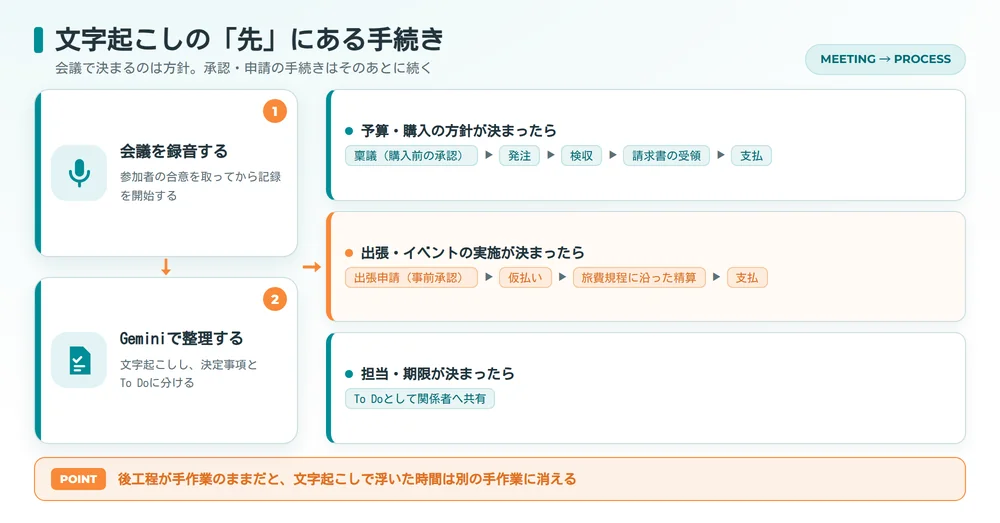
会議の文字起こしは、書き起こして終わりではなく、その後の業務につながってこそ価値が出ます。会議では、予算や発注、出張といった、お金にまつわる方針がよく決まります。
ただし、会議で決まったことがそのまま発注の承認になるわけではありません。金額に応じた決裁権限規程にしたがって、発注の前に稟議を上げる必要があります。会議はあくまで方針を決める場です。
▼ 会議で決まる方針と、その後に続く手続き
| 会議で決まる方針 | その後に続く手続き |
|---|---|
| 予算・購入の方針 | 稟議(購入前の承認)→ 発注 → 検収 → 請求書の受領 → 支払 |
| 出張・イベントの実施 | 出張申請(旅程・目的・概算費用の事前承認)→ 必要に応じて仮払い → 旅費規程に沿った精算 |
| 担当・期限 | To Doとして関係者へ共有 |
この流れのなかで、文字起こしがいちばん効くのは入口の部分です。会議で日程・行き先・概算費用まで決まっていれば、書き起こしから出張申請書の下書きを作れます。予算の方針が決まっていれば、稟議書の起案に必要な情報を拾い出せます。
そのために使えるのが、費用に関わる決定だけを抜き出すプロンプトです。一般的な議事録づくりとは分けて、次のように頼みます。
『この会議の書き起こしから、費用の発生につながる決定だけを抜き出し、次の列の表にしてください。①決定内容 ②担当部署 ③金額(発言になければ「未定」)④実施時期 ⑤必要な手続き(稟議/出張申請/経費精算/契約)⑥期限。発言にない情報は推測せず「記載なし」としてください。』
最後の一文が重要です。これを付けないと、AIは表の空欄を埋めようとして、会議で話していない金額や期限を書いてしまうことがあります。「記載なし」と明示させることで、拾い出した表をそのまま次の手続きの材料にできます。
ここまでを自動化しても、その先が手作業のままでは、全体の時間は減りません。会議の記録という入口をAIで自動化したなら、月に数百件届く領収書や請求書という出口も、同じ発想で自動化する必要があります。入口だけを速くしても、経理の総作業時間は変わらないためです。
TOKIUM経費精算では、モバイルアプリで領収書などの証憑(しょうひょう=取引の証拠となる書類)を撮影してアップロードします。このとき、AI-OCR(画像から文字を読み取るAI)による即時のデータ化を選択できます。撮影からその場で経費申請まで進められる方法です。より高い精度が求められる場合は、約8,000名のオペレーターによる入力でデータ化する方法も選べます。用途に応じて2つの方法を使い分けられる仕組みです。
出典:株式会社TOKIUM ニュース(2026年4月14日公表)(最終確認日:2026年7月23日)


Geminiの文字起こしに関するよくある質問
会議の録音をAIに文字起こしさせるのに、参加者の同意は必要ですか?
会議の冒頭で「記録のため録音し、AIで文字起こしします」と伝え、合意を取ってから始めてください。取引先が同席する会議では、事前に先方の了承を得る必要があります。録音データの保存場所・保存期間・削除のルールも、あわせて決めておきましょう。
話者名は自動で実名になりますか?
なりません。自動で付くのは「話者A」「話者B」のような区別までです。冒頭で参加者の役割を伝えておくと分けやすくなりますが、実名への置き換えは人が行う前提で使ってください。参加者が多い会議や発言がかぶる場面では、取り違えも起こります。
文字起こししたテキストは、そのまま議事録として残せますか?
そのままでは残せません。金額・日付・固有名詞と、決定事項の文言は、原音と照合してから確定させてください。また、読みやすく整形したものは発言そのものではなくなります。整形なしの書き起こしを別途保存しておくと、後から元の内容を確認できます。
無料で使えますか?
Google AI Studioはどの地域でも無料で使えます。ただし無料枠では入力内容がGoogleの製品改善に使われ、人によるレビューの対象になる場合があるため、社外秘を含む業務の音声には向きません。Geminiアプリの無料プランは音声が合計10分までで、会議1回分には足りないのが実情です。
上限を超える長さの音声はどうすればよいですか?
まず1本まるごと読み込ませてみて、通らなければ前半・後半に分けてください。Google AI Studioなら1回あたり最大9.5時間まで扱えるため、通常の会議で上限に達することはほとんどありません。ファイルの容量が大きい場合は、録画から音声だけを書き出すと通ることがあります。
まとめ|Geminiの文字起こしは書き起こしから要約まで一気に進められる
Geminiの文字起こしは、音声や動画のファイルを渡すだけで、話の内容をテキストにし、そのまま要約や整理まで頼める使い方です。Google AI Studioなら1回あたり最大9.5時間の音声を扱えるため、会議1回分を分割せずに処理できます。
一方で、業務で使うにはデータの扱いを先に決める必要があります。無料のGoogle AI Studioは入力が製品改善に使われるため、社外秘を含む会議の録音には向きません。導入するなら、次の4つの順で進めてください。
▼ 業務で使い始めるまでの4ステップ
| ステップ | やること |
|---|---|
| 1 | 社外秘を含まない社内定例1回分で試し、精度と手間を確かめる |
| 2 | 使うアカウントとプランを情報システム部門に確認する |
| 3 | 金額・日付・固有名詞を原音と突き合わせる確認手順を決める |
| 4 | 対象にしてよい会議の範囲を、社内ルールとして明文化する |
会議の記録を自動化しても、そこで決まった経費の精算や支払いが手作業のままでは、経理の総作業時間は減りません。入口と出口の両方を見直すことで、会議が終わってから処理が片づくまでの流れ全体が軽くなります。