この記事は約 6 分で読めます。

ChatGPTをExcelで使う方法は、専用のアドイン(Excelに機能を足す拡張)を入れて、セルにAI関数を書き込むのが代表的なやり方です。「AI.ASK」などの関数を使うと、SUMやIFと同じ感覚で、AIに文章の判定や分類、翻訳をまとめて任せられます。何百行ものデータでも、関数を一度書くだけで全行に適用できるのが、ExcelにChatGPTを組み込む最大の利点です。
本記事では、ChatGPTをExcelで使う方法を、連携の選択肢からアドインのインストール、AI関数の種類と使い方、料金、活用例まで順に解説します。Excelに組み込まれた純正のCopilotとの違いにも触れます。あわせて、経費データの分類や抽出といった、経理の一括処理での活用例も紹介します。
ChatGPTをExcelで使う2つの方法と連携の選択肢
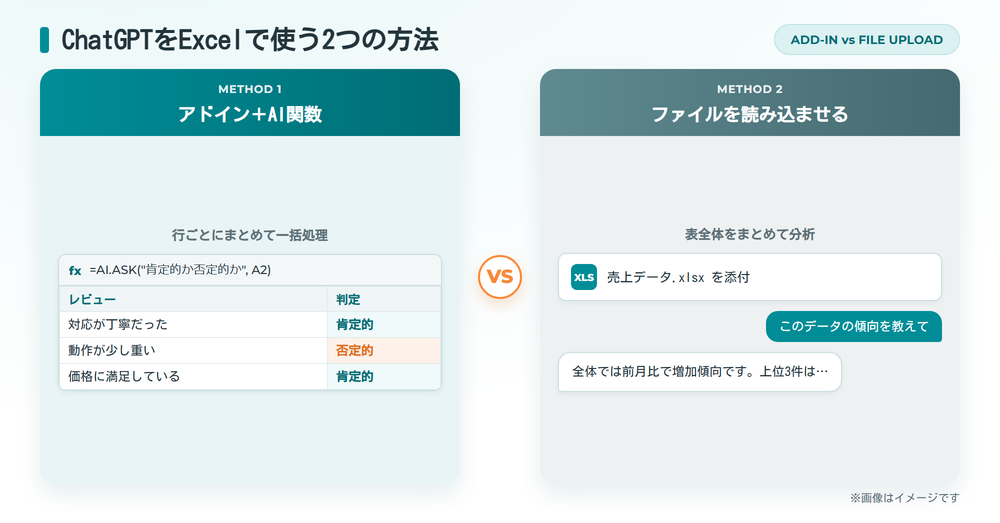
ChatGPTをExcelで使う方法は、大きく2つに分けられます。Excelの中にアドインを入れて、セルでAI関数を使う方法と、ChatGPTの画面にExcelファイルを読み込ませて分析させる方法です。どちらもExcelのデータをAIに処理させますが、向いている作業が違います。
▼ ChatGPTをExcelで使う2つの方法
| 方法 | 特徴 | 向いている作業 |
|---|---|---|
| アドイン+AI関数 | セルに関数を書き、行ごとにAIで処理する | 大量の行をまとめて判定・分類・翻訳する |
| ファイルを読み込ませる | ChatGPTにExcelファイルを渡して分析させる | 表全体の傾向をつかむ・要点をまとめる |
行ごとに同じ処理を繰り返したいなら、アドインとAI関数が向いています。たとえば、数百件のアンケート回答を一行ずつ「肯定的・否定的」に分けたいときは、関数を一つ書いて下までコピーするだけで、全行をまとめて処理できます。一方、表全体を見て「どんな傾向があるか」を知りたいときは、ファイルを読み込ませて分析させるほうが手軽です。本記事では、繰り返し処理に強いアドインとAI関数を中心に解説します。
ファイルを読み込ませる方法は、アドインを入れなくてもすぐ試せるのが利点です。ChatGPTの画面に、用意したExcelファイルをそのままアップロードします。そのうえで「このデータの傾向を教えて」「売上が多い順に上位5件を表にして」などと頼むと、表全体を見て答えてくれます。エクセルの読み込みから分析までを対話で進められるため、一回かぎりの集計や、ざっくり全体像をつかみたいときに向いています。決まった処理を毎回繰り返すならアドインとAI関数、その場かぎりの分析ならファイル読み込み、と使い分けると無駄がありません。

ChatGPT for ExcelアドインのインストールとAPIキー設定
アドインを使うには、Excelにアドインを追加し、OpenAIのAPIキーを設定する2つの準備が必要です。APIキーは、ChatGPTの機能をExcelから呼び出すための「鍵」にあたるもので、OpenAIのサイトで取得します。流れを整理します。
▼ ChatGPT for Excelアドインの導入手順
| ステップ | やること |
|---|---|
| 1. アドインを追加する | Excelのアドイン一覧から、対象のアドインを追加する |
| 2. APIキーを取得する | OpenAIのサイトでAPIキーを発行する |
| 3. APIキーを設定する | アドインの設定画面に、取得したキーを入力する |
| 4. 動作を確認する | セルにAI関数を書き、結果が返るか試す |
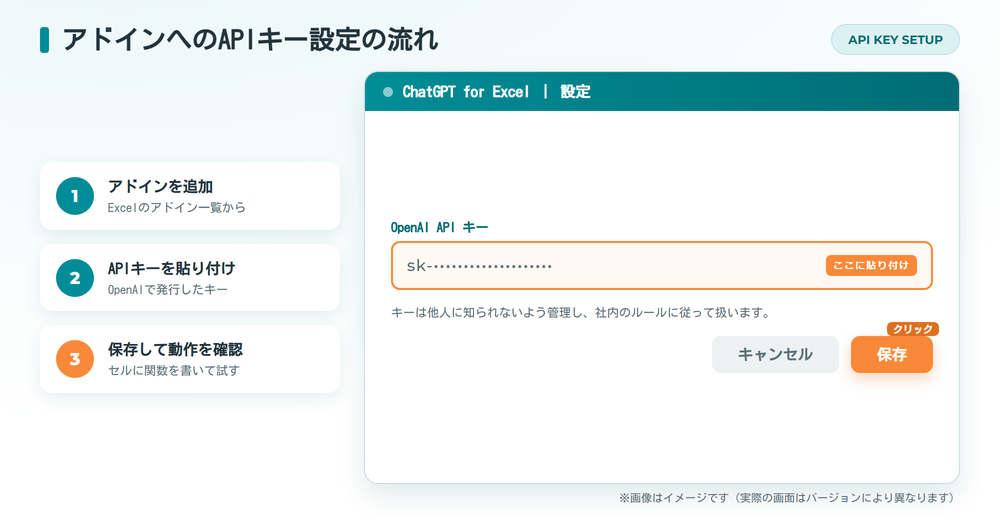
つまずきやすいのが、APIキーの設定です。AI関数が動かない場合、多くはAPIキーが正しく設定されていないか、後述するAPIの利用設定が済んでいないことが原因です。キーは他人に知られないよう管理し、設定画面に正しく貼り付けられているかを確認してください。準備が整えば、あとはセルに関数を書くだけでAIを呼び出せます。
ChatGPT for ExcelのAI関数の種類と使い方
このアドインの中心が、セルに書いて使うAI関数です。通常の関数と同じように、セルに「=AI.ASK(…)」のように入力すると、AIが処理した結果を返します。代表的な関数の役割を整理します。やりたいことに応じて使い分けるのが基本です。
AI.ASK・AI.LIST・AI.TABLE・AI.FILL・AI.EXTRACTの使い分け
▼ ChatGPT for ExcelのAI関数の種類
| 関数 | 役割 | 使いどころの例 |
|---|---|---|
| AI.ASK | 質問に1つの答えを返す | セルの内容を要約する・判定する |
| AI.LIST | 複数の答えをリストで返す | アイデアや候補を一覧で出す |
| AI.TABLE | 表の形で結果を返す | 項目ごとに整理した表を作る |
| AI.FILL | パターンから続きを補完する | 例を示して、残りを自動入力する |
| AI.EXTRACT | 文章から必要な情報を取り出す | 住所や金額などを抜き出す |
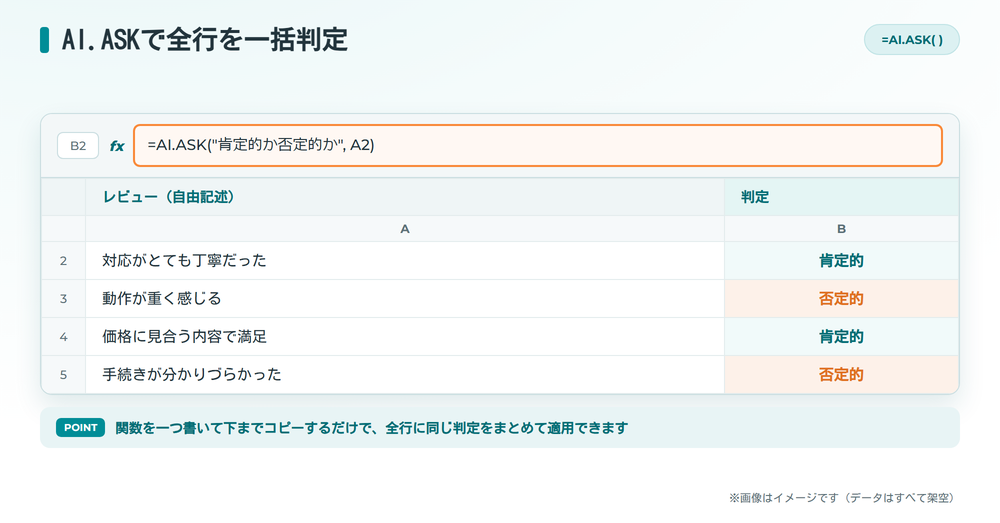
もっともよく使うのが、AI.ASKです。セルの内容について質問を投げると、一つの答えを返します。「このレビューは肯定的か否定的か」「この文章を50字で要約して」といった処理を、行ごとにまとめて実行できます。下までコピーすれば、全行に同じ判定を一度に適用できるため、一件ずつ読んで処理していた作業が大きく減ります。
情報を抜き出したいときは、AI.EXTRACTが便利です。住所や日付、金額など、文章の中に混ざった必要な情報だけを取り出せます。バラバラな書き方のデータから、決まった項目をそろえて抜き出すといった、これまで手作業だった整理を自動化できます。AI.FILLは、いくつか例を示すと、その規則を読み取って残りを補完してくれる関数で、定型のデータ入力を効率化できます。
一つのセルに複数の答えや表をまとめて返したいときは、AI.LISTとAI.TABLEが役立ちます。AI.LISTは、「関連するキーワードを5つ挙げて」のように、答えを箇条書きのリストで返します。アイデア出しや候補の洗い出しに向いています。AI.TABLEは、結果を表の形で返す関数です。「次の文章から、商品名・価格・在庫を表にして」と頼めば、項目ごとに整理された表を作ってくれます。バラバラな文章を、扱いやすい表データに変えたいときに便利です。これらの関数を組み合わせれば、調べる・整理する・作るといった一連の作業を、Excelの中だけで進められます。

ChatGPT for Excelの料金はアドイン無料でもAPI料金がかかる
料金で誤解しやすいのが、「アドインが無料でも、使うとお金がかかる」という点です。アドイン自体は無料で使える場合がありますが、AI関数を実行するたびに、OpenAIのAPIの利用料が別途かかります。ここを知らずに大量のデータを処理して、想定外の費用が発生した、という声は少なくありません。
▼ ChatGPT for Excelの料金の考え方
| 項目 | 料金の考え方 |
|---|---|
| アドイン | 無料で使える場合がある |
| API利用料 | AI関数を実行するたびに、別途費用がかかる |
| 費用の目安 | 処理する量(行数・文字量)が多いほど高くなる |
費用をおさえるコツは、いきなり全データに関数を適用せず、まず少数の行で試すことです。数行で結果と使い勝手を確かめてから、全体に広げると、無駄な処理を避けられます。APIの利用料は使った量に応じて増えるため、大量のデータを扱うときほど、事前に量を見積もっておくと安心です。料金は変わりやすいため、利用前にOpenAIの最新の料金を確認してください。
ChatGPT for Excelの活用例|一括判定・翻訳・分類・抽出
AI関数のいちばんの強みは、大量のデータを一括で処理できることです。一件ずつ人が読んで判断していた作業を、関数一つで全行に適用できます。代表的な活用例を整理します。
▼ ChatGPT for Excelの活用例
| 活用例 | 頼み方のイメージ |
|---|---|
| 一括判定 | 問い合わせ内容を『緊急・通常』に振り分ける |
| 翻訳 | 海外からのメモを、まとめて日本語にする |
| 分類 | 自由記述の回答を、テーマごとに分類する |
| 抽出 | 文章から、会社名や金額だけを取り出す |
| 要約 | 長い説明を、各行ごとに短くまとめる |
とくに効果が大きいのが、大量の自由記述データの処理です。アンケートの自由回答や問い合わせ履歴のように、決まった形のない文章を、人がすべて読んで分類するのは大変です。AI関数を使えば、それぞれの内容を読み取って、決めた区分にまとめて振り分けられます。これまで何時間もかかっていた仕分けが、関数を書く数分の作業に変わります。
翻訳や抽出も、まとめて処理できるのが魅力です。複数の言語が混ざったメモを一括で日本語にしたり、バラバラな書き方の住所録から郵便番号だけを取り出したりと、地道で時間のかかる作業を任せられます。ただし、結果は必ず確認が必要です。AIの判定や抽出は、見た目には正しそうでも誤りが混じることがあります。重要なデータほど、いくつかの行を抜き取って結果を確かめてから使うのが安全です。
精度を上げるコツは、関数に渡す指示を具体的に書くことです。「分類して」だけでは、人によって受け取り方が変わるようなあいまいな結果になりがちです。「次の問い合わせを『請求・操作・その他』のいずれかに分類して」のように、選んでほしい区分まで指定すると、結果が安定します。判定の基準や出力してほしい形をはっきり伝えるほど、後の手直しが減ります。うまくいった指示は控えておき、次の作業で使い回すと、関数を書く手間も省けます。
【経理活用】摘要の分類・勘定科目の推定・データ抽出
経理の仕事には、大量のデータを決まった区分に振り分ける作業が数多くあります。経費の摘要を内容ごとに分類する、取引内容から科目のあたりをつける、明細から必要な項目を抜き出す、といった処理です。これらは、ChatGPT for ExcelのAI関数と相性のよい作業です。
▼ 経理データの一括処理でのAI関数活用例
| 経理のデータ処理 | AI関数の使い方の例 |
|---|---|
| 摘要の分類 | 経費の内容を、費目ごとに振り分ける |
| 科目のあたりづけ | 取引内容から、科目の候補を提案させる |
| データの抽出 | 明細の文章から、金額や取引先を取り出す |
| 表記の統一 | 会社名や費目の表記ゆれをそろえる |
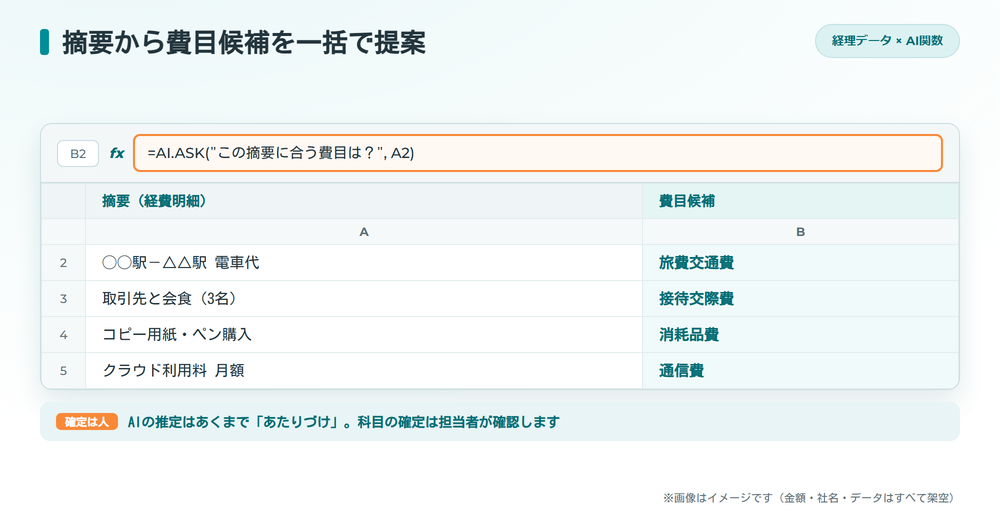
たとえば、数百件の経費明細の摘要を、費目ごとに分類したいとき、AI.ASKを使えば全行を一括で振り分けられます。これまで一件ずつ目で見て分けていた作業を、大きく短縮できます。ただし、科目の判断は最終的に人が確認することが前提です。AIの推定はあくまで「あたりづけ」として使い、確定は担当者が行う、という分担にすると、速さと正確さを両立できます。
ただし、こうした一括処理ができるのは、経費データがすでにExcelにそろっていることが前提です。実際には、領収書や請求書からExcelへ手入力で転記する作業自体に、多くの時間がかかっているのが実情です。分類や抽出をAIで効率化するなら、その手前の「データを集める・入力する」工程も見直すと、効果がさらに大きくなります。
TOKIUM経費精算では、モバイルアプリで領収書などの証憑をアップロードするだけで、撮影から経費申請までを短時間で済ませられます。約8,000名のオペレーターによる独自のオペレーション基盤で、高い精度での証憑のデータ化を実現してきました。さらに2026年4月からは、AI-OCRによる即時のデータ化も選べるようになり、アップロードした証憑をその場でデータ化できます。 出典:株式会社TOKIUM ニュース(2026年4月14日公表)(最終確認日:2026年7月24日)
経費データがはじめから正確にそろっていれば、AI関数での分類や抽出も、より速く正確に行えます。データを集める工程を自動化し、分類や整理をAIに任せる。この組み合わせで、経理のデータ処理は入口から出口まで軽くなります。


ChatGPT for Excel利用の注意点とCopilotとの違い
ExcelでAIを使う方法には、ここで紹介したChatGPTのアドインのほかに、Microsoft純正のCopilotもあります。どちらもAIでExcel作業を助けますが、性格が違うため、目的に合うほうを選ぶことが大切です。
▼ ChatGPT for ExcelとCopilotの違い
| 観点 | ChatGPT for Excel(アドイン) | Copilot(純正) |
|---|---|---|
| 得意なこと | 行ごとの一括判定・分類・抽出 | 画面内での集計・分析・数式作成 |
| 使い方 | セルにAI関数を書く | チャットで言葉で頼む |
| 費用 | アドイン+API利用料 | 対応する有料プラン |
| 向いている場面 | 大量データのまとめて処理 | Excel作業全般の手助け |
大量の行を同じ基準でまとめて処理したいなら、AI関数を使うアドインが向いています。集計や分析、数式の作成といったExcel作業全般を、言葉で気軽に頼みたいなら、純正のCopilotが便利です。どちらか一方ではなく、作業によって使い分けるのが現実的です。Copilotの使い方や料金は、関連記事で詳しく解説しています。
共通して気をつけたいのが、セキュリティと結果の確認です。AI関数では、セルのデータが外部のAIに送られて処理されます。社外秘の情報や個人情報を含むデータを扱うときは、社内のAI利用ルールに沿っているかを必ず確認してください。また、AIの結果には誤りが混じることがあるため、重要なデータは人が確認してから使うことが欠かせません。
ChatGPT for Excelに関するよくある質問
ChatGPTをExcelで使うにはどうすればよいですか?
専用のアドインをExcelに追加し、OpenAIのAPIキーを設定すると、セルでAI関数を書けるようになります。「=AI.ASK(…)」のように関数を書けば、AIが判定や要約、翻訳をして結果を返します。ChatGPTにExcelファイルを読み込ませて分析させる方法もあります。
ChatGPT for Excelは無料で使えますか?
アドイン自体は無料で使える場合がありますが、AI関数を実行するたびにOpenAIのAPIの利用料が別途かかります。処理する量が多いほど費用が増えるため、まず少数の行で試してから全体に広げるのが安全です。料金は変わりやすいので、利用前に最新の料金を確認してください。
AI.ASK関数が動かないのはなぜですか?
多くは、APIキーが正しく設定されていないか、APIの利用設定が済んでいないことが原因です。設定画面にキーが正しく入力されているかを確認してください。それでも動かない場合は、関数の書き方やアドインのバージョン、APIの利用上限なども確認するとよいでしょう。
CopilotとChatGPT for Excelはどちらがよいですか?
目的によります。大量の行を同じ基準でまとめて判定・分類したいならAI関数を使うアドイン、Excel作業全般を言葉で気軽に頼みたいなら純正のCopilotが向いています。どちらか一方に絞らず、作業に応じて使い分けるのが現実的です。
経理のデータ処理にも使えますか?
使えます。経費の摘要の分類や、明細からの金額・取引先の抽出などを、AI関数で一括処理できます。科目の判断は人が最終確認することが前提です。あわせて、領収書からExcelへデータを集める工程を自動化すると、処理の前提となるデータが正確にそろい、効果が高まります。
まとめ|ChatGPT for ExcelはAI関数で大量データを一括処理できる
ChatGPTをExcelで使うには、専用のアドインを入れ、OpenAIのAPIキーを設定して、セルにAI関数を書くのが基本です。AI.ASKをはじめとする関数を使えば、判定・分類・翻訳・抽出を行ごとに一括で処理できます。アドインは無料でも、AI関数の実行ごとにAPIの利用料がかかる点に注意し、まず少数で試してから広げましょう。結果は必ず人が確認してから使うことが大切です。
経理の摘要分類や科目のあたりづけ、データ抽出のような一括処理でも、AI関数は力を発揮します。さらに、その前提となる経費データを集める工程を自動化すると、入口から出口まで業務が軽くなります。Excelの一括処理をAIで効率化しつつ、そもそものデータ収集も見直すと、経理の負担をまとめて減らせます。