この記事は約 7 分で読めます。

エクセルマクロとは、Excelでの操作を記録しておき、ボタン一つで同じ作業を自動で実行できる機能です。毎回手で行っている集計や転記、表の整形といった決まった作業を、一度マクロにしておけば、次からは一瞬で終わらせられます。プログラミングと聞くと身構えてしまいますが、操作をそのまま記録する方法なら、コードを書かなくても作れます。
本記事では、エクセルマクロとは何かを、VBAとの違いから、作り方、できること・自動化事例、注意点まで順に解説します。さらに、最近はChatGPTにマクロ(VBA)を作ってもらう使い方も広がっているため、その方法や、経理の繰り返し作業を自動化する活用例もあわせて紹介します。非エンジニアの方でも、最初の一歩を踏み出せるようにまとめます。
エクセルマクロとは?操作を自動化する機能
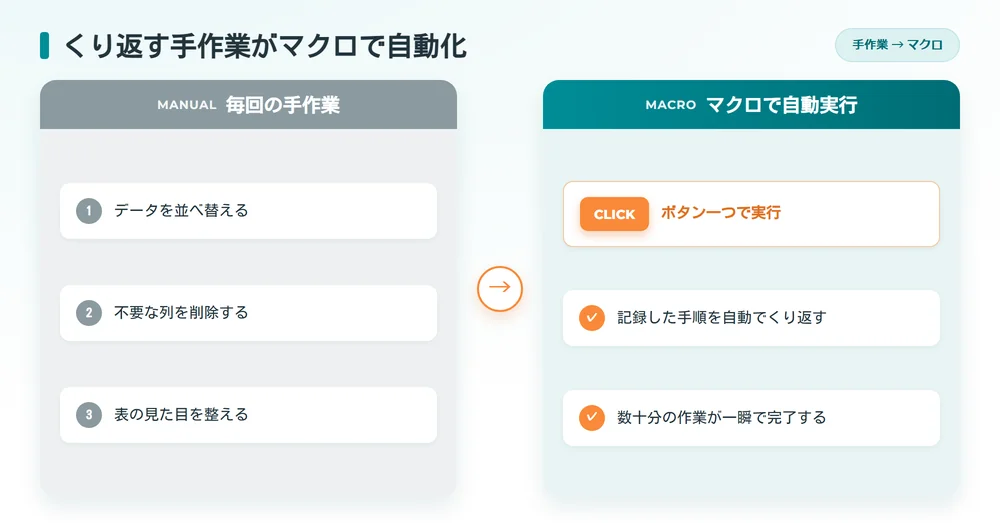
エクセルマクロは、Excelで行う一連の操作をまとめて記録し、自動で再生できるようにする機能です。たとえば「データを並べ替えて、不要な列を消し、表の見た目を整える」という毎回の作業を、マクロとして登録しておけば、次からはボタン一つで同じ処理が一瞬で終わります。同じ作業の繰り返しが多い人ほど、効果を実感しやすい機能です。
マクロが力を発揮するのは、「毎回まったく同じ手順で行う作業」です。手順が決まっていて、何度も繰り返すものほど、自動化に向いています。逆に、毎回判断が必要だったり、手順が変わったりする作業は、マクロには向きません。まずは、自分の仕事の中で「いつも同じことをしている作業」を見つけることが、マクロ活用の出発点になります。
▼ マクロに向く作業・向かない作業
| マクロが向く作業 | マクロが向かない作業 |
|---|---|
| 毎回同じ手順の集計・転記 | 毎回判断が必要な作業 |
| 決まった形式の帳票づくり | 手順が毎回変わる作業 |
| 大量データの並べ替え・整形 | 一度きりで終わる作業 |
マクロを使うメリットは、大きく3つあります。1つ目は、作業時間の短縮です。これまで何十分もかけていた作業が、ボタン一つで一瞬になります。2つ目は、ミスの削減です。人が手で行うとどうしても起きる入力ミスや手順の抜けが、決まった処理を正確に繰り返すマクロでは起こりません。3つ目は、属人化の解消です。「その作業はあの人にしかできない」という状態を、マクロにまとめておくことで、誰でも同じ品質で実行できるようになります。
とくに、時間短縮とミス削減は、数字を扱う業務で大きな意味を持ちます。集計や転記の作業では、一つの入力ミスが後の工程に影響することもあります。手順をマクロに固定しておけば、毎回同じ結果が得られ、確認の負担も軽くなります。繰り返しの多い作業を抱えている人にとって、マクロは「面倒な作業を任せられる相棒」のような存在になります。

マクロとVBAの違い
マクロを調べると必ず出てくるのが「VBA」という言葉です。混同しやすいですが、関係はシンプル。マクロが「自動化する機能・しくみ」そのものを指すのに対し、VBAは「マクロを動かすためのプログラミング言語」です。マクロという仕組みを、VBAという言葉で書いている、と考えると分かりやすくなります。
▼ マクロとVBAの違い
| 項目 | マクロ | VBA |
|---|---|---|
| 意味 | 操作を自動化する機能・しくみ | マクロを記述するための言語 |
| 作り方 | 操作の記録でも作れる | コードを書いて作る |
| 向いている人 | まず自動化を試したい人 | 細かく作り込みたい人 |
大切なのは、マクロを作るのに必ずしもVBAを書く必要はない、という点です。後で説明する「マクロの記録」を使えば、操作をなぞるだけで、裏側でVBAのコードが自動的に作られます。つまり、コードを書けなくてもマクロは作れます。一方で、記録だけでは難しい複雑な処理をしたいときは、VBAのコードを直接書くことで、より自由に自動化できます。まずは記録から始め、物足りなくなったらVBAに進む、という順番が、非エンジニアにとって無理のない進め方です。
エクセルマクロの作り方|記録・VBA・保存
マクロの作り方は、大きく2つあります。操作をそのまま記録する方法と、VBAのコードを書く方法です。非エンジニアの方は、まず「マクロの記録」から始めるのがおすすめです。コードを一切書かずに、操作をなぞるだけでマクロを作れます。
マクロの記録・VBAコード・マクロ有効ブックでの保存
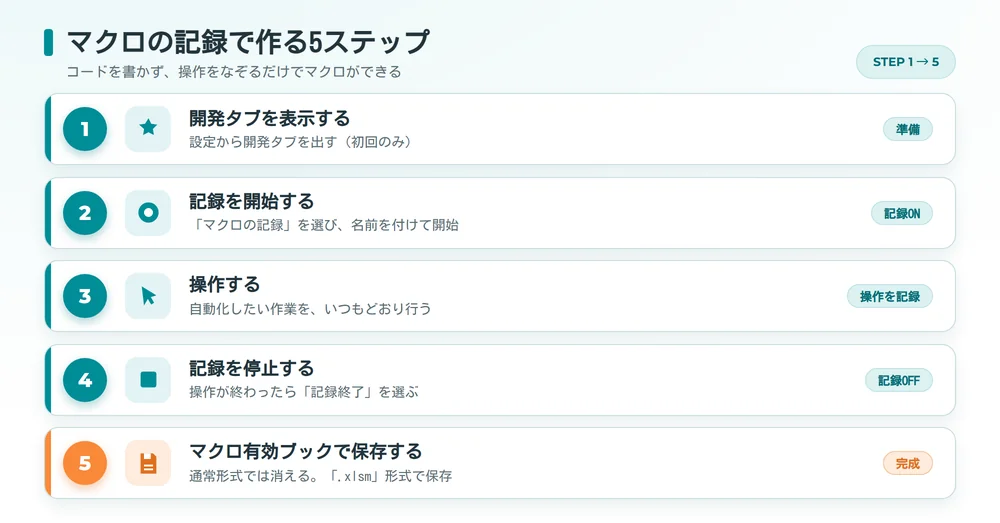
マクロの記録を使う基本の流れは、次のとおりです。記録を開始してから、自動化したい操作を実際に行い、記録を停止します。これだけで、その操作を再生するマクロができあがります。
▼ マクロの記録で作る手順
| ステップ | やること |
|---|---|
| 1. 開発タブを出す | 設定から開発タブを表示する(初回のみ) |
| 2. 記録を開始する | 『マクロの記録』を選び、名前を付けて開始する |
| 3. 操作する | 自動化したい作業を、いつもどおり実際に行う |
| 4. 記録を停止する | 操作が終わったら『記録終了』を選ぶ |
| 5. 保存する | 『マクロ有効ブック』の形式で保存する |
記録したマクロは、ボタンやショートカットに割り当てておくと、次からはワンクリックで実行できます。なお、マクロを含むブックは、通常の保存形式では保存できません。「マクロ有効ブック」という専用形式で保存しましょう。ここを間違えると、せっかく作ったマクロが消えてしまうため、保存時の形式に注意してください。
記録だけでは難しい処理をしたい場合は、VBAのコードを直接編集します。記録で作ったマクロのコードを開いて、一部を書き換えるところから始めると、少しずつVBAに慣れられます。たとえば、記録したコードの中の数値や範囲を変えるだけでも、動きを調整できます。最初からすべてを書こうとせず、記録を土台にして手を加えていくのが、挫折しないコツです。
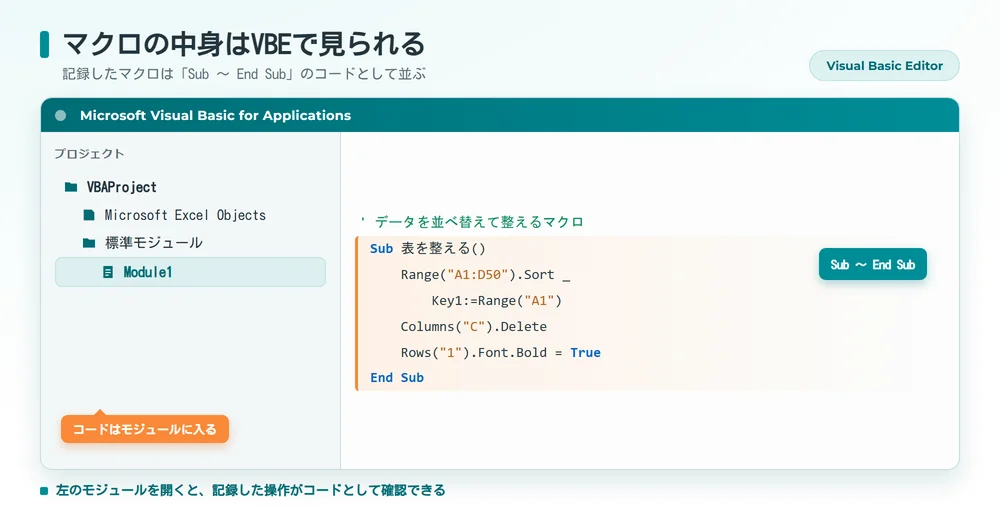
VBAのコードは、Excelの「開発タブ」から開くVBE(Visual Basic Editor)という専用画面で編集します。コードは「モジュール」という入れ物に書き、処理のまとまりは「Sub」で始まり「End Sub」で終わる、という決まった形になっています。マクロの記録で作ったマクロも、このVBEを開くと、記録された操作がコードとして並んでいるのを確認できます。最初は中身がすべて分からなくても、「ここに処理が書かれている」と眺めるだけで、マクロの仕組みへの理解が進みます。用語が難しく感じても、実際にやることは『記録する→中身を見る→少し直す』のくり返しです。
作ったマクロは、実行しやすくしておくと便利です。よく使うマクロは、シート上にボタンを置いて割り当てたり、キーボードのショートカットに登録したりできます。こうしておけば、メニューをたどらずに、ワンクリックやキー操作ですぐに呼び出せます。毎日のように使うマクロほど、実行までの手間を減らしておくと、自動化の効果をより実感できます。
マクロの記録には、得意なことと苦手なことがあります。得意なのは、毎回まったく同じ操作を繰り返す作業です。一方、「条件によって処理を変える」「データの件数が毎回変わる」といった、状況に応じた判断が必要な処理は、記録だけではうまく作れません。こうした柔軟な処理をしたいときに、VBAのコードを書く出番になります。まずは記録で土台を作り、足りない部分だけをコードで補う、と考えると、必要以上に身構えずにすみます。後ほど紹介するように、そのコードづくりをChatGPTに手伝ってもらう方法もあります。

エクセルマクロでできること・自動化事例
マクロを使うと、Excelで毎回行っている定型作業の多くを自動化できます。代表的な自動化事例を整理します。どれも「決まった手順を繰り返す」タイプの作業で、マクロと相性のよいものです。
▼ マクロでできること・自動化事例
| 自動化できる作業 | 内容 |
|---|---|
| データの集計 | 複数のシートやファイルの数値を、決まった形で集計する |
| データの転記 | ある表から別の表へ、決まったルールで転記する |
| 帳票・資料の作成 | 毎月同じ形式の帳票やレポートを自動で作る |
| 表の整形 | 並べ替え・不要な行や列の削除・書式の統一 |
| ファイルの一括処理 | 複数のファイルに、同じ処理をまとめて行う |
とくに効果が大きいのが、毎月繰り返す定型業務です。月次の集計や、決まった形式のレポート作成は、手順が毎回ほぼ同じです。これをマクロにしておけば、月初の作業時間を大きく減らせます。「毎月の集計をマクロで自動化して、定時に帰れるようになった」という声は、こうした繰り返し作業の自動化から生まれています。
複数のファイルへの一括処理も、マクロの得意分野です。たとえば、何十個ものファイルに同じ整形を施す作業を、一つずつ手で行うのは大変です。マクロなら、同じ処理をまとめて実行でき、手作業では避けられないミスも防げます。手間と時間がかかっている繰り返し作業ほど、自動化の効果が大きく出ます。
帳票やレポートの作成も、自動化で効果が出やすい作業です。毎月、決まった形式で作る請求書控えや業務報告書は、データさえそろえば、あとは同じ作業の繰り返しです。マクロにしておけば、最新のデータをもとに、体裁の整った帳票をまとめて出力できます。フォーマットが決まっている書類ほど、作成の手間を大きく減らせます。
身近な例として、経理や事務でよくある「転記」を考えてみます。あるシステムから出力したデータを、決まった形式の管理表に貼り付け、必要な列だけを並べ替えて、体裁を整える。この一連の作業は、毎月ほぼ同じ手順です。これをマクロにしておけば、データを用意してボタンを押すだけで、整った表ができあがります。手作業なら30分かかっていた処理が数秒で終わる、といったことも珍しくありません。自分の仕事を振り返り、こうした「毎回同じ手順の作業」を一つ見つけてマクロ化するところから始めると、効果を実感しやすくなります。
エクセルマクロの注意点|セキュリティ・有効化・動かない時
便利なマクロですが、使うときに気をつけたい点もあります。とくにセキュリティと、思いどおりに動かないときの対処は、知っておくと安心です。
▼ マクロを使う際の注意点
| 注意点 | 気をつけること |
|---|---|
| セキュリティ | 出所の不明なマクロは実行しない |
| マクロの有効化 | 安全を確認したうえで、必要なときだけ有効にする |
| 動かない時 | 保存形式・有効化・記録範囲を順に確認する |
| 元に戻せない | マクロの操作は元に戻せないことがあるため、事前にバックアップする |
まず気をつけたいのが、セキュリティです。マクロは便利な反面、悪意のある処理を仕込むこともできます。そのため、出所の分からないファイルのマクロは、安易に実行しないことが大切です。Excelには、マクロを含むファイルを開いたときに警告を出すしくみがあり、安全だと確認できたものだけを有効にするのが基本です。社内のルールがある場合は、それに従ってください。
「マクロが動かない」というときは、いくつかの原因が考えられます。よくあるのは、マクロが無効化されたままになっている、保存形式が「マクロ有効ブック」になっていない、記録した操作の範囲がずれている、といったケースです。動かないときは、有効化されているか、正しい形式で保存したか、を順に確認すると、多くの場合は解決します。また、マクロの実行は元に戻せないことがあるため、大切なデータは事前にコピーをとってから試すと安心です。
もう一つ知っておきたいのが、共有や引き継ぎのときの注意です。マクロを含むブックを他の人に渡すと、相手の環境では警告が出たり、設定によっては動かなかったりすることがあります。社内で共有する場合は、どう有効化すればよいかをあわせて伝えておくとスムーズです。また、作った本人しか中身を分からない状態だと、後で修正できずに困ることがあります。マクロの目的や、何をしている処理かを簡単にメモしておくと、引き継ぎや見直しのときに役立ちます。便利な分、管理のしかたも意識しておくと、長く安心して使えます。
【AI活用】ChatGPTでマクロやVBAを作る・経理作業を自動化
マクロやVBAは便利ですが、「コードを書くのは難しそう」と感じる人も多いはずです。そこで近年広がっているのが、ChatGPTにマクロ(VBA)を作ってもらう使い方です。やりたいことを言葉で伝えると、VBAのコードを書いてくれるため、コードの知識がなくても自動化に取りかかれます。
▼ ChatGPTでマクロ(VBA)を作る・直す
| ChatGPTへの頼み方 | 得られるもの |
|---|---|
| やりたい処理を説明する | それを実現するVBAのコード |
| エラー文を貼って相談する | 動かない原因の説明と修正案 |
| 既存のコードを見せる | 改善案や、わかりやすい解説 |
使い方はシンプルです。「Excelで、A列の重複を削除して並べ替えるマクロを作って」のように、やりたいことを具体的に伝えると、ChatGPTがVBAのコードを返してくれます。マクロを実行してエラーが出たときも、そのエラー文を貼って相談すれば、原因と直し方を教えてくれます。コードを一から書く代わりに、AIに下書きを作ってもらい、自分は確認と調整に集中する、という分担ができます。
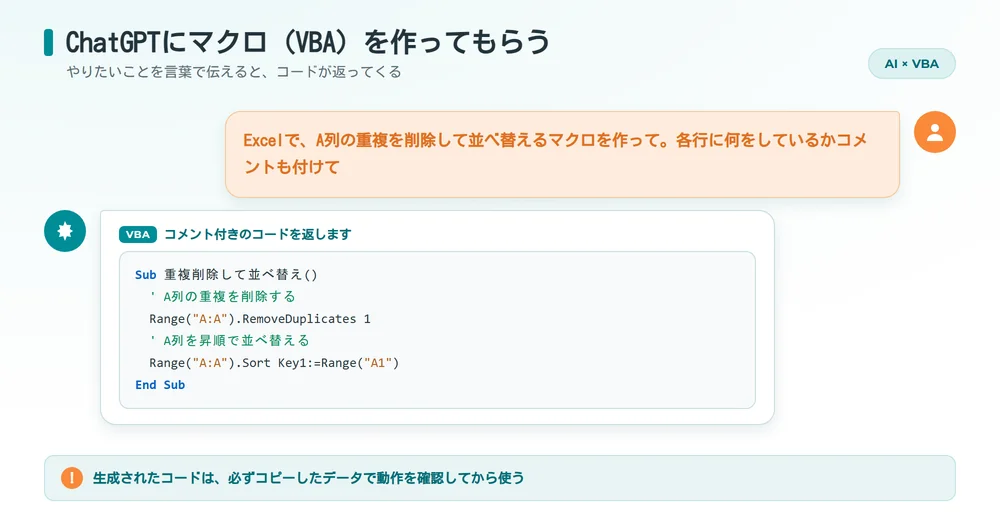
うまく作ってもらうコツは、頼み方を具体的にすることです。どのシートの、どの範囲を、どう処理したいのかを、できるだけはっきり伝えると、意図に近いコードが返ってきます。あわせて、「処理の各行に、何をしているかのコメントを付けて」と頼んでおくと、返ってきたコードの意味を理解しやすく、後の修正も楽になります。一度で完璧なものを目指さず、出てきたコードを試し、気になる点を伝えて直してもらう、というやり取りを重ねると、目的に合ったマクロに近づきます。コードの中身を学びながら自動化を進められるのも、ChatGPTを使う利点です。
ただし、ChatGPTが作るコードが必ず正しいとはかぎりません。そのまま実行すると、意図しない動きをすることもあります。必ず、まずはコピーしたデータで試し、思いどおりに動くかを確認してから、本番のデータに使ってください。AIに作らせたコードでも、最終的な動作確認は人が行う、という基本は変わりません。
こうした自動化は、経理の繰り返し作業ととくに相性が良い領域です。月次の集計や、システムから出力したデータの転記、決まった形式の帳票づくりなど、経理には「毎月まったく同じ手順で行う作業」が数多くあります。マクロやChatGPTを使えば、こうした定型作業を自動化し、確認や判断といった本来の業務に時間を使えるようになります。
一方で、自動化したくても、そもそもの元データを手作業で集めている段階に、多くの時間がかかっているのが実情です。領収書や請求書をExcelに手入力で転記する作業は、マクロでも自動化しきれません。繰り返し作業を本気で減らすなら、データを集める・入力する工程そのものを見直すと、効果がさらに大きくなります。
TOKIUM経費精算は、約8,000名のオペレーターによる独自の基盤で、高い精度の証憑データ化を続けてきました。さらに2026年4月からは、モバイルアプリで領収書などの証憑をアップロードすると即座にデータ化が完了するAI-OCRを選べるようになり、撮影から経費申請までを短時間で済ませられます。 出典:株式会社TOKIUM ニュース(2026年4月14日公表)(最終確認日:2026年7月24日)
マクロやChatGPTでExcel作業を自動化しつつ、その手前の経費データの収集・入力も自動化しましょう。この組み合わせで、経理の繰り返し作業は入口から出口まで軽くなります。


エクセルマクロに関するよくある質問
エクセルマクロとは何ですか?
Excelでの一連の操作を記録しておき、ボタン一つで自動的に再生できる機能です。毎回同じ手順で行う集計や転記、整形などを自動化できます。操作をそのまま記録する方法なら、プログラミングのコードを書かなくても作れます。
マクロとVBAの違いは何ですか?
マクロが「操作を自動化する機能・しくみ」そのものを指すのに対し、VBAは「マクロを動かすための言語」です。マクロは操作の記録でも作れ、その裏側でVBAのコードが自動的に書かれます。複雑な処理をしたいときは、VBAを直接書きます。
初心者でもマクロは作れますか?
作れます。「マクロの記録」を使えば、コードを書かずに、操作をなぞるだけで作成できます。まずは記録で簡単な自動化を試し、慣れてきたら、記録したコードを少しずつ書き換えてVBAに進むのがおすすめです。
ChatGPTでマクロやVBAは作れますか?
作れます。やりたい処理を言葉で伝えれば、ChatGPTがVBAのコードを書いてくれます。エラーが出たときの相談も可能です。エラー文を貼れば、原因と直し方を教えてくれます。ただし、生成されたコードが常に正しいとはかぎりません。必ずコピーしたデータで動作を確認してから使ってください。
マクロが動かないのはなぜですか?
マクロが無効化されている、保存形式が『マクロ有効ブック』になっていない、記録した操作の範囲がずれている、といった原因が多くみられます。有効化されているか、正しい形式で保存したかを順に確認すると、多くの場合は解決します。
まとめ|エクセルマクロは繰り返し作業を自動化する機能
エクセルマクロは、Excelでの操作を記録し、自動で再生できる機能です。VBAはそのマクロを動かす言語で、記録を使えばコードを書かずに作れます。毎回同じ手順で行う集計や転記、帳票づくりを自動化でき、繰り返し作業の多い人ほど効果が大きくなります。使うときは、保存形式やセキュリティ、動作確認に気をつけましょう。
最近は、ChatGPTにマクロ(VBA)を作ってもらう方法も広がっています。コードを書けなくても自動化に取りかかれる一方、生成されたコードは必ず確認が必要です。さらに、経理の繰り返し作業を本気で減らすなら、自動化しきれない『データの収集・入力』の工程も見直すと、入口から出口まで業務が軽くなります。マクロやAIでExcel作業を効率化しつつ、そもそものデータ収集も自動化することを検討してみてください。