この記事は約 6 分で読めます。

ChatGPTに登録済みのメールアドレスは、現在は設定画面から自分で変更できます。かつては一度登録したアドレスを変える手段がなく、「変更する方法はない」と解説されていました。その情報は、変更機能が用意される前に書かれた古いものです。
ただし、知らないと詰まるポイントがいくつかあります。Google・Apple・Microsoftを入口にログインしていると一手間が必要で、変更回数にも上限があります。本記事では、基本の変更手順、ソーシャルログイン時の対応、変更の制限、電話番号の扱い、確認メールが届かない時の対処までを、OpenAIの公式情報をもとに順に解説します。
ChatGPTのメールアドレスは変更できる?【結論:今は変更できます】
結論から言うと、登録済みのメールアドレスは変更できます。以前はアドレスを変える手段がなく、「変えたければ新しいアカウントを作り直すしかない」とされていました。現在は設定画面から手続きでき、作り直す必要はありません。
検索すると今でも「変更不可」「作り直すしかない」という解説が見つかります。これらは変更機能が用意される前の古い情報です。現在の仕様を整理すると次のようになります。
▼ ChatGPTメールアドレス変更の現在の仕様
| 項目 | 現在の仕様 |
|---|---|
| メールアドレスの変更 | Web版の設定画面から変更できる(確認メールでの認証が必要) |
| ソーシャルログインの場合 | そのままでは変更できず、先にパスワードの設定が必要 |
| 変更回数 | 24時間に2回まで・累計20回までの上限がある |
| 変更後の挙動 | サインアウトされ、新しいアドレスで再ログインする |
会員登録に使ったアドレスが使えなくなった、会社のアドレスから個人のアドレスに移したい場合でも、アカウントを作り直す必要はありません。チャット履歴や設定を保ったまま、登録アドレスだけを切り替えられます。変更が必要になる典型的な場面も挙げておきます。
▼ メールアドレス変更が必要になる典型的な場面
| よくある場面 | 変更のポイント |
|---|---|
| 転職・退職で会社アドレスが使えなくなる | 受信できなくなる前に個人アドレスへ切り替えておく |
| プロバイダやキャリアのメールを解約する | 解約前に、今後も使い続けるアドレスへ変更する |
| 登録時の使い捨てアドレスを整理したい | 普段使いのアドレスに揃えて通知を受け取れるようにする |
| 誤ったアドレスで登録してしまった | 確認メールを受け取れるアドレスに登録し直す |

【手順】ChatGPTのメールアドレスを変更する方法
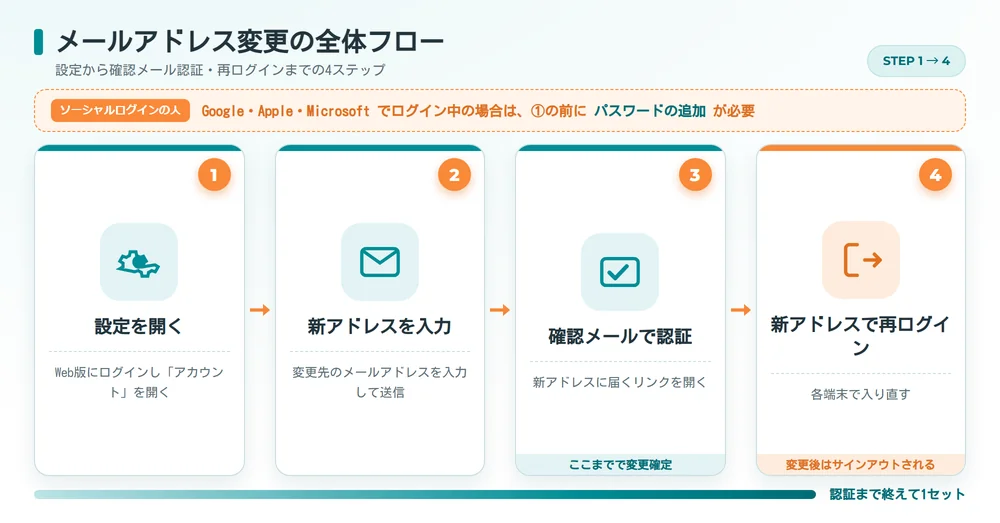
ID(メールアドレス)とパスワードでログインしている人向けの基本手順です。所要時間は数分で、新しいアドレスに届く確認メールの認証まで済ませると変更が完了します。なお、変更の操作はWeb版(ブラウザ)で行います。iOS・Androidアプリからは変更できません。先に次の3点を準備しておくとつまずきません。
▼ 変更前に準備しておくこと
| 事前準備 | 理由 |
|---|---|
| Web版(ブラウザ)で操作できるようにする | アプリからは変更できず、Web版のみが変更に対応している |
| 新アドレスでメールを受信できる状態にする | 確認メールを開けないと変更を確定できない |
| 現在のパスワードを確かめておく | 変更時の本人確認で求められることがある |
▼ ChatGPTのメールアドレスを変更する手順
| 手順 | 操作 |
|---|---|
| 1. Web版にログインして設定を開く | ブラウザでChatGPTにログインし、プロフィールアイコンから設定を開く |
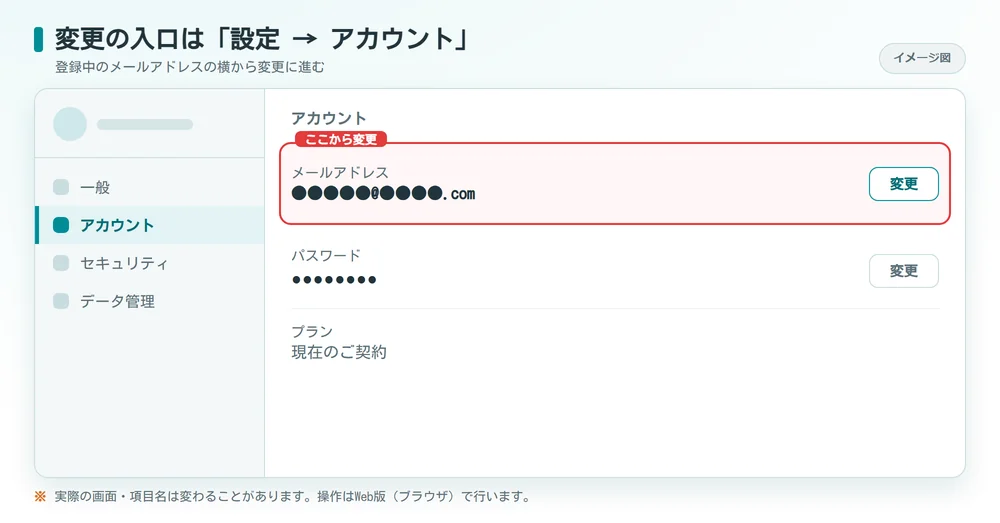
| 2. アカウントの項目へ進む | 設定内のアカウントに関する項目を選ぶ |
| 3. 現在のメールアドレスを選ぶ | 表示されている登録アドレスを選び、変更の操作に進む |
| 4. 本人確認を行う | パスワードの入力など、本人確認を求められたら従う |
| 5. 新しいアドレスを入力する | 変更先のメールアドレスを入力して送信する |
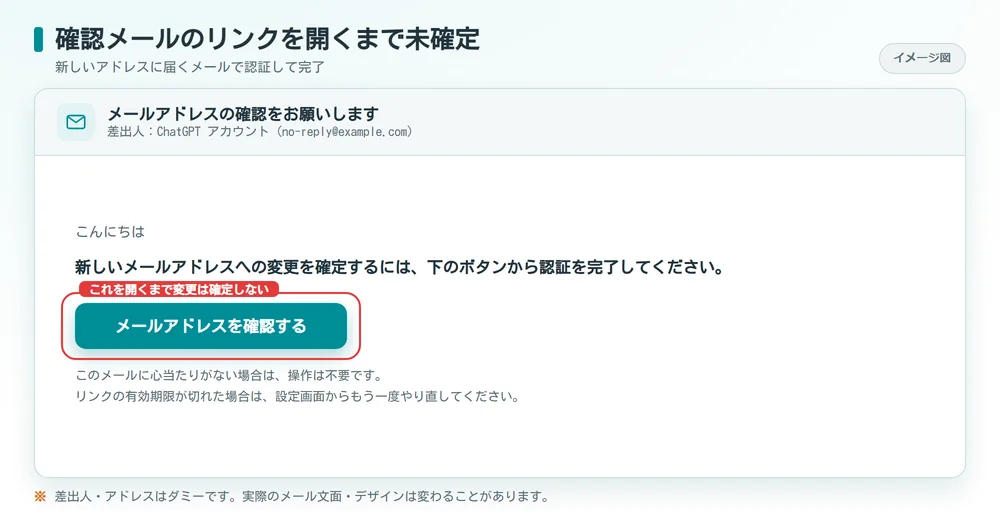
| 6. 確認メールで認証する | 新しいアドレスに届いたメールのリンクを開いて認証する |
注意したいのは、確認メールの認証を終えるまで変更が確定しないことです。新しいアドレスを入力しただけで画面を閉じると、変更は反映されません。また、変更が完了するとセキュリティ保護のためサインアウトされます。スマホアプリなども含めて、新しいアドレスでログインし直してください。
メールアドレス変更後にやっておくこと
▼ 変更後にやっておきたいチェック
| 変更後のチェック | 内容 |
|---|---|
| 各端末で再ログイン | PC・スマホアプリ・タブレットなど、使っている端末で新アドレスを使って入り直す |
| パスワード管理ツールの更新 | 保存していたログイン情報を新アドレスに書き換える |
| 通知メールの受信確認 | ChatGPTからのお知らせや請求関連の通知が新アドレスに届くか確かめる |
| 旧アドレスの整理 | 旧アドレスを廃止する予定なら、ほかのサービスの登録も移し終えてから手放す |
Google・Apple・Microsoftログインの場合のメールアドレス変更
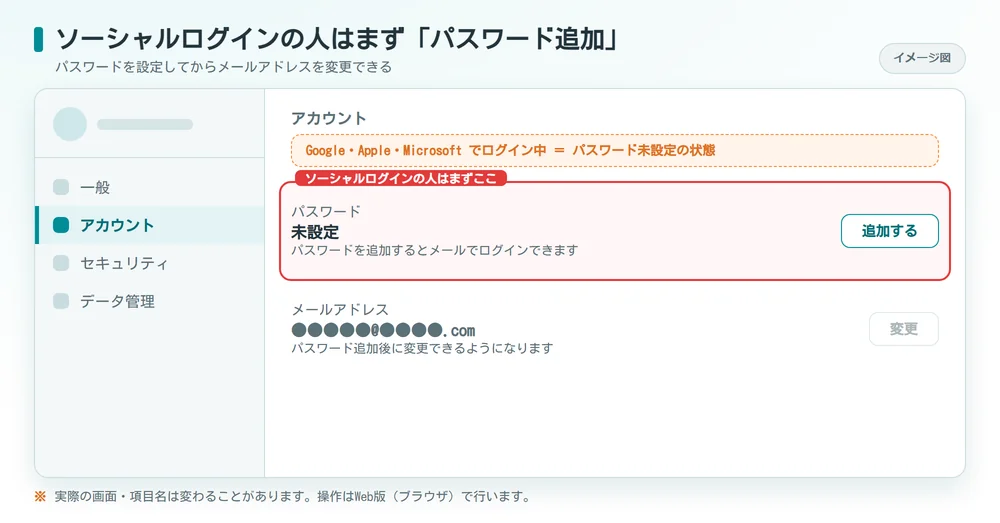
いちばん多いつまずきが、Google・Apple・Microsoftを入口にしたログイン(ソーシャルログイン)を使っているケースです。この場合、ChatGPT側にはパスワードが設定されておらず、外部アカウントとひもづいています。そのままではメールアドレスを変更できません。
対応は二段階です。先にChatGPTアカウントへパスワードを設定(追加)し、外部アカウントに頼らずログインできる状態を作ります。そのうえで、前章の手順どおりにアドレスを変更します。
▼ ソーシャルログイン利用時の変更手順
| 段階 | 操作 |
|---|---|
| 1. パスワードを追加する | 設定のアカウント項目からパスワードを設定し、メールアドレスでのログインを有効にする |
| 2. ログインし直す | 追加したパスワードで入り直せることを確かめる |
| 3. メールアドレスを変更する | 基本手順のとおり、設定からアドレスを変更して確認メールで認証する |
| 4. ログイン方法を整理する | 変更後のログイン方法(新アドレス+パスワード)をパスワード管理ツール等に控える |
「変更の項目が見当たらない」「変更しようとするとエラーになる」という声の多くは、このソーシャルログイン状態が原因です。自分のログイン方式が分からないときは、ログイン画面でGoogleなどのボタンを押しているか、IDとパスワードを打ち込んでいるかを思い出すのが手がかりになります。
ChatGPTメールアドレス変更の制限と注意点
変更機能には、不正利用を防ぐための制限が設けられています。事前に知っておくと「急に変更できなくなった」と慌てずに済みます。
▼ メールアドレス変更の制限と注意点
| 制限・注意点 | 内容 |
|---|---|
| 回数の上限 | 24時間に2回まで・累計20回まで。直前に変更した場合は時間を置く |
| 変更後のサインアウト | 変更が完了するとサインアウトされ、新しいアドレスでの再ログインが必要になる |
| 新アドレスの条件 | 確認メールを受け取れるアドレスであること。すでに別のOpenAIアカウントで使われているアドレスには変更できない |
| 会社・学校のアカウント | 勤務先や学校がドメインを管理(検証)している場合、会社アドレスから個人アドレスへの変更ができないことがある。管理者に相談する |
| 有料プランの請求情報 | プラン契約中の場合、請求関連の通知先が切り替わったかを変更後に確認する |
とくに累計の上限は、試しに何度も変更していると将来必要なときに使えなくなる性質のものです。メールアドレスの変更は「移行が必要になったときに1回で確実に行う」操作と考えてください。なお、変更しても2段階認証やパスワードなど、ほかのセキュリティ設定は引き継がれます。あわせて見直す場合は、それぞれの設定項目で行います。
ChatGPTに登録した電話番号は変更できる?
メールアドレスとあわせてよく聞かれるのが、登録した電話番号の扱いです。電話番号は本人確認(SMS認証)に使われます。ただしOpenAIの公式ヘルプでは、電話番号だけで登録した場合に「あとからメールアドレスを追加できる」ことは案内されていますが、登録済みの電話番号そのものを差し替える手順は明示されていません。
番号を変える予定があるなら、まずはメールアドレスを登録・変更しておき、メールでログインできる状態にしておくのが安全です。古い番号が使えなくなり、SMS認証も通せなくなると、自力での対応が難しくなります。その場合は、OpenAIのヘルプセンターから状況(登録番号が使えない・認証が通らない)を添えてサポートに問い合わせてください。
メールアドレスを変更できない・確認メールが届かない時の対処
変更がうまくいかないときは、原因はほぼ次のどれかに当てはまります。症状から切り分けてください。
▼ 変更できない・届かない時の原因と対処
| 症状 | 考えられる原因と対処 |
|---|---|
| 変更の項目がない・エラーになる | ソーシャルログイン状態が原因のことが多い。先にパスワードを追加する |
| 確認メールが届かない | 迷惑メールフォルダと受信拒否設定を確認する。会社のアドレスはセキュリティで止められることがある |
| 会社アドレスに変更できない | 勤務先がドメインを管理している場合、会社から個人アドレスへの変更が制限される。管理者に相談する |
| 回数上限のメッセージが出る | 24時間の上限に達している。時間を置いてから再度試す |
| 新アドレスが使えないと言われる | そのアドレスで別のアカウントが既に作られている可能性がある。別アドレスを使う |
| 変更後にログインできない | 旧アドレスではなく新アドレスでログインする。パスワードが不明なら再設定する |
問題は、登録したアドレス自体がもう受信できず、確認メールを受け取れないケースです。この場合、OpenAIの公式ヘルプでは「使いたいアドレスで新しいアカウントを作成する」方法が案内されています。ただし、チャット履歴やGPTsなどは新しいアカウントに引き継げません。有料プラン(Plus)を契約中でサインインできない場合は、そのアカウントの契約をいったん解約し、使えるアドレスの新アカウントで契約し直す形になります。
いずれも手間と情報の損失が大きいため、退職や転職で会社のアドレスが使えなくなるケースは時間との勝負です。在籍中=まだ受信できるうちなら自分で変更を完了できます。失効後はやり直しの負担が重くなるため、アカウントを今後も使う予定があるなら、メールが使えるうちに移行を済ませておきましょう。
【業務利用の補足】ChatGPTアカウント管理の注意点
業務利用の現場でアドレス変更が話題になるのは、担当者の異動や退職、会社ドメインの変更といった場面です。このとき注意したいのが、アカウントの扱いです。
▼ 業務利用でのアカウント管理の注意点
| 場面 | 注意点 |
|---|---|
| 退職者のアカウント | メールアドレスを書き換えて後任に引き継ぐ運用は避ける。アカウントは個人に帰属させ、後任は自分のアカウントを使う |
| 複数人での共有 | 1人1アカウントが原則。共有はセキュリティ・履歴管理の両面でリスクになる |
| 会社アドレスの変更 | ドメイン変更などでアドレスが使えなくなる前に、受信できるうちに変更を済ませる |
| 法人(Enterprise・Business)での利用 | 個人の設定変更ではなく、管理者によるメンバー管理で対応する。会社が検証したドメインのアカウントは、個人アドレスへ変更できない |
チャット履歴には業務の文脈や入力した情報がそのまま残ります。アドレスを書き換えれば中身ごと引き継げてしまいますが、それは前任者の入力履歴を後任が引き継ぐことを意味し、情報管理上は望ましくありません。人の出入りにアカウント運用が追いつかなくなる前に、「個人帰属・共有禁止・退職時は削除」の原則を決めておきましょう。
ChatGPTのメールアドレス変更でよくある質問
ChatGPTのメールアドレスは本当に変更できますか?
変更できます。以前は変更できず新規作成が必要とされていましたが、現在は設定画面から手続きできます。「変更できない」という解説は、その頃の古い情報です。
メールアドレスを変更するとチャット履歴は消えますか?
消えません。アカウント自体は同じものを使い続けるため、チャット履歴やGPTs、設定はそのまま保たれます。変更後はサインアウトされるので、新しいアドレスでログインし直してください。
スマホアプリからも変更できますか?
変更できるのはWeb版(ブラウザ)のみです。iOS・Androidアプリからはメールアドレスを変更できないため、ブラウザでログインして操作してください。
Googleログインで使っている場合はどうすればいいですか?
先にChatGPTアカウントへパスワードを追加し、外部アカウントに頼らずログインできる状態にしてから、設定画面でアドレスを切り替えます。Apple・Microsoftログインの場合も同じ流れです。
確認メールが届きません。どうすればいいですか?
まず迷惑メールフォルダと受信拒否設定を確認してください。会社のメールアドレスでは、セキュリティ設定で外部からの認証メールが止められていることもあります。届かない状態が続く場合は、別のアドレスを試すか、サポートに問い合わせてください。
有料プランを契約中でも変更できますか?
サインインできる状態であれば、契約中でも変更できます。プランや支払い情報はアカウントにひもづいているため、アドレスを変えても契約は続きます。変更後、請求関連の通知が新しいアドレスに届くか一度確認しておくと安心です。
電話番号も変更できますか?
公式ヘルプには、登録済みの電話番号そのものを差し替える手順は明示されていません。電話番号だけで登録している場合は、あとからメールアドレスを追加できます。番号が変わる前にメールでログインできる状態にしておき、対応が難しいときはサポートへ問い合わせてください。
まとめ|ChatGPTのメールアドレス変更は「確認メール認証まで」が1セット
ChatGPTのメールアドレスは、Web版の設定画面から変更できます。手順は「設定→アカウントの項目→新アドレス入力→確認メールで認証」までが1セットです。ソーシャルログインの場合は、先にパスワードの追加が必要になります。回数に上限があるため、変更は必要なときに1回で確実に行いましょう。変更後はサインアウトされ、新しいアドレスでの再ログインが必要になる点も覚えておいてください。
アカウントまわりが整理できたら、ChatGPTを業務でどう生かすかが次のテーマです。議事録の作成や翻訳・文章の添削など、実務での活用方法を関連記事で解説しています。