この記事は約 12 分で読めます。
会議の議事録をChatGPTで作るときは、文字に起こした内容を貼り付け、要約・整形させるのが基本の流れになります。ここで多いのが、ChatGPT単体で音声をそのまま議事録にできる、という誤解です。実際には、音声を文字に変える作業は別の手段で行い、ChatGPTはその先の「読みやすい議事録に仕上げる」役割を担います。この役割分担さえ押さえれば、AIへの指示文(プロンプト)をコピペするだけで、誰でも短時間で議事録を作れます。
本記事では、ChatGPTで議事録は作れるのかという前提整理から始めます。続いて、録音前の確認を含む6ステップ、目的別にすぐ使えるコピペプロンプト集、精度を上げるコツ、機密情報や事実の誤りへの注意点までを順に解説します。さらに、定例・商談・経理の締め会議といった会議体別のプロンプトも紹介します。議事録から拾った決定事項を稟議・承認・経費精算へつなげる、経理の現場ならではの使い方まで踏み込みます。
結論:ChatGPTで議事録は作れる?役割と限界
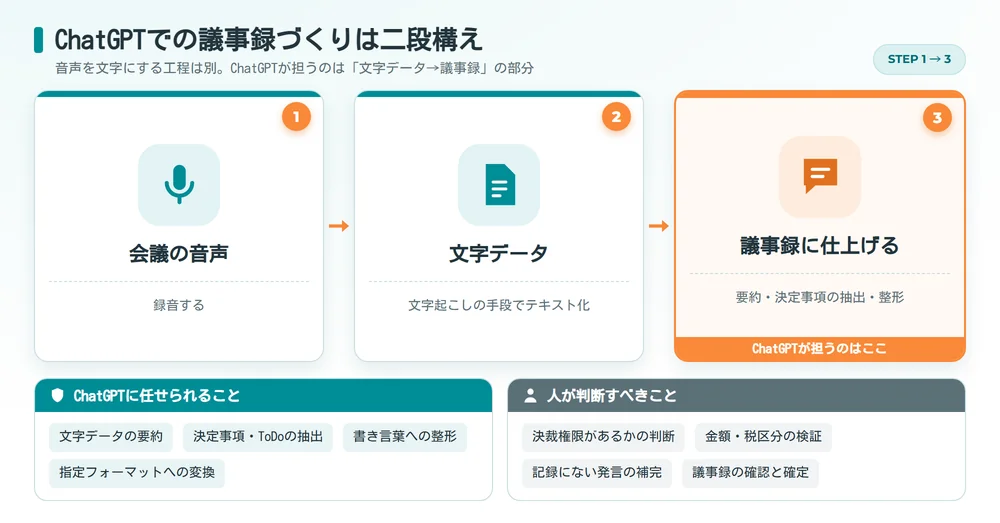
結論から言うと、ChatGPTで議事録は作れます。ただし、作れるのは「文字になった会議内容を、要点をまとめた議事録に仕上げる」部分です。会議の音声を文字に変えること自体は、ChatGPTの主な役割ではありません。この役割分担を理解しておけば、「音声を渡したのに議事録にならない」というつまずきを避けられます。
ChatGPTが議事録づくりで得意なのは、長い会話の要約、決定事項やToDoの抽出、話し言葉から書き言葉への整形、見やすい形式への変換です。一方で、AIに任せきりにすると事故につながる領域もあります。まず、この線引きを整理します。
▼ 議事録づくりでChatGPTに任せられること・人が判断すべきこと
| ChatGPTに任せられること | 人が判断すべきこと |
|---|---|
| 会議の文字データを要約する | 会議の音声を文字に起こす(別の手段が必要) |
| 決定事項・ToDoを抜き出す | その決定に決裁権限があるかの判断 |
| 話し言葉を整った文章に直す | 金額・税区分・勘定科目の正しさの検証 |
| 指定の議事録フォーマットに整える | 録音に残っていない発言の補完 |
| 用途に合わせて書き分ける | 出席者による内容の確認と議事録の確定 |
なお、この記事で扱うのは、社内定例や商談、経理の締め会議といった業務上の会議記録です。取締役会議事録と株主総会議事録は、会社法で作成・保存が定められた法定の文書であり、性質が異なります。株主総会の議事録は株主総会の日から10年間、本店に備え置く必要があります(会社法318条2項)。取締役会の議事録は、書面で作成する場合、出席した取締役および監査役の署名または記名押印が必要です(会社法369条3項)。保存期間も定められており、取締役会の日から10年間、本店に備え置かなければなりません(会社法371条1項)。これらの議事録づくりにAIを使えるのは、下書きの整形までです。記載事項の充足と確定は、法定の手続きに従ってください。 出典:会社法(e-Gov法令検索)(最終確認日:2026年7月27日)
ChatGPT単体では音声の文字起こしに向かない理由
「録音した音声ファイルをChatGPTに渡せば、議事録になる」と考えがちですが、ファイルとして渡す方法では基本的にできません。OpenAIの公式ヘルプが挙げるアップロード対応形式は、XLSX、XLS、CSV、TSV、DOCX、PPTX、PDF、TXTです。ここに音声ファイルは含まれていません。 出典:OpenAI ヘルプセンター「どの種類のファイルがサポートされていますか?」(最終確認日:2026年7月27日)
ChatGPTは文章を読んで書くことに特化したAIです。音声を解析して誰が何と話したかを判定する処理は、文字起こしを専門とする別のAIが担っています。そのため議事録づくりでは、まず音声を文字に変える工程を別に用意し、その文字データをChatGPTに渡す、という二段構えになります。
ただし例外があります。macOS版のデスクトップアプリには「ChatGPT Record」という録音機能があり、その場の会議を録音して文字起こしと要約まで行えます。ただし、利用条件は限られています。対象はPlus、Pro、Business、Enterprise、Eduのワークスペースで、macOSデスクトップアプリでのみ利用できます。録音は1セッションあたり4時間まで。現時点では英語で最もよく機能し、他の言語の精度にはばらつきがあるとされています。つまり、日本語の会議を無料プランやWindows環境で扱うなら、やはり文字起こしは別の手段で行う前提になります。 出典:OpenAI ヘルプセンター「ChatGPT Record」(最終確認日:2026年7月27日)
自分の環境で何ができるかは、2つ見れば分かります。ChatGPTの入力欄にあるファイル添付から手元の音声ファイルを選べるか。画面下部に録音ボタンが表示されるか。どちらもない場合は、次章で紹介する文字起こしの手段を併用してください。

ChatGPTで議事録を作る6ステップ
議事録ができあがるまでの流れは、6つのステップに整理できます。録音してよいかを確かめ、録音し、文字に起こし、ChatGPTに渡して議事録に仕上げ、確定させて共有・保存する、という順番です。最初のステップを飛ばすと、あとで取り返しがつかないことがあるため、順に見ていきます。
▼ ChatGPTで議事録を作る6ステップ
| ステップ | やること |
|---|---|
| 1. 録音してよいかを確かめる | 社内規程を確認し、参加者に録音する旨と用途を伝えて了解を得る |
| 2. 録音する | 会議の音声を録音、またはオンライン会議を記録する |
| 3. 文字に起こす | 音声を文字データに変換する(文字起こし) |
| 4. ChatGPTに渡す | 文字データとプロンプトを入力し、議事録に整形させる |
| 5. 確認して確定する | 議長・出席者が内容を確認し、確定版とする |
| 6. 共有して保存する | 関係者に共有し、保存場所と保存期間を決めて残す |
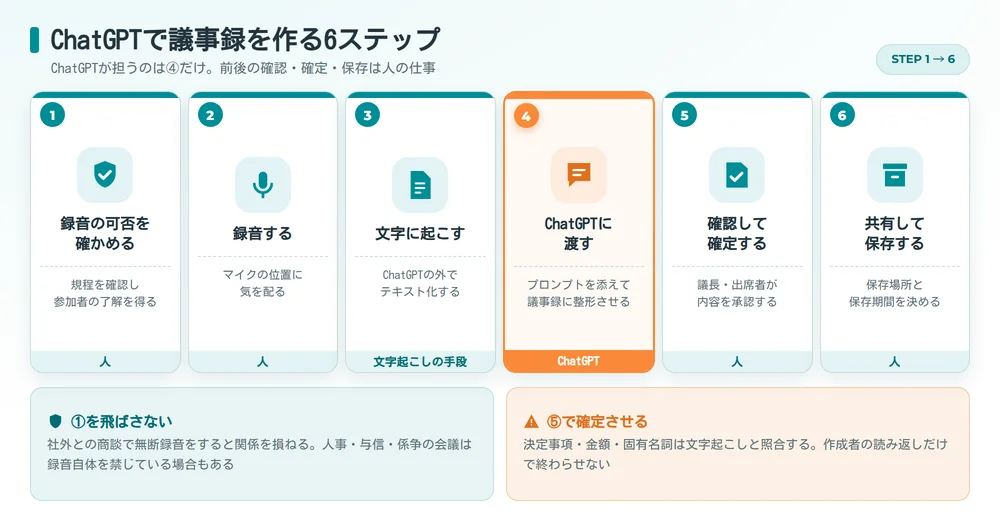
最初のステップは、録音してよいかの確認です。録音を始める前に、参加者全員へ録音する旨と用途を伝え、了解を得ます。社外との商談では特に欠かせません。あわせて、自社で会議の録音や外部サービスへのアップロードが認められているかを、情報管理の規程で確認しておきます。人事や与信、係争に関わる会議は、そもそも録音を禁じている会社も少なくありません。
次が録音です。音質は、後工程の文字起こしの精度を大きく左右します。対面の会議ならマイクを話し手の近くに置き、オンライン会議なら録音機能を使います。雑音が少なく、声がはっきり入っているほど、結果として議事録の質も高くなります。
録音した音声は、文字に起こします。この工程はChatGPTの外で行い、できあがった文字データをChatGPTに渡すのが基本です。文字に起こす方法は、無料のものから専用のものまでいくつかあり、代表的な手段を次の項で紹介します。
文字データが用意できたら、それをChatGPTに貼り付け、議事録にしてほしいという指示を添えて送ります。ここで使うプロンプトの具体例は、次の章でまとめて紹介します。
出てきた議事録は、作成者が読み返して終わりにしないでください。議長または責任者が内容を承認し、参加者に回覧して異議がないことを確認したうえで確定します。決定事項の根拠として後から参照されるのは、この確定版だけです。
最後に、共有と保存です。保存場所と保存期間を決めておきます。経理に関わる会議の記録は、監査や税務調査で決定の経緯を問われたときに参照されることがあります。年度単位で所定のフォルダにまとめ、社内規程の保存年限に従って保管してください。あわせて、元の録音や文字起こしデータをいつ削除するかも決めておくと、情報管理上のリスクを減らせます。
音声を文字に起こす3つの方法
音声を文字に起こす方法は、大きく分けて3つあります。無料で手軽に試せるものから、精度や効率を重視した有料のものまであり、用途に応じて選べます。それぞれの特徴を整理します。
▼ 音声を文字に起こす代表的な方法
| 文字起こしの方法 | 特徴 | 入手先の例 | 向いている場面 |
|---|---|---|---|
| 音声入力(無料) | 端末やアプリの音声入力で、話しながら文字にする | 文書作成ソフトの音声入力機能、PC・スマートフォンの標準機能 | 短い打ち合わせ・メモ |
| 音声認識AI(無料〜) | 録音ファイルを読み込ませると文字にしてくれる、文字起こし専用のAI | オンライン会議ツールに付属する文字起こし機能 | 録音済みの会議 |
| 専用ツール(有料) | 話者の区別や要約まで自動で行う | AI議事録サービス | 定例会議・長時間の会議 |
まず確認したいのは、すでに使っているオンライン会議ツールに文字起こし機能が含まれているかどうかです。含まれていれば、新たな契約もデータの外部持ち出しもなく始められます。
追加の費用をかけずに始めたい場合は、音声入力や無料の音声認識AIという選択肢もあります。ただし、無料のサービスは入力したデータの取り扱いが製品ごとに異なります。保存期間や、学習に使われるかどうかを必ず確認してください。
まずは社外秘を含まない会議で試し、機密性の高い会議に使う前に、利用規約と自社の規程を突き合わせるのが安全です。会議の頻度が高く、話者の区別や毎回の手間を減らしたい場合は、専用ツールという選択肢もあります(後述)。どの方法で文字にしても、その先の要約・整形はChatGPTに任せられます。
コピペで使えるChatGPT議事録プロンプト集
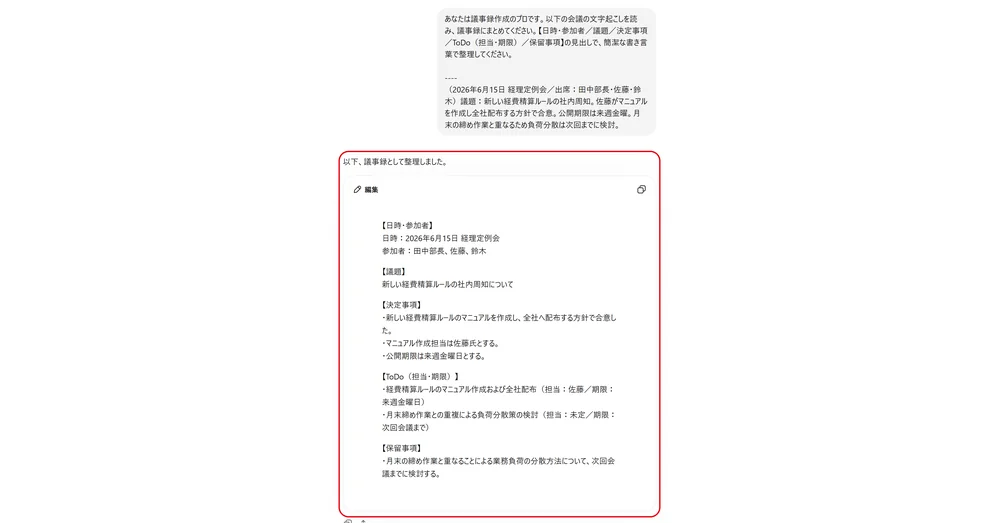
ここからは、文字に起こした会議内容を貼り付けたうえで、そのまま使えるプロンプトを目的別に紹介します。コツは、「役割」「やってほしいこと」「出力の形式」の3つを指定することです。まずは、もっとも汎用的な、議事録を作る基本のプロンプトです。
▼ 基本の議事録づくりに使えるプロンプト例
| 目的 | コピペプロンプト例 |
|---|---|
| 基本の議事録を作る | あなたは議事録作成のプロです。以下の会議の文字起こしを読み、議事録にまとめてください。【日時・参加者/議題/決定事項(決定者)/異議・反対意見があった論点と発言者/ToDo(担当・期限)/継続審議とする事項】の見出しで、簡潔な書き言葉で整理してください。(この下に文字起こしを貼り付けてください) |
| 要点だけ短くまとめる | 以下の会議内容を、3分で読める要約にしてください。重要な決定事項とToDoを、箇条書きではなく短い文章でまとめ、最後に「次回までの宿題」を担当者つきで示してください。 |
| 決定事項とToDoを抜き出す | 以下の文字起こしから、①決定したこと ②やるべきこと(担当者・期限つき) ③次回に持ち越した論点、の3つだけを抜き出して表にしてください。発言の言い回しは要約してかまいません。 |
決定事項だけでなく、反対意見や保留の理由も残しておくと、後から経緯を問われたときに議事録だけで説明がつきます。「あのとき懸念を伝えたはずだ」という食い違いを防ぐ意味でも、この2項目は入れておく価値があります。
次に、議事録の使い方に合わせたプロンプトです。共有する相手や、後で見返す目的によって、ほしい形は変わります。読み手に合わせて整えると、議事録は格段に使いやすくなります。
▼ 共有相手・用途に合わせたプロンプト例
| 目的 | コピペプロンプト例 |
|---|---|
| 参加できなかった人向けに | 以下の会議内容を、欠席者が読んで状況を把握できるように要約してください。前提となる背景を1〜2文で補い、決定事項とその理由、各自のToDoが分かるようにしてください。 |
| 上司への報告用に | 以下の会議内容を、上司への報告に使える形でまとめてください。冒頭に結論(決まったこと・次の動き)を置き、続いて簡単な経緯を示してください。専門用語にはかんたんな補足をつけてください。 |
| 話し言葉を整える | 以下の文字起こしには、言い間違いや、「えー」「あの」といったつなぎ言葉(フィラー)が含まれます。意味を変えずに、読みやすい書き言葉に整えてください。発言者ごとの主旨が分かるようにまとめてください。 |
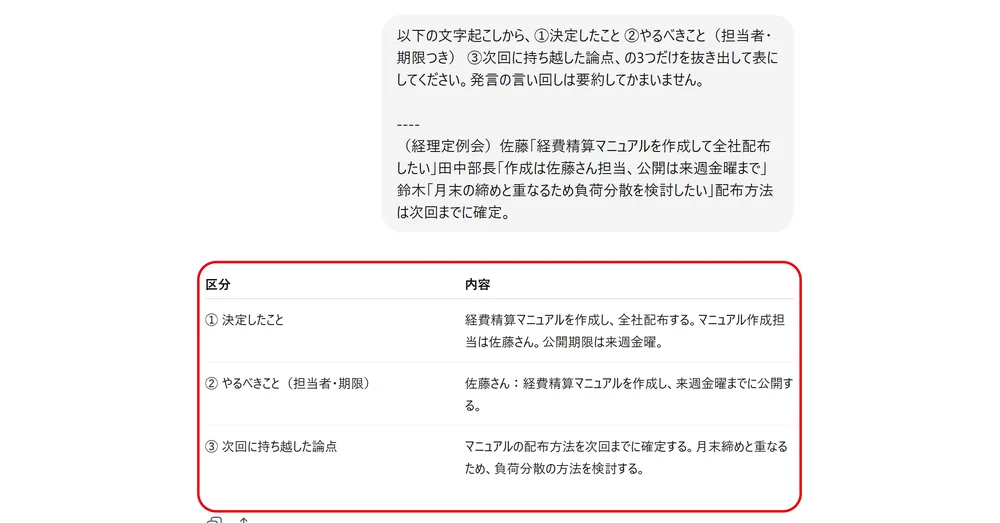
これらのプロンプトは、そのままコピーして使えます。自社の議事録フォーマットがあるなら、出力の見出しをそれに合わせて書き換えると、さらに手間が減るはずです。「次の形式で出力してください」と指定し、自社のテンプレートを貼り付ければ、毎回同じ形の議事録が手に入ります。
長い会議の文字起こしは分割して渡す
1時間の会議の文字起こしは、1万字を超えることも珍しくありません。これを一度に貼り付けると、後半の内容が薄い議事録になることがあります。「精度が悪い」と感じる原因の多くは、実はこの入力量にあります。
長い会議は、議題ごとに区切って渡してください。「これは会議の1/3です。まだ要約せず、内容を把握してください」と伝えながら順に貼り、最後に「ここまでの全体を議事録にまとめてください」と指示します。この一手間で、会議の後半まで内容の詰まった議事録になります。
ChatGPT議事録の精度を上げるプロンプトのコツ
同じ文字起こしでも、プロンプトの書き方しだいで、議事録の質は大きく変わります。「思ったような議事録にならない」というときは、次のコツを取り入れてみてください。
▼ 議事録の精度を上げるプロンプトのコツ
| コツ | 具体的な指示の例 |
|---|---|
| 話者を明示させる | 発言者ごとに「(営業部・田中):」のように示してから要約して |
| 不明箇所を勝手に補わせない | 聞き取れない・判断できない部分は[不明]と明記し、推測で補わないで |
| 数値は加工させない | 金額・日付・数量・税率は原文のまま転記し、丸めたり単位を変えたりしないで。税抜/税込の表記も原文どおりに残して |
| つなぎ言葉を除く | 「えー」「あの」などのつなぎ言葉は削って整えて |
| 専門用語を残す | 社内用語・固有名詞は要約せず、そのまま残して |
| 出力の形式を固定する | 次のフォーマットに沿って出力して(テンプレを貼る) |
とくに効果が大きいのが、話者を明示させることと、不明な箇所を勝手に補わせないことの2つです。誰の発言かが分かると、決定事項の責任の所在がはっきりします。
ただし、話者を明示させられるのは、文字起こしの時点で話者が分かれている場合だけです。話者が区別されていない文字起こしでは、AIに発言者を推測させず、重要な発言だけ自分で「(経理・田中)」と補ってから渡してください。推測で割り振らせると、誰が何を言ったかが入れ替わる恐れがあります。
文字起こしには、聞き取れずに欠けた部分がどうしても残ります。AIはその空白を、もっともらしい文章で埋めてしまうことがあります。「分からない部分は[不明]と書いて」と指示しておけば、事実と推測が混ざるのを防げます。
経理に関わる会議では、数値の扱いにも一言添えてください。要約の過程で金額が丸められたり、税抜と税込が入れ替わったりすると、後から稟議や仕訳の根拠として使えなくなります。数値は要約の対象から外す指示を、必ず入れておきましょう。
プロンプトは、一度で完成させなくてかまいません。最初の出力を見て「ここはこうしてほしい」という点が出てきたら、その指示を足して、もう一度生成させる。このやり取りを2〜3回繰り返すうちに、自分の使い方に合った指示文へと育っていきます。うまくいったプロンプトは、テンプレートとして保存しておくと次回からそのまま使えます。
ChatGPTで議事録を作る際の注意点
ChatGPTで議事録を作るのは便利ですが、業務で使う以上、いくつか注意したい点があります。とくに、情報の扱いと、内容の正しさには気を配る必要があります。代表的な注意点と対策を整理します。
▼ ChatGPTで議事録を作る際の注意点と対策
| 注意点 | 対策 |
|---|---|
| 機密情報・個人情報の入力 | 入力データが学習に使われない設定にし、入力してよい情報の線引きを決める |
| 事実と異なる出力 | 決定事項・数値・固有名詞は人が必ず確認する |
| 話者や発言の取り違え | 重要な発言は元の文字起こしと照合する |
| 確定手続きの不在 | 確認者・照合範囲・確定の記録を決めて運用する |
機密情報と個人情報をAIに入力する際の確認事項
会議の内容には、社外に出せない情報や個人情報が含まれます。この点について、個人情報保護委員会が生成AIサービスの利用に関する注意喚起を公表しました。個人情報取扱事業者が個人情報を含むプロンプトを入力する場合、特定された利用目的を達成するために必要な範囲内であることを十分に確認するよう求める内容です。
さらに、あらかじめ本人の同意を得ずに個人データを含むプロンプトを入力したとします。そのデータが応答結果の出力以外の目的で取り扱われる場合は、個人情報保護法の規定に違反することとなる可能性があるとされています。そのため、生成AIを提供する事業者が当該個人データを機械学習に利用しないこと等を、十分に確認しなければなりません。 出典:個人情報保護委員会「生成AIサービスの利用に関する注意喚起等について」(令和5年6月2日)(最終確認日:2026年7月27日)
社内にAI利用のルールがまだない場合、最低限そろえておきたいのは次の3点です。1つ目は、入力したデータが学習に使われない設定になっているかです。ChatGPTでは、設定のデータコントロールから「すべての人のためにモデルを改善する」をオフにできます。また、Business、Enterprise、Eduのワークスペースのコンテンツは、既定でモデルの学習対象外とされています。 出典:OpenAI ヘルプセンター「データコントロールに関するFAQ」(最終確認日:2026年7月27日)
2つ目は、入力してよい情報の線引きです。たとえば、給与や人事評価に関する会議、取引先の与信や価格交渉、係争・懲戒に関する会議は、要約の便利さよりも情報が外に出るリスクのほうが大きい領域です。とりわけマイナンバーは、番号法で提供と収集が原則として禁じられており、議事録作成のために外部のAIサービスへ入力することは認められません。 出典:行政手続における特定の個人を識別するための番号の利用等に関する法律(e-Gov法令検索)(最終確認日:2026年7月27日)
3つ目は、使ってよい会議体の範囲です。この3点を書いた1枚の暫定ルールを情報管理の担当部署と合意しておくと、現場が迷わずに済みます。
出力の誤りを防ぐ確認と確定の手順
もう一つが、出力された議事録が事実と異なることがある点です。AIは、もっともらしい文章を作るのが得意な一方で、実際にはなかった発言や誤った数値を書いてしまうことがあります。とくに危ないのが、決定事項・金額・固有名詞です。間違えたときの影響が大きいため、もとの文字起こしと照らし合わせて必ず人が確認してください。
AIが作るのは、あくまで下書きです。確定版にするまでの運用として、次の3点を決めておくとよいでしょう。誰が確認するか(作成者以外の1名、または議長)。何を照合するか(決定事項・金額・期限・固有名詞は文字起こしと突き合わせる)。確定をどう残すか(確定日と確認者を議事録の末尾に記載する)。この3点があれば、後から作成の経緯を問われても説明できます。

会議体別の経理プロンプトと決定事項を次の手続きへつなげる活用
ここからは、経理の現場で実際に使える応用編です。会議には種類があり、それぞれ議事録に残したいポイントが違います。会議体に合わせてプロンプトを変えるだけで、実務で使える議事録になります。さらに、議事録から拾った決定事項を、稟議や承認といった次の手続きにつなげるプロンプトを使えば、会議の後の処理まで楽になります。
定例・商談・経理の締め会議別のコピペプロンプト
まずは、会議の種類別に使えるプロンプトです。それぞれ、議事録で重視したい項目を出力に組み込んでいます。文字起こしを貼り付けたうえで、会議に合うものを選んで使ってください。
▼ 会議体別の議事録プロンプト例
| 会議体 | コピペプロンプト例 |
|---|---|
| 定例会議 | 以下の定例会議の文字起こしを議事録にしてください。【前回ToDoの進捗/今回の決定事項/新規ToDo(担当・期限)/次回までの宿題】の見出しで整理し、前回からの変化が分かるようにしてください。 |
| 商談・打ち合わせ | 以下の商談の文字起こしを議事録にしてください。【先方の要望/先方の懸念点/こちらの提案/合意事項/次のアクション(自社・先方それぞれ)/次回日程】に整理し、先方の発言は要約しつつ要点を残してください。 |
| 経理・月次決算の締め会議 | 以下の月次決算・締め会議の文字起こしを議事録にしてください。【今月の決定事項(会計処理の方針変更を含む)/未払・未収の計上が必要な取引(相手先・金額・根拠)/見積り計上・引当に関する判断とその根拠/期ズレ・翌月繰越とする項目/未精算の仮払・立替の残/次月までの確認事項(担当・期限)】に整理してください。金額・日付・勘定科目は原文のまま正確に転記し、判断の根拠が発言中にない項目は[根拠未記載]としてください。 |
締め会議では、決まった処理と期限を取りこぼさないことが重要です。「根拠が発言中にない項目は[根拠未記載]と明記する」と指示しておくと、AIが推測で埋めてしまうのを防げます。会議体別のプロンプトをいくつか用意しておき、会議に合わせて選ぶようにすると、毎回安定した議事録が作れます。
決定事項を稟議・発注・支払いにつなげるプロンプト
議事録の価値は、作った時点ではなく、決まったことが実際に動いて初めて生まれます。ただし、ここで押さえておきたい前提があります。会議で「この費用を支出する」「この発注を進める」と決まっても、その時点ではまだ支出の決裁は済んでいません。
実務では、会議の決定を受けて稟議(事前の決裁申請)を上げ、職務権限規程に沿った承認者の承認を得てから、発注・検収・請求書の受領・支払いへと進みます。社員が立て替えた費用については、これとは別に経費精算の手続きを取ります。つまり議事録から拾いたいのは「これから稟議が必要になる案件」であって、いきなり精算する項目ではありません。この順序を取り違えると、稟議を通さずに発注してしまい、後から事後稟議を書く羽目になります。
こうした手続きを議事録から自動で洗い出すプロンプトを使えば、対応漏れを防げます。
▼ 決定事項を稟議・承認・支払いにつなげるプロンプト例
| 目的 | コピペプロンプト例 |
|---|---|
| お金が動く項目を抜き出す | 以下の議事録から、費用の支出・発注・契約・精算など「お金が動く可能性のある項目」だけを抜き出し、【内容/概算金額/担当/期限/必要な手続き】の表にしてください。金額が未定のものは[要確認]としてください。 |
| 手続きの種類ごとに分類する | 以下の議事録から、今後の手続きが必要になる事項を抜き出し、①事前の決裁(稟議)が必要なもの ②発注・契約手続きが必要なもの ③立替が発生し事後の経費精算が必要なもの、の3つに分類して【内容/金額/担当/いつまでに】の表にしてください。どれに当たるか判断できないものは[分類要確認]としてください。 |
| 決算に影響する項目を洗い出す | 以下の議事録から、当期の決算に影響しうる事項を抜き出してください。①予算に計上されていない支出 ②発注済みまたは発注予定で、請求書がまだ届いていない取引 ③今期と来期のどちらに計上するか判断が必要な取引 ④金額が未確定で見積り計上の要否を検討すべき事項。それぞれ【内容/相手先/概算金額/発生時期/確認担当】の表にし、金額が読み取れないものは[要確認]としてください。 |
3つ目のプロンプトは、月次・年次の締めで効いてきます。会議で発注が決まっているのに経理が把握しておらず、決算時に未払計上が漏れるという事故を、議事録の側から潰せます。
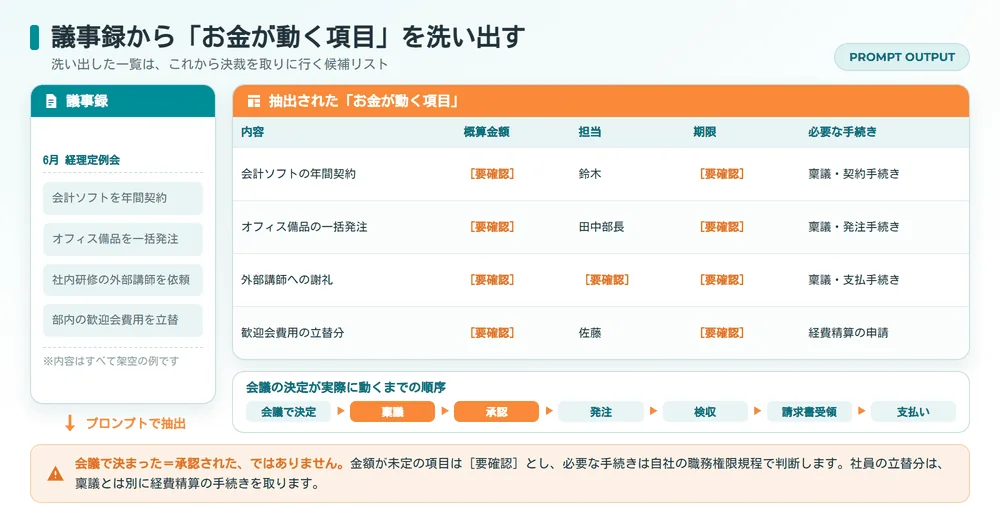
こうしたプロンプトを使うと、会議の議事録から、これから手続きが必要な項目が一覧で出てきます。ただし、会議で決まったことと、支出が承認されたことは別です。その会議体に決裁権限があるかは職務権限規程で決まっており、金額によっては上位者の決裁が必要になります。洗い出した一覧は「これから決裁を取りに行く候補リスト」として扱ってください。
なお「必要な手続き」の判定は、会社ごとの職務権限規程によって変わります。プロンプトの冒頭に自社の金額基準(例:50万円未満は部長決裁、50万円以上は役員決裁)を貼り付けたうえで判定させると、実態に合ったToDoになります。基準を渡さない場合は、AIの判定を鵜呑みにせず[手続き要確認]として扱ってください。
会議で決まった支出は、社員の立替として経費精算に上がってくるものと、取引先からの請求書として届くものの2つに分かれます。どちらも件数が増えるほど、証憑(取引を証明する書類)のデータ化と、規程どおりの承認に時間が取られます。
TOKIUM経費精算では、これまで約8,000名のオペレーターによる独自のオペレーション基盤により、高精度な証憑のデータ化を実現してきました。2026年4月のアップデートでは、モバイルアプリでAI-OCR(画像から文字を読み取るAI)によるデータ化も選べるようになりました。証憑をアップロードすると、即座にデータ化が完了します。月末など業務が立て込むタイミングでも、その場で経費申請まで進められます。 出典:株式会社TOKIUM ニュース(2026年4月14日公表)(最終確認日:2026年7月27日)
承認の段階でも、AIの活用が進んでいます。「TOKIUM AI経費承認」は、提出された立替経費の申請に規程違反や記載事項の入力漏れなどの不備がないかを確認したうえで、一次承認を実行します。不備があった場合は、該当箇所と理由を示して申請者への差し戻しも代行します。最終的な決裁は権限者が行う前提のまま、定型的な確認作業を任せられる仕組みです。 出典:株式会社TOKIUM ニュース(2025年7月3日公表)(最終確認日:2026年7月27日)
決定事項をChatGPTで洗い出すのが入口、経費処理の自動化が出口です。両方を整えておくと、議事録から稟議・承認・精算まで滞りなく進みます。


もっとラクに議事録を続ける選択肢
ChatGPTを使った議事録づくりは、無料で始められる手軽さが魅力です。一方で、会議の頻度が高い場合や、毎回の手間をさらに減らしたい場合は、文字起こしから議事録の作成までをまとめて行える専用ツールも選択肢になります。自社に合うツールかどうかは、次の4つの軸で見極められます。
▼ 議事録ツールを選ぶときの軸
| 選ぶ軸 | 確認すること |
|---|---|
| 精度 | 話者の区別・専門用語の扱いが、自社の会議に合うか |
| 連携 | 使っているオンライン会議ツールや保存先とつながるか |
| セキュリティ | データの保管場所、入力データが学習に使われるか、第三者認証の有無、録音・文字起こしの保存期間と削除の可否 |
| 料金 | 会議の頻度に対して費用が見合うか |
セキュリティの欄は、情報システム部門や法務の審査を通す前提で、あらかじめ回答を集めておくと検討がスムーズです。稟議に上げる段階で必ず問われる項目でもあります。
まずはChatGPTで試し、毎回の文字起こしや整形の手間が負担になってきたと感じたら専用ツールを検討する。この順番が、無理のない進め方です。
なお、試す段階でも注意が必要です。社外秘を含む会議の音声やテキストを個人のアカウントで外部サービスに入れるのは避けてください。最初の検証は、公開情報だけの会議か、固有名詞を伏せたテキストで行うのが安全です。
ChatGPTの議事録に関するよくある質問
ChatGPTで音声の文字起こしはできますか?
音声ファイルをアップロードして文字起こしする方法は用意されていません。対応するファイル形式に音声が含まれていないためです。議事録づくりの基本は、音声を別の手段で文字に起こし、その文字データをChatGPTに渡して要約・整形させる流れになります。なお、macOS版デスクトップアプリの録音機能を使えば、その場の会議の文字起こしと要約まで行えます。ただし対象プランとOSが限られ、現時点では英語で最もよく機能するとされています。
ChatGPTで議事録を無料で作れますか?
費用をかけずに作ること自体は可能です。無料の音声入力や音声認識AIで文字に起こし、無料の範囲で使えるChatGPTで要約・整形すれば、議事録の下書きは作れます。ただし無料の範囲では、入力した内容の取り扱いが法人向けプランと同じではありません。業務の会議で継続的に使うのであれば、入力データが学習に使われない設定にするか、法人向けプランの利用を前提に検討してください。
出力された議事録はそのまま使えますか?
そのままの利用は避け、必ず人が確認してください。AIは、実際にはなかった発言や、誤った数値を書いてしまうことがあります。とくに、決定事項・金額・固有名詞は、もとの文字起こしと照らし合わせて確認したうえで確定するのが安全です。
機密情報を含む会議でも使えますか?
入力する情報の内容によります。個人情報を含むプロンプトを入力する場合は、利用目的の範囲内であることを確認し、そのデータが機械学習に利用されない設定になっているかを確かめる必要があります。給与・人事評価、与信や価格交渉、係争に関する会議は、外部のAIに渡すリスクのほうが大きい領域です。マイナンバーは番号法で提供と収集が原則として禁じられているため、入力できません。
取締役会議事録や株主総会議事録もChatGPTで作れますか?
これらは会社法で作成・保存が定められた法定の文書であり、業務上の会議記録とは扱いが異なります。株主総会の議事録は10年間の本店備置きが必要で、取締役会の議事録は書面の場合、出席した取締役および監査役の署名または記名押印が求められます。要約や下書きの整形にAIを使うことはできます。ただし、記載事項が漏れなく満たされているか、決議の内容が正確かは人が確認し、法定の手続きに従って確定させてください。とくに注意したいのが、反対意見の記録です。取締役会の決議に参加した取締役で議事録に異議をとどめない者は、決議に賛成したものと推定されます(会社法369条5項)。反対や留保の記録が落ちていないかは、必ず原資料と突き合わせてください。
作った議事録はどのくらい残せばよいですか?
会議の種類によります。法定の議事録には、法令で保存期間が定められています。社内の業務会議の記録に法定の保存義務はありませんが、経理や稟議に関わる会議の記録は、後から処理の経緯を説明する資料になります。関連する会計帳簿や証憑と同じ期間、参照できる形で保管しておくのが安全です。あわせて、元の録音や文字起こしデータをいつ削除するかも決めておきましょう。
議事録で決まったことを、その後の処理につなげられますか?
できます。議事録から、稟議や発注、経費精算が必要な項目を抜き出すプロンプトを使えば、対応すべきことが一覧になります。ただし、洗い出された項目は「これから決裁を取る候補」であって、承認済みの案件ではありません。承認そのものは、職務権限規程に沿った所定の手続きで行ってください。
まとめ|ChatGPTで議事録を作り、決定事項を次の手続きへつなげる
議事録づくりの基本は、音声を別の手段で文字に起こし、その文字データをChatGPTに要約・整形させることです。本記事のプロンプトをコピーして貼るだけで、議事録づくりにかかる時間は大きく縮められます。
話者を明示させる、不明な箇所を補わせない、数値を加工させない。この3つで精度は上がります。あとは、機密情報の扱いと事実確認に気をつければ、業務でも安心して使えます。取締役会議事録などの法定文書は別扱いで、AIの出力をそのまま確定版にはできない点も押さえておいてください。
さらに、会議体に合わせたプロンプトや、決定事項から稟議・発注・決算影響を洗い出すプロンプトを使えば、会議の後の処理まで楽になります。決定事項の先にある稟議・承認・精算は、証憑のデータ化や承認の自動化と組み合わせると、会議から処理までの流れ全体を効率化できます。議事録づくりはChatGPTで、その先の経理処理は自動化で。役割を分けて取り入れてみてください。