この記事は約 6 分で読めます。

ChatGPTには、声を使う機能が大きく2種類あります。声でテキストを入力する「音声入力」と、人と話すように会話する「高度な音声モード(音声会話)」です。この2つを混同すると、「思っていた使い方と違う」と感じがちです。まず違いを押さえれば、自分のやりたいことに合った機能を、PCでもスマホでも使いこなせます。
以下では、ChatGPTの音声まわりの全体像を整理していきます。2種類の違いから始め、対応デバイス、PC・スマホでの使い方、無料での利用範囲と制限、反応しない時の対処までを順に取り上げ、音声会話・音声入力それぞれの詳しい使い方は、専用の記事へ案内します。あわせて、移動中に経費やタスクを音声でメモして経費精算につなげる、経理ならではの音声活用も紹介します。
ChatGPTの音声機能とは?音声入力と高度な音声モードの違い
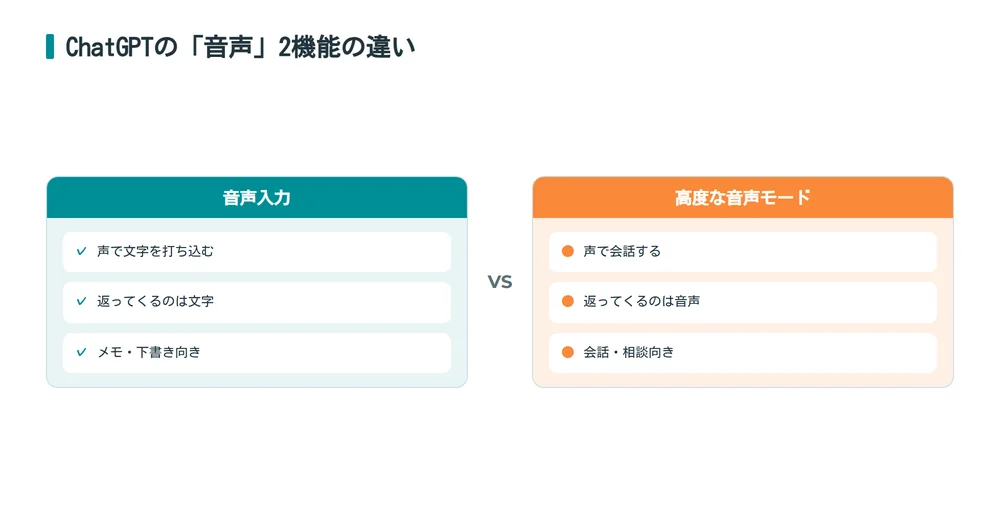
ChatGPTの音声機能は、大きく2種類に分けられます。一つは音声入力で、キーボードの代わりに、声で文字を入力する機能です。もう一つは高度な音声モードで、人と電話で話すように、声でChatGPTと会話できる機能です。まず、この2つの違いをはっきりさせておきます。
▼ChatGPTの音声機能の2種類
| 種類 | 何ができるか | 使う場面 |
|---|---|---|
| 音声入力 | 話した言葉を文字にして入力する | 長文を打つ手間を省きたいとき |
| 高度な音声モード(音声会話) | 声で質問し、声で返事を受け取る | 手がふさがった状態で対話したいとき |
わかりやすく言うと、音声入力は「声で打ち込む」機能、高度な音声モードは「声でおしゃべりする」機能です。たとえば、メールの文面を声で入力したいなら音声入力、料理をしながら質問して声で答えを聞きたいなら高度な音声モード、というように使い分けます。検索でよく混同されるのがこの2つで、自分のやりたいことがどちらかを見極めるのが、最初のポイントです。
なお、2つの機能は、利用できる範囲や条件が異なる場合があります。とくに高度な音声モードは、無料での利用に制限があることが多く、この点は後の章でくわしく説明します。それぞれの機能の詳しい使い方は、専用の記事で深く掘り下げています。本記事では、まず全体像をつかむことを目指します。

ChatGPTの音声でできること・対応デバイス
音声機能は、スマホのアプリでも、パソコンでも使えます。ただし、機能や使い勝手はデバイスによって少し異なります。まずは、どのデバイスで何ができるかを整理しておきましょう。自分の環境での使い方が、はっきりと見えてきます。
▼デバイス別のChatGPT音声機能の使い方
| デバイス | 主な使い方 |
|---|---|
| スマホアプリ | 音声入力・高度な音声モードの両方が使いやすい |
| パソコン | 音声入力が中心。設定や環境により音声会話も使える |
もっとも手軽に使えるのは、スマホのアプリです。アプリには、音声入力と高度な音声モードの両方が用意されており、画面のアイコンをタップするだけで切り替えられます。外出先や移動中など、キーボードが使いにくい場面で特に便利です。パソコンでは、音声入力を中心に使えます。利用しているプランや設定によって、使える機能の範囲は変わるため、自分の環境で確認してみてください。
では、音声機能を使うと、具体的にどんなことが楽になるのでしょうか。代表的な活用の場面を整理します。共通するのは、「手や目がふさがっている」「キーボードを打つのが面倒」という場面で、声を使って手間を省ける点です。
▼ChatGPTの音声機能でできること
| できること | 役立つ場面 |
|---|---|
| 長文を声で入力する | メールや文章を、打たずに声で下書きしたいとき |
| ながら作業で質問する | 料理・運転中など、画面を見られないとき |
| 移動中にメモを取る | 歩きながら、思いついたことを書き留めたいとき |
| 発音を確認しながら学ぶ | 語学の練習で、声のやり取りをしたいとき |
とくに、声で文字を入力できる音声入力は、長いメッセージを作るときに重宝します。キーボードを打つよりも速く、考えていることをそのまま言葉にできます。一方、高度な音声モードは、画面を見られない場面で、対話しながら情報を得たいときに向いています。自分がどの場面で使いたいかをイメージすると、必要な機能が見えてきます。
【手順】パソコンでChatGPTの音声を使う方法
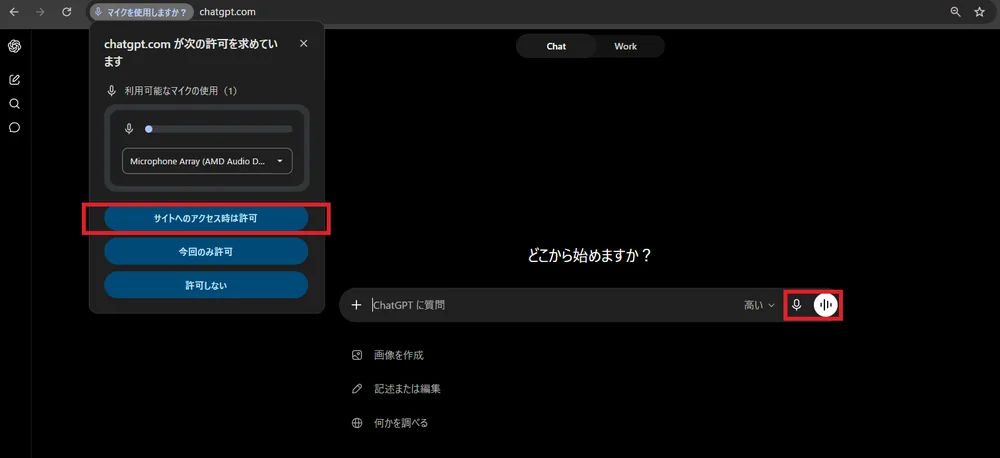
パソコンでChatGPTの音声を使うときは、入力欄のまわりにある音声のアイコンから操作するのが基本です。マイクの使用を許可したうえで、アイコンを押して話しかけると、声が文字に変換されて入力されます。手順の流れを整理します。
▼パソコンでChatGPTの音声を使う手順
| 手順 | 操作 |
|---|---|
| 1. マイクを準備する | パソコンにマイクを接続し、ブラウザにマイクの使用を許可する |
| 2. 音声アイコンを押す | 入力欄付近の音声アイコンを押す |
| 3. 話しかける | 用件を声で話す。話した内容が文字になる |
| 4. 送信・確認する | 変換された文字を確認し、必要に応じて直して送信する |
うまく入力できないときは、まずマイクの使用が許可されているかを確認します。ブラウザの設定でマイクがブロックされていると、音声が拾われません。また、周囲がうるさい場所では、変換の精度が下がります。できるだけ静かな環境で、はっきり話すと、正確に文字になります。変換された文字は、送信前に一度確認し、間違いがあれば直してから使うのが安心です。
【手順】スマホでChatGPTの音声を使う方法
もっとも多く使われるのが、スマホアプリでの音声操作です。アプリには、音声入力と高度な音声モードの両方があり、入力欄のアイコンで切り替えられます。それぞれの使い方を見ていきます。
声で文字を入力したいときは、音声入力のアイコンを使います。アイコンを押して話すと、話した内容が文字になって入力欄に表示されます。長いメッセージを打つときや、歩きながら用件を入力したいときに便利です。話し終えたら、文字を確認して送信します。
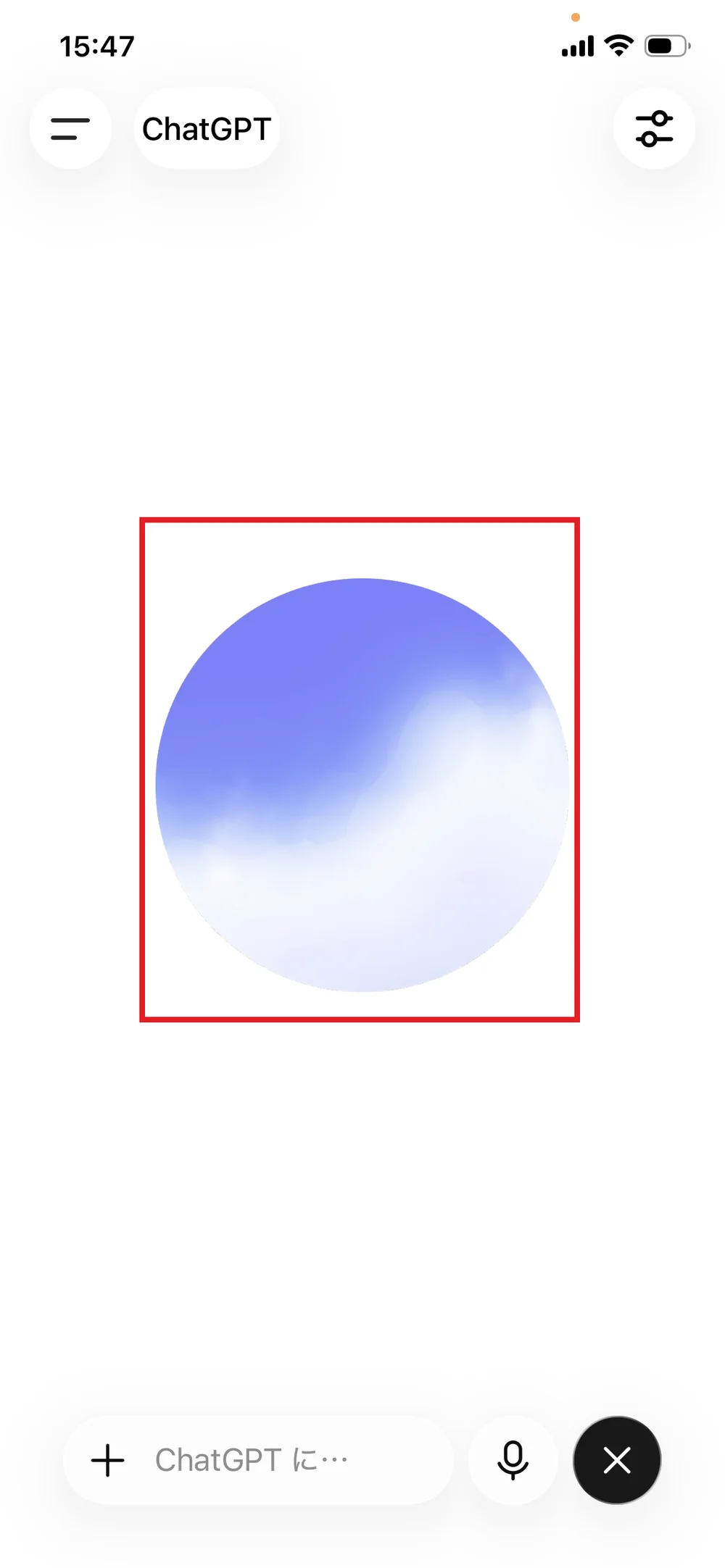
人と話すように会話したいときは、高度な音声モードのアイコンを使います。これを起動すると、声で質問でき、ChatGPTが声で答えてくれます。画面を見なくてもやり取りできるため、料理中や移動中など、手や目がふさがっている場面で活躍します。終了したいときは、通話を切るように操作すれば、会話を終えられます。
▼スマホでの音声入力・音声会話の使い分け
| やりたいこと | 使うアイコン | 結果 |
|---|---|---|
| 声で文字を入力する | 音声入力のアイコン | 話した言葉が文字になる |
| 声で会話する | 高度な音声モードのアイコン | 声で質問し、声で返答が返る |
スマホでも、マイクの使用許可が必要です。初めて使うときに許可を求められたら、許可しておきます。許可していないと、音声が反応しません。また、イヤホンのマイクを使うと、周囲の音を拾いにくく、より正確に認識されます。移動中に使うなら、イヤホンの併用がおすすめです。

ChatGPTの音声は無料で使える?料金・利用制限
音声機能が無料で使えるかは、2種類のどちらかによって変わります。結論から言うと、音声入力は無料で使いやすく、高度な音声モードは無料での利用に制限がかかる場合があります。それぞれの目安を整理します。
▼ChatGPT音声機能の無料での利用
| 機能 | 無料での利用の目安 |
|---|---|
| 音声入力 | 無料で利用しやすい |
| 高度な音声モード | 無料では利用時間などに制限がかかる場合がある |
とくに、高度な音声モードは、無料の範囲では使える時間が限られていることがあります。「少し使ったら、しばらく使えなくなった」という場合は、この制限に達した可能性があります。たくさん会話したい場合は、有料のプランを検討することになります。料金や制限の内容は変わりやすいため、利用前に最新の情報を確認してください。まずは無料で試し、使い方が合うと感じたら、必要に応じてプランを見直すのがよいでしょう。出典:OpenAI Help Center「ChatGPT Voice」(最終確認日:2026年7月27日)
なお、無料か有料かを選ぶときは、自分の使い方の頻度で考えると判断しやすくなります。声で文字を入力する音声入力が中心なら、無料の範囲で十分に使える場合が多くあります。一方、会話のように音声でやり取りする時間が長いなら、無料の制限に達しやすいため、有料プランが選択肢になります。どのくらい使うかを見積もってから決めると、無駄がありません。
ChatGPTの音声が反応しない・使えない時の対処
「音声が反応しない」「急に使えなくなった」というときは、いくつかの原因が考えられます。多くは、設定や環境を見直すと解決します。代表的な原因と対処を整理します。
▼ChatGPTの音声が反応しない時の対処
| 症状・原因 | 対処 |
|---|---|
| マイクが反応しない | マイクの使用許可を確認し、許可する |
| 音声が拾われない | 周囲の雑音を減らし、マイクの接続を確認する |
| 急に使えなくなった | 無料の利用制限に達していないか確認する |
| うまく動かない | アプリやブラウザ、端末を再起動する |
| 地域による制限 | 通信環境や接続設定が影響していないか確認する |
まず確認したいのが、マイクの使用許可です。許可されていないと、声がまったく拾われません。スマホでもパソコンでも、設定からマイクの許可を確認してください。次に多いのが、無料の利用制限に達しているケースです。とくに高度な音声モードで「しばらく使えない」状態になったら、制限の可能性があります。これらを確認しても直らないときは、アプリやブラウザ、端末の再起動を試すと、解決することが多くあります。
経理・バックオフィスでのChatGPT音声活用
ChatGPTの音声機能は、経理・バックオフィスの現場でも役立ちます。とくに効くのが、手が離せない場面や、移動中の「思いついたことをその場で残す」使い方です。経理担当者や、経費を使う立場の人が、日々のちょっとした手間を減らすのに向いています。
移動中に経費・タスクを音声で言語化し、経費精算へつなげる
出張や外回りの移動中は、手帳やパソコンを開きにくいものです。そんなとき、高度な音声モードや音声入力を使えば、「さっきの取引先との打ち合わせで、カフェ代を立て替えた。科目は会議費」といった内容を、声で話すだけでメモにできます。後で見返せば、何の経費だったかを思い出す手間が省けます。音声でできる活用の例を整理します。
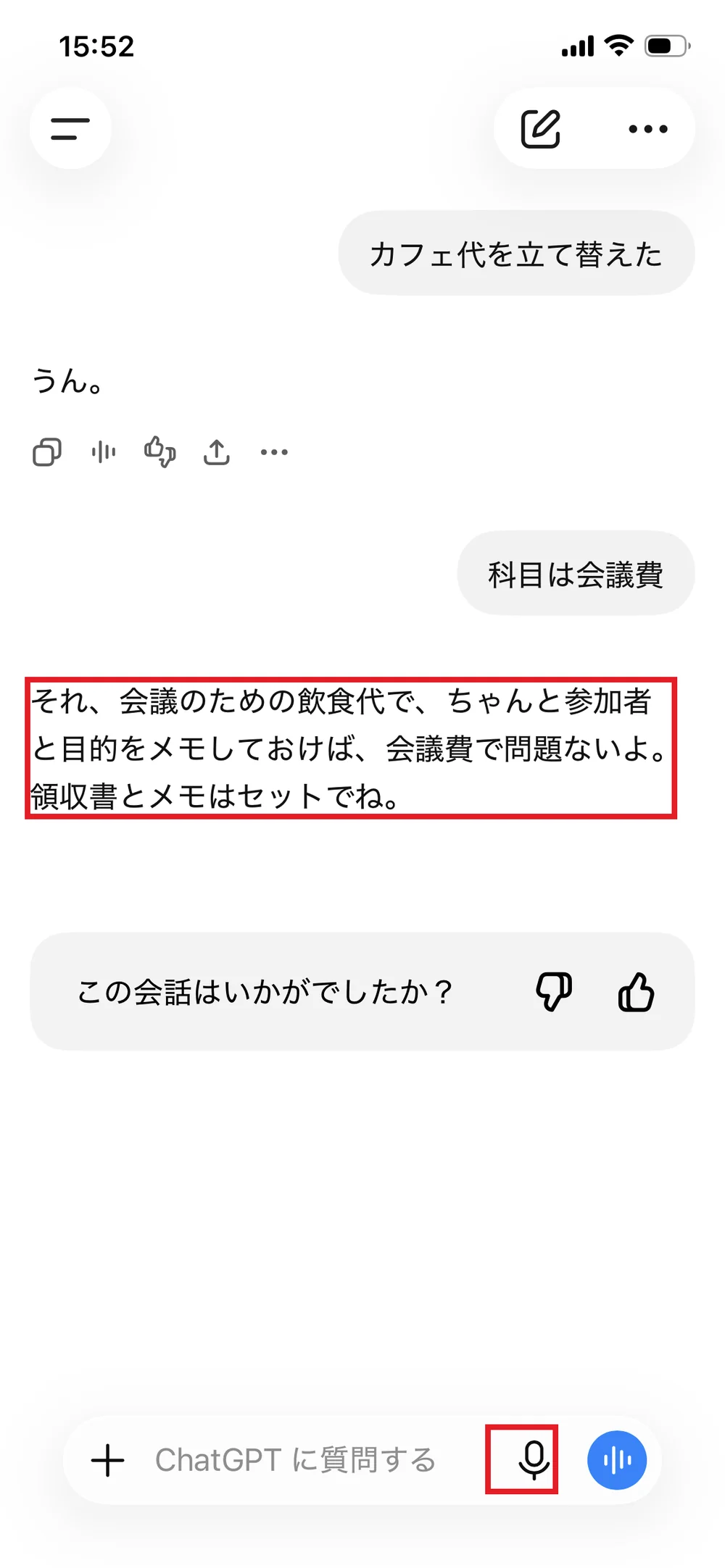
▼経理・バックオフィスでの音声活用の例
| 場面 | 音声でできること |
|---|---|
| 移動中 | 立て替えた経費の内容を声でメモする |
| 外出先 | やるべきタスクを声で書き出して整理する |
| 会議の直後 | 決まったことや次の行動を声で残す |
ただし、音声でメモを残せても、それだけで経費精算が終わるわけではありません。メモした経費は、結局のところ、領収書をもとに金額や日付を入力し、申請する作業が必要です。音声メモは「忘れないための入口」であって、その先には、実際の精算という本体の作業が残ります。ここを楽にすると、音声で残したメモが、最後までスムーズに片づきます。
TOKIUM経費精算では、モバイルアプリで領収書などの証憑をアップロードすると即座にデータ化が完了し、撮影から経費申請までを短時間で済ませられます。約8,000名のオペレーターによる独自のオペレーション基盤で、高精度な証憑のデータ化を実現しています。2026年4月のアップデートからは、AI-OCRによるデータ化も選べるようになりました。 出典:株式会社TOKIUM ニュース(2026年4月14日公表)(最終確認日:2026年7月27日)
移動中に音声で経費をメモし、領収書はその場でアプリにアップしてデータ化しておく。こうすれば、思いついたことを残す入口から、実際の精算までの流れが、ほとんど手間なくつながります。音声機能で「忘れない」しくみを作りつつ、経費精算そのものを自動化しておくと、外回りの多い人ほど、月末の負担が大きく減ります。


もっと深く知る:音声会話・音声入力の詳しい使い方
ここまで、ChatGPTの音声機能の全体像を見てきました。それぞれの機能を、もっと深く知りたい場合は、専用の記事でくわしく解説しています。やりたいことに合わせて、次の記事を参考にしてください。
▼音声機能をさらに深く知るための関連記事
| 知りたいこと | 参考記事 |
|---|---|
| 人と話すように会話する(高度な音声モード)の詳しい使い方 | 「ChatGPTの音声会話」の解説記事 |
| 声で文字を入力する(音声入力)の詳しい使い方 | 「ChatGPTの音声入力」の解説記事 |
| 会議の音声を文字起こしして議事録にする方法 | 「ChatGPTで議事録を作る方法」の解説記事 |



ChatGPTの音声機能に関するよくある質問
ChatGPTの音声は無料で使えますか?
音声入力は無料で使いやすく、高度な音声モード(音声会話)は無料での利用に制限がかかる場合があります。とくに音声会話は、無料の範囲では使える時間が限られていることがあります。料金や制限は変わりやすいため、利用前に最新の情報を確認してください。
音声入力と高度な音声モードの違いは何ですか?
音声入力は、声でテキストを入力する機能です。高度な音声モードは、人と話すように、声で質問し声で返答を受け取る会話の機能です。声で「打ち込む」のが音声入力、声で「会話する」のが高度な音声モード、と考えると区別しやすくなります。
音声が反応しないときはどうすればいいですか?
まず、マイクの使用が許可されているかを確認してください。許可されていないと、声が拾われません。次に、無料の利用制限に達していないか、周囲の雑音が大きすぎないかを確認します。それでも直らない場合は、アプリやブラウザ、端末を再起動すると解決することが多くあります。
パソコンでも音声を使えますか?
使えます。パソコンでは、入力欄付近の音声アイコンから音声入力を利用できます。マイクの使用を許可したうえで、アイコンを押して話すと、声が文字になります。利用しているプランや設定により、使える機能の範囲は変わるため、自分の環境で確認してください。
経理の仕事でも音声機能は役立ちますか?
役立ちます。移動中や外出先で、立て替えた経費の内容や、やるべきタスクを声でメモしておくと、後で思い出す手間が省けます。メモした経費を実際に精算する作業は、領収書のデータ化や経費精算の自動化と組み合わせると、入口から処理までまとめて楽になります。
まとめ|ChatGPTの音声は2種類を理解して使い分ける
ChatGPTの音声機能には、声で文字を入力する音声入力と、人と話すように会話する高度な音声モードの2種類があります。この違いを押さえれば、PCでもスマホでも、やりたいことに合わせて使い分けられます。音声入力は無料で使いやすく、高度な音声モードは無料での利用に制限がかかる場合があります。反応しないときは、マイクの許可と利用制限、再起動を確認すると、多くは解決します。
経理・バックオフィスでは、移動中や外出先で、立て替えた経費やタスクを声でメモする使い方が役立ちます。音声で「忘れない」入口を作りつつ、メモした経費を実際に精算する部分は、領収書のデータ化や経費精算の自動化と組み合わせると、最後までスムーズに片づきます。それぞれの機能の詳しい使い方は、音声会話・音声入力の専用記事もあわせて参考にしてください。