この記事は約 6 分で読めます。
英語のPDFは、ChatGPTにファイルごと読み込ませて「日本語に翻訳して」と頼むだけで訳せます。コピーできない形式でも、図表が混ざった資料でも、本文を取り出して翻訳してくれるため、海外の資料を読む時間は大きく短縮できます。ただし、無料版には文字数や機能の制限があり、レイアウトが複雑なPDFでは訳が崩れることもあります。
本記事では、ファイル読み込み・コピペ・Word変換・URL指定という4つの方法の使い分けを、まず整理します。あわせて、無料でやりくりするコツ、レイアウト崩れと長文の対処、機密情報の注意点まで順に解説します。後半では、海外サービスの請求書や英文契約書など、経理・バックオフィスのPDFを安全に翻訳する実践プロンプトも紹介します。
ChatGPTでPDFは翻訳できる?|可否と前提
結論として、ChatGPTでPDFの翻訳はできます。チャット画面にPDFファイルを添付して指示すれば、中身のテキストを読み取って翻訳します。スキャン画像のPDFでも、画像内の文字を読み取って訳せる場合があります。
▼ ChatGPTでのPDF翻訳の可否と前提
| 項目 | 現在の状況 |
|---|---|
| ファイルを添付して翻訳 | チャットにPDFを添付して指示すれば翻訳できる |
| 無料版での利用 | ファイル添付は無料でも使えるが、回数などに制限がある |
| テキスト化されていないPDF | スキャン画像でも読み取れる場合があるが、精度は原稿しだい |
| レイアウトの再現 | 訳文はテキストで返る。元のレイアウトのままにはならない |
押さえておきたい前提は、ChatGPTのPDF翻訳が「中身を理解するための翻訳」だということです。訳文は文章として返ってくるため、元のPDFと同じ見た目の翻訳版ファイルがほしい場合には向きません。レイアウトごと差し替えたいときの対処は、後述のDeepL併用も含めて整理します。

【手順】ChatGPTでPDFを翻訳する4つの方法
PDFを翻訳する入り口は4つあります。基本は1つ目のファイル添付で、うまくいかないときに残りの方法へ切り替えるのが効率的です。
▼ ChatGPTでPDFを翻訳する4つの方法
| 方法 | やり方 | 向いている場面 |
|---|---|---|
| ①ファイルを添付する | チャットにPDFを添付し「日本語に翻訳して」と指示する | 基本の方法。図表混じりでもまず試す |
| ②テキストをコピペする | PDFから文章をコピーして貼り付けて訳す | 添付の制限に達したとき・一部分だけ訳すとき |
| ③Wordに変換してから渡す | PDFをWord形式に変換し、テキストを整えてから訳す | レイアウトが複雑で読み取りが乱れるとき |
| ④URLを指定する | Web上のPDFのURLを伝えて読み取らせる | ダウンロード不要で済ませたいとき(読み取れない場合あり) |
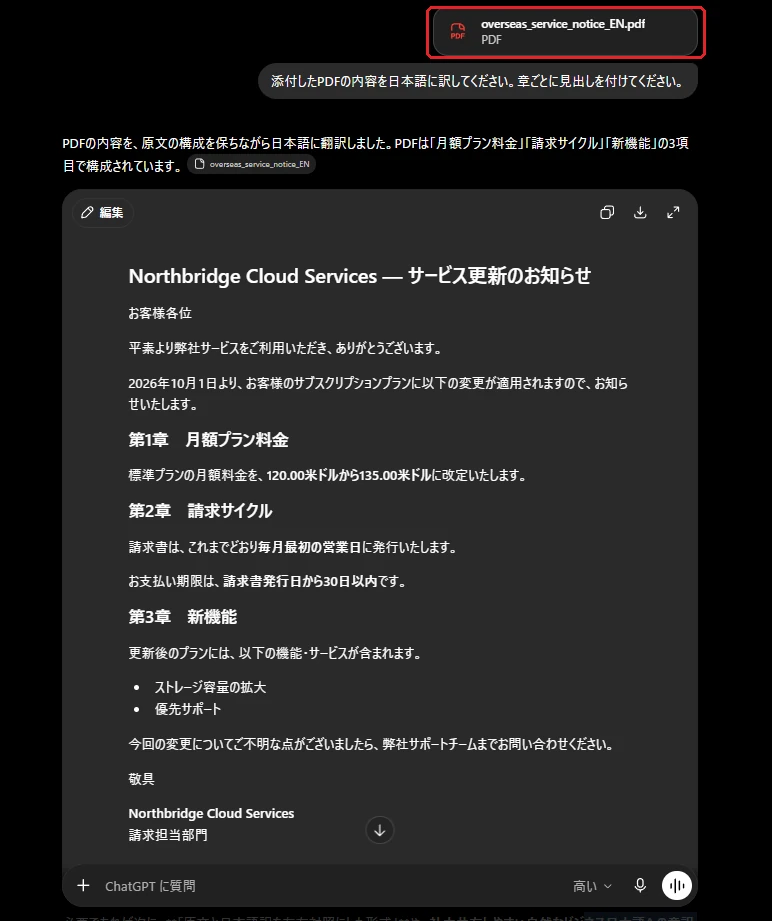
指示文には、翻訳の条件を一言添えるのがコツです。「である調で」「専門用語は原語を括弧で併記して」「章ごとに区切って訳して」のように出力の形を指定しておくと、長い資料でも読みやすい訳文になります。翻訳プロンプトの組み立て方は、関連記事でも詳しく解説しています。
スマホでPDFを翻訳する
外出先で受け取ったPDFは、スマホのChatGPTアプリでも同じように訳せます。メールに添付されたPDFを共有メニューからChatGPTに渡すか、アプリのファイル添付から選んで指示するだけです。出張先で届いた海外の請求書や案内文を、PCを開かずにその場で確認できるため、移動の多い営業・経理担当者ほど使う場面が増えます。ただしスマホでは長文の確認がしづらいため、契約書のような重要文書の精読はPCで行うのが安全です。
無料でPDFを翻訳する方法|文字数制限とのつき合い方
費用をかけずにPDFを翻訳したい場合も、やり方は同じです。無料版でもファイル添付は使えるため、まず①の添付方式を試し、制限に達したら②のコピペ方式に切り替える流れが基本になります。
▼ 無料でのPDF翻訳のつまずきと対処
| 無料でのつまずき | 対処 |
|---|---|
| 添付の回数制限に達した | 急ぎの分はコピペ方式に切り替える。翌日以降に添付方式へ戻す |
| 長いPDFの訳が途中で切れる | 章・節ごとに分割して渡し、「続きを訳して」で進める |
| 訳が要約されてしまう | 「省略せず全文を訳してください」と明示し、分量を小さくして渡す |
| スキャンPDFの文字を拾えない | Word変換やOCRでテキスト化してから貼り付ける |
「長いPDFが途中で切れる」のは無料版でもっとも多いつまずきですが、これは故障ではなく一度に扱える分量の上限によるものです。毎日大量のPDFを訳す段階になったら有料プランの検討が現実的ですが、週に数本なら分割のひと手間で無料のまま十分に運用できます。
レイアウト崩れを防ぎ精度を上げるコツ|Word変換・DeepL併用
段組みや図表が多いPDFでは、読み取りの段階で文章の順序が乱れ、訳文がちぐはぐになることがあります。対処の考え方は、「読み取りやすい形に整えてから渡す」か「レイアウト保持が得意なツールと役割分担する」かの2択です。
▼ レイアウト崩れ・精度低下を防ぐコツ
| コツ | 内容 |
|---|---|
| Word変換で整えてから渡す | PDFをWord形式に変換し、不要な改行や乱れた順序を直してから翻訳させる |
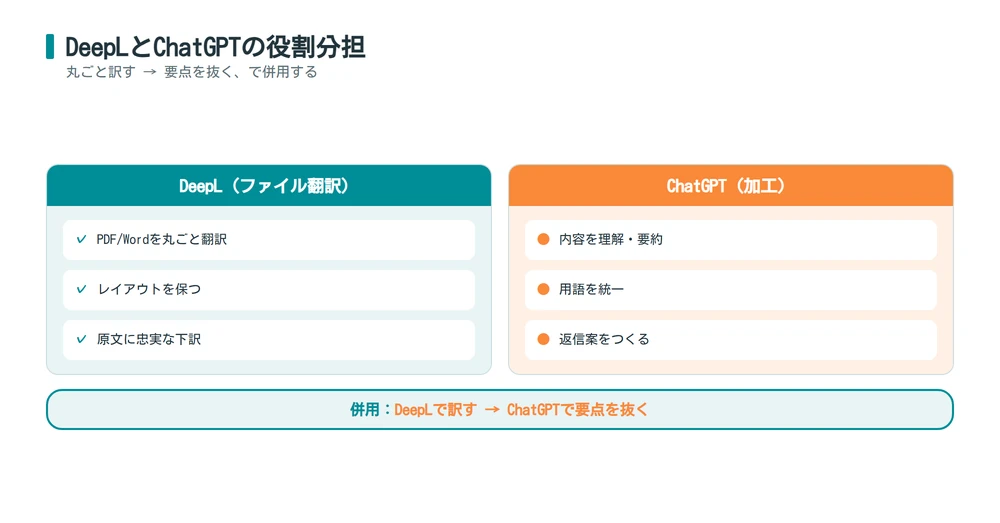
| DeepLのファイル翻訳と併用する | レイアウトを保ったまま訳したいファイルはDeepLのファイル翻訳で訳し、内容の理解・要約・調整はChatGPTが担う |
| 表は表のまま訳させる | 「表はMarkdownの表形式で訳して」と指定すると、行と列の対応が崩れにくい |
| 仕上げを二段階にする | 一次訳のあと「用語を統一して」「自然な日本語に整えて」と仕上げの指示を分ける |
使い分けの目安はシンプルで、見た目ごと欲しいならDeepLのファイル翻訳、中身を理解して次の作業(要約・返信・比較)につなげたいならChatGPTです。両方を組み合わせ、DeepLで訳したファイルをChatGPTに読ませて要点を抜き出させる、という流れも実務では定番になっています。
スキャンしただけの画像PDFは、もうひと工夫が要ります。文字情報を持たないファイルは読み取り精度が原稿の鮮明さに左右されるため、傾き・かすれのある原稿はOCR(文字認識)でテキスト化してから渡すと安定します。読み取り後は、数字の0とO、1とlのような紛らわしい文字の誤認識が混ざりやすいので、金額や日付まわりはとくに念入りに原本と見比べてください。
長いPDF・文字数制限の対処|分割翻訳の進め方
数十ページの報告書やマニュアルは、分割して訳すのが結局いちばん確実です。やみくもに切るのではなく、目次の単位で分けると訳語の一貫性を保ちやすくなります。
▼ 長いPDFを分割して翻訳する手順
| 手順 | 操作 |
|---|---|
| 1. 目次で分割の単位を決める | 章・節ごとに分け、1回に渡す分量を抑える |
| 2. 共通の指示を最初に固定する | 「この資料を章ごとに訳します。用語は〔対訳表〕で統一してください」と宣言する |
| 3. 章ごとに渡して訳す | 「第2章です。続きとして訳してください」と文脈を引き継がせる |
| 4. 最後に通し読みする | 章間で訳語や文体がぶれていないか、つなぎ目を確認する |
頻出する専門用語は、最初に「この資料ではinvoiceは『請求書』、termsは『条件』と訳す」と対訳を宣言しておくと、分割しても訳語がそろいます。なお、PDFの内容を訳したうえで要点だけ知りたい場合は、翻訳と要約を組み合わせる方法が近道です。長文資料の要約のコツは関連記事で解説しています。

ChatGPTのPDF翻訳の注意点|機密情報・誤訳
PDFはメール本文と違い、契約書・請求書・社外秘資料といった機密度の高い文書がファイル単位でそのまま渡る点に注意が必要です。翻訳の精度より先に、入れてよいファイルかどうかを判断してください。
▼ PDF翻訳の注意点と対策
| 注意点 | 内容と対策 |
|---|---|
| 機密PDFの取り扱い | 契約書・未公開の取引資料は、データが学習に使われない設定や法人向けの環境を整えてから扱う |
| 訳抜け・要約化 | 長い資料では一部が省略されることがある。分割し、段落数や目次と突き合わせる |
| 数値・固有名詞の誤り | 金額・日付・社名は訳文を信用せず、必ず元のPDFで確認する |
| 読み取りの乱れ | 段組みや図表で文章の順序が崩れることがある。不自然な箇所は原文に当たる |
原則は「入れてはいけないファイルを入れない・出てきた訳文を鵜呑みにしない」の2点です。とくに支払いにつながる数字は、訳文ではなく原本のPDF側で確認する運用を固定しましょう。社内ルールとして「機密区分ごとに、AIに渡してよいファイルの範囲」を決めておくと、担当者ごとの判断のぶれを防げます。
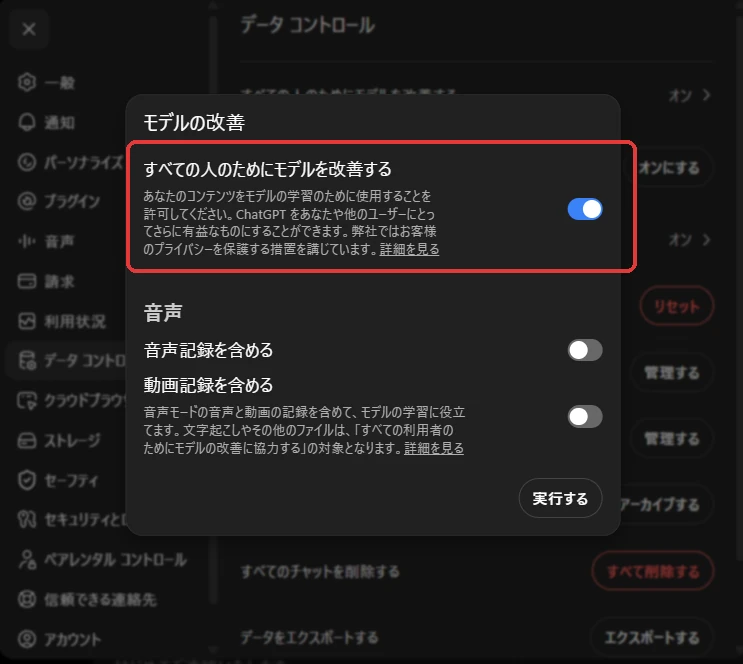
AIを学習に使用する・使用しないは、設定の「データコントロール」で、オンとオフを切り替えることができます。
経理・バックオフィスのPDFをChatGPTで翻訳する|海外請求書・契約書・規程
経理・バックオフィスに届く英語の文書は、そのほとんどがPDFです。海外サービスの請求書、英文の契約書、海外子会社へ展開する規程。ファイルのまま訳せるChatGPTのPDF翻訳は、経理の国際業務といちばん相性のよい使い方といえます。
▼ 経理・バックオフィスのPDF翻訳プロンプト例
| 場面 | プロンプトの例 |
|---|---|
| 海外サービスの請求書 | 「この請求書PDFを日本語にしてください。品目・金額・支払期限・振込先は原文を併記してください」 |
| 英文契約書の条項確認 | 「このPDFのうち、支払条件・解約・違約金に関する条項を抜き出して日本語で説明してください。条番号と原文を併記してください」 |
| 海外子会社向けの規程 | 「この経費規程PDFを英語に翻訳してください。社内通知らしい簡潔な文体で、用語は文書全体で統一してください」 |
| 届いた資料の仕分け | 「このPDFの種類(請求書/契約書/案内)と、経理が対応すべき事項・期限を日本語でまとめてください」 |
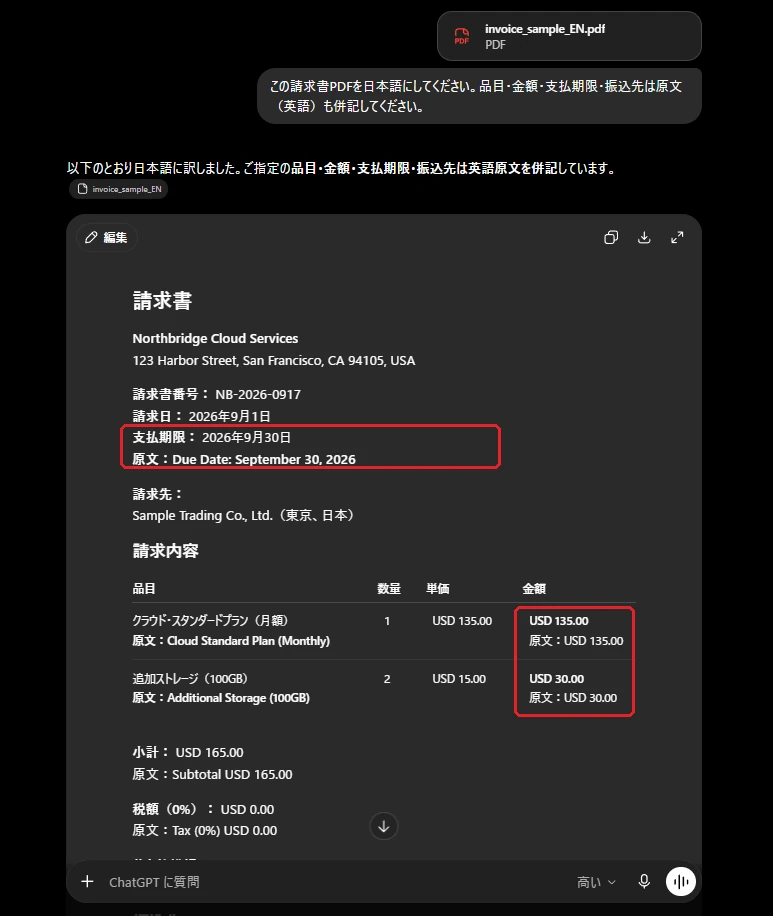
共通のポイントは、金額・期日・口座情報は原文併記で出させることです。訳文だけを見て支払い処理を進めず、数字は必ず原本のPDFで確かめる。これさえ徹底すれば、誤訳が実害につながる場面はほぼ防げます。契約書のような機密度の高いファイルは、前章の学習除外設定と法人環境を整えてから扱ってください。
運用に乗せるなら、月次のリズムに組み込むのが効果的です。海外サービスの請求書が届く月初に、上の「届いた資料の仕分け」プロンプトでまとめて種類と期限を整理し、支払いに関わるものだけ原文併記の翻訳にかける。この型をチームで共有しておけば、英語のPDFが「読める人に回す案件」ではなく、誰でも一次対応できる定型業務に変わります。
翻訳の先へ|海外請求書の処理はデータ化から自動化する
PDFを訳して内容が分かっても、その先には請求書の入力・確認・支払申請という手作業が残ります。海外取引が増えるほど重くなるのはこちらで、「届いた請求書をデータ化して処理に乗せる」工程は、翻訳の工夫ではなく経理AIのしくみで自動化するのが本筋です。
TOKIUM経費精算では、領収書や請求書などの証憑をアップロードすると、その場でデータ化できます。従来の入力オペレーターによるデータ化に加えて、2026年4月からはAI-OCRによる即時のデータ化を新たに選べるようになりました。 出典:株式会社TOKIUM プレスリリース(2026年4月14日)(最終確認日:2026年8月14日)


ChatGPTのPDF翻訳でよくある質問
ChatGPTでPDFを翻訳できますか?
できます。チャット欄にPDFを添付して「日本語に訳して」と指示すれば、中身のテキストを読み取って訳します。添付がうまくいかないときは、コピペやWord変換で渡す方法もあります。
無料版でもPDFを翻訳できますか?
できます。ファイル添付は無料でも使えますが、回数などの制限があります。上限に達したら、本文をコピーして貼り付けるやり方に切り替えれば、費用をかけずに続けられます。
翻訳するとレイアウトは保持されますか?
保持されません。訳文は文章として返ってくるため、元のPDFと同じ見た目にはなりません。レイアウトを保ったまま訳したい場合は、DeepLのファイル翻訳のようなレイアウト保持型の翻訳と併用するのが現実的です。
長いPDFが途中で切れてしまいます。どうすればいいですか?
一度に扱える分量の上限によるものです。章・節ごとに分割して渡し、「続きとして訳して」と進めてください。最初に用語の対訳を宣言しておくと、分割しても訳語がそろいます。
契約書や請求書のPDFを翻訳しても大丈夫ですか?
そのまま入れるのは避けてください。データが学習に使われない設定や法人向けの環境を整えたうえで、金額・期日は原文併記で出させて原本で確認する運用にすれば、業務でも安全に使えます。
まとめ|ChatGPTのPDF翻訳は「方法の使い分け」と「原文確認」で実務になる
ChatGPTのPDF翻訳は、ファイル添付を基本に、制限や読み取りの乱れに応じてコピペ・Word変換・URL指定を使い分けるのが上手な運用です。レイアウトごと欲しいファイルはDeepLのファイル翻訳と役割分担し、長い資料は目次の単位で分割して訳語をそろえる。この3点を押さえれば、海外資料を読む時間は確実に減らせます。
経理・バックオフィスなら、海外請求書や英文契約書のPDFを「原文併記」で訳して、理解を速くできます。その先に残る請求書処理・経費精算の手作業は、経理AIで自動化する2段構えが効きます。機密ファイルの扱いだけはルールを決めて、まず手元の英文PDF1本から試してみてください。