この記事は約 9 分で読めます。

毎回ChatGPTに、同じ説明から書き始めていませんか。GPTsとは、ChatGPT上で目的に特化した独自のAI(カスタムGPT)を、プログラミングなしで作れる機能です。役割と参照資料を一度覚えさせておけば、次からは用件だけを打てば済みます。
本記事では、GPTsの基本から、公開されているカスタムGPTを使う手順、GPT Builderでの作り方、料金、共有・公開の方法、注意点までを順に解説します。「無料で使えるのか」「作るのに課金が必要なのか」もはっきりさせ、経理・バックオフィス業務での活用例まで紹介します。
GPTsとは|ChatGPT上で作れる自分専用のAI
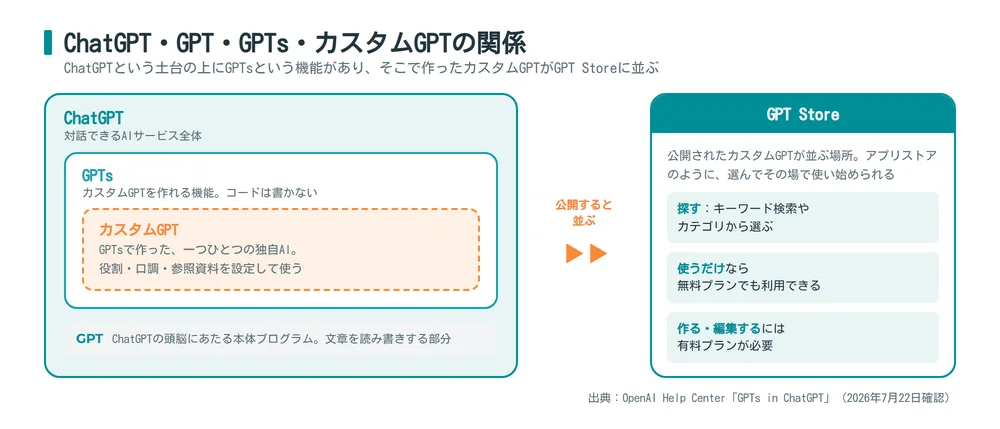
GPTsとは、ChatGPTを提供するOpenAIが用意した機能です。用途ごとに設定を作り込んだ、自分専用のChatGPTを持てます。作ったもの一つひとつがカスタムGPTです。「経費精算のルールに答える担当者」「議事録を決まった形式でまとめる係」といった役割・口調・参照する資料を、あらかじめ設定しておきます。すると、その設定どおりに動くカスタムGPTを何個でも用意できます。
通常のChatGPTでは、会話を始めるたびに、利用者が前提や指示を一から伝える必要があります。GPTsなら、その前提を最初に作り込んでおけます。使うたびに同じ説明を繰り返さずに済むわけです。社内の決まったルールや書式に沿った答えがほしい業務ほど、手間の差が大きくなります。
GPTsが注目されているのは、開発者でなくても自分の業務に合わせたAIを持てるようになったからです。これまでは「自社のルールに沿って答えるAIがほしい」と思っても、作るには開発の知識や費用が必要でした。GPTsは対話で設定するだけなので、現場の担当者が自分の手で用意できます。一度作れば、同じ作業を何度でも同じ品質でこなせるのが強みです。
ChatGPT・GPT・GPTs・GPT Storeの違い
カスタムGPTは、利用者が自分で作る独自のChatGPTそのものを指します。一方GPT Storeは、公開されたカスタムGPTを探して使える場所です。スマートフォンのアプリストアを思い浮かべると近く、並んでいるものを選んでその場で使い始められます。よく混同される言葉を整理すると、次のとおりです。
▼ChatGPT・GPT・GPTs・カスタムGPT・GPT Storeの違い
| 名称 | 指すもの |
|---|---|
| ChatGPT | 対話できるAIサービス全体 |
| GPT | ChatGPTの頭脳にあたる本体プログラム。文章を読み書きする部分そのもの |
| GPTs | ChatGPT上でカスタムGPTを作れる機能 |
| カスタムGPT | GPTsで作った、一つひとつの独自AI |
| GPT Store | 公開されたカスタムGPTが並ぶ場所 |

GPTsでできること|4つの機能と特徴
GPTsの一番の特徴は、ノーコード(プログラムを一行も書かずに作れること)で独自AIを用意できる点です。作成画面でやりたいことを言葉で伝えていくと、それに沿ったカスタムGPTが組み上がります。
▼GPTsの主な機能
| 機能 | できること |
|---|---|
| ノーコード作成 | 対話で指示するだけで独自AIを作れる。コードは書かない |
| 指示 | 役割・口調・答え方のルールを覚えさせる |
| 知識 | 参照させたい資料をアップロードし、回答の根拠にする |
| アクション(外部連携) | 外部サービスのAPIとつなぎ、その場で最新データを取りに行かせる。設定には技術的な知識が必要 |
| 共有 | 作ったカスタムGPTを、範囲を決めて他の人に使ってもらう |
実務で効くのは、「知識」に社内の資料を読み込ませられる点です。一般的な知識ではなく、自社のマニュアルや規程に沿った回答を返させられるため、社内向けの問い合わせ対応と相性がよくなります。
全機能を使う必要はありません。多くの業務では、役割を決める「指示」と、根拠資料を入れる「知識」の2つだけで十分です。「アクション」は外部サービスのAPI仕様を用意する作業が伴うため、現場の担当者だけでは完結しないことが多くなります。物足りなくなってから情報システム部門と一緒に検討すれば間に合います。
ここで一つ、よくある疑問に触れておきます。「長い指示文(プロンプト)を毎回コピペすれば同じでは?」というものです。プロンプトを都度貼る方法でも似たことはできますが、貼り忘れが起きたり、貼るたびに文面が少しずつ変わったりして、品質がぶれます。GPTsは設定を保存して呼び出すため、誰が使っても同じ前提で動き、チームで共有しても答えの形がそろいます。再現性と共有のしやすさが、その場限りのプロンプトとの大きな違いです。
GPTsの使い方|公開中のカスタムGPTを使う
GPTsは、自分で作らなくても、すでに公開されているカスタムGPTを選んで使うだけで十分役立ちます。使い方の流れは次のとおりです。
▼公開中のカスタムGPTを使うまでの流れ
| ステップ | 操作 |
|---|---|
| 1. GPTsの一覧を開く | ChatGPTのサイドメニューにある「GPT」を選択し、GPTs一覧を開く |
| 2. 目的のGPTを探す | キーワード検索やカテゴリから、使いたいカスタムGPTを選ぶ |
| 3. 会話を始める | 通常のChatGPTと同じように質問・依頼を入力する |
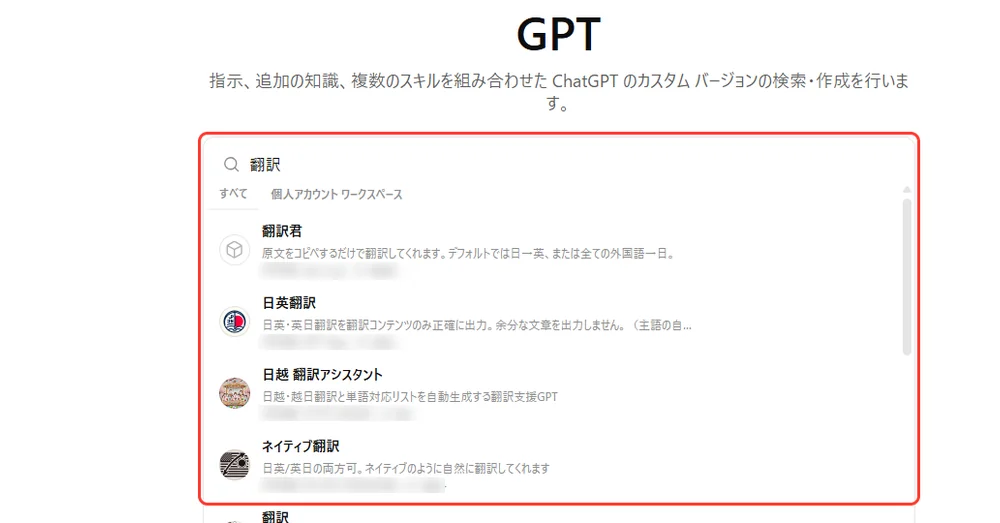
使い方そのものは通常のChatGPTと変わりません。違うのは、選んだカスタムGPTに、あらかじめ役割や前提が設定されている点です。たとえば文章校正に特化したカスタムGPTを開けば、最初から校正係として振る舞ってくれるため、毎回「校正して」と前提を説明する手間が省けます。
用途ごとに使い分けると、さらに便利になります。校正用、議事録用、メール作成用と分けておけば、作業に合わせて開くだけで、それぞれの役割で動いてくれます。最初は一覧で評価の高いものをいくつか試し、自分の作業に合うものを見つけるところから始めると、使いどころがつかめてきます。
なお、公開されているカスタムGPTを使うだけなら無料プランでも利用できますが、自分で作る側に回ると有料プランが必要になります。詳しくは料金の章で整理します。
GPTsの作り方|GPT Builderの手順
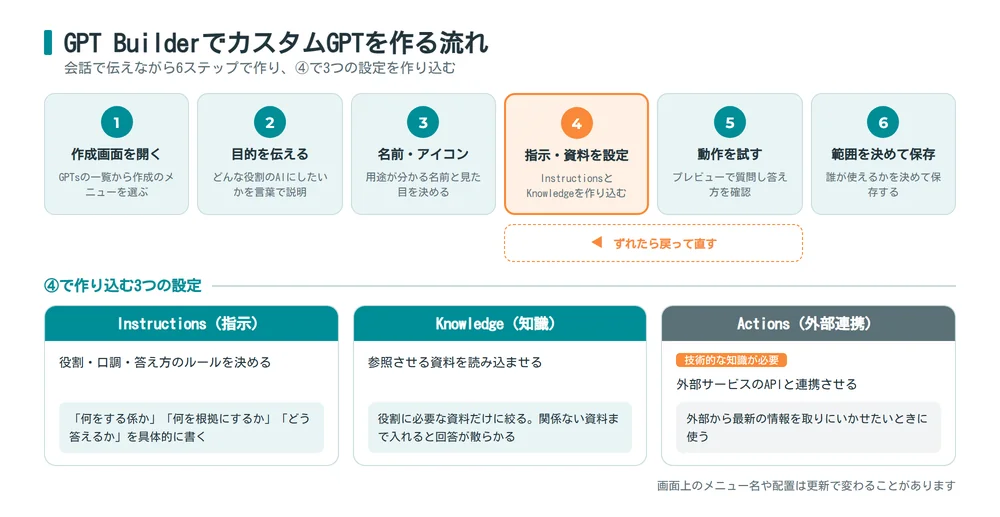
カスタムGPTは、GPT Builder(ChatGPTに標準で備わっているカスタムGPTの作成画面)で作ります。設定項目を自分で埋めることもできますが、基本は「こんなAIを作りたい」と会話で伝えると、GPT Builder側が設定を組み立ててくれる仕組みです。コードは書きません。
▼GPT BuilderでカスタムGPTを作る流れ
| ステップ | やること |
|---|---|
| 1. 作成画面を開く | ChatGPTのGPTs一覧を開き、右上の「+ 作成する」ボタンをクリック |
| 2. 目的を伝える | 通常のChatGPTと同じように、どんな役割のAIにしたいかを言葉で説明する |
| 3. 名前・アイコンを決める | 用途が分かる名前と見た目を設定する |
| 4. 指示・資料を設定する | 「指示」と「知識」(資料)を作り込む |
| 5. 動作を試す | 右側のプレビュー画面で実際に質問し、答え方を確認する |
| 6. 共有範囲を決めて保存する | 期待とずれた点を直し、誰が使えるかを決めて保存する |
画面上のメニュー名や配置は更新で変わることがあるため、名称が違う場合は近い項目を探してください。
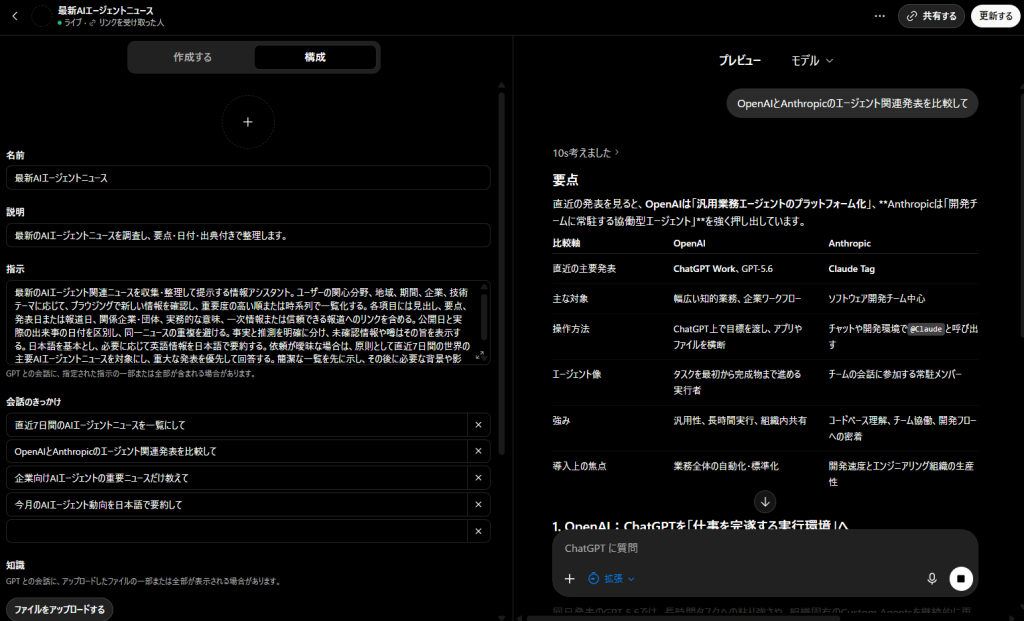
作成のコツは、最初から完璧を目指さず、試しながら直すことです。プレビューで実際に質問してみて、答え方が期待とずれていたら「指示」を足す。この往復を何度か繰り返すと、思いどおりに動くカスタムGPTに近づきます。使いながら育てる前提で作ると、つまずきにくくなります。
指示・知識・アクションの設定
カスタムGPTの答えの質は、主に3つの設定で決まります。それぞれの役割を押さえると、作り込みの精度が上がります。
▼カスタムGPTの3つの設定項目
| 設定項目 | 役割 | 設定のポイント |
|---|---|---|
| 指示 | 役割・口調・答え方のルールを決める | 「何をする係か」「何を根拠にするか」「どう答えるか」を具体的に書く |
| 知識 | 参照させる資料を読み込ませる | 役割に必要な資料だけに絞る。関係ない資料まで入れると回答が散らかる |
| アクション(外部連携) | 外部サービスのAPIと連携させる | 外部から最新の情報を取りにいかせたいときに使う。技術的な知識が必要 |
つまずきやすいのが、「指示」の内容が大まかすぎて答えが安定しないケースです。「丁寧に答えて」だけでは、人によって解釈が変わります。
もう一つ見落としやすいのが、「知識」に資料を入れただけでは、一般的な知識が混ざった回答になる点です。自社の規程には書かれていない一般的な相場観を、あたかも自社ルールのように答えてしまうことがあります。これを防ぐには、「読み込ませた資料の範囲だけで答える」と指示を出します。
たとえば経費精算の質問に答えるカスタムGPTなら、「指示」欄に次のように書きます。
▼「指示」欄の記述例(経費精算に答えるカスタムGPTの場合)
| 書く内容 | 「指示」欄の記述例 |
|---|---|
| 立場 | あなたは当社の経理担当者です。添付した経費規程だけを根拠に回答してください |
| 禁止事項 | 規程に記載がない内容は推測せず、「規程に記載がないため経理部にご確認ください」と返してください |
| 回答の形式 | 回答の最後に、根拠にした条番号を必ず記載してください |
| 免責 | 回答の冒頭に「本回答は案内です。最終判断は経理部が行います」と表示してください |
「立場」「守るべき制約」「答えの形式」の3点を書くだけで、答え方はぐっと安定します。あとは、答えられなかった質問や的外れな回答を見ながら、「指示」欄に条件を足したり、不足していた資料を「知識」eに加えたりして育てていきます。
GPTsの料金|利用は無料プランでも可、作成は有料プランのみ
GPTsの料金で押さえるべきは、利用と作成で必要なプランが分かれる点です。公開されているカスタムGPTを使うだけなら、ChatGPTのどのプランでも利用できます(会話を始めるにはサインインが必要です)。一方、自分でカスタムGPTを作る・編集するには、有料プランへの加入が必要です。
▼GPTsの利用・作成と必要なプラン
| やりたいこと | 必要なプラン |
|---|---|
| 公開中・共有されたカスタムGPTを使う | 無料プランでも利用できる(サインインが必要) |
| 自分でカスタムGPTを作る・編集する | 有料プランが必要 |
| 作ったカスタムGPTを共有・公開する | 有料プランが必要 |
「無料で作れると思っていたのに作れなかった」という誤解は、この利用と作成の違いから生まれます。まずは無料の範囲で公開中のカスタムGPTを試し、自分でも作りたくなったら有料プランを検討する、という順番だと無駄がありません。
社内で使うことを考えるなら、もう一つ重要な点があります。共有された側は、無料プランのままでもそのカスタムGPTを使えます。作成者だけが有料プランに加入すれば、部内の他のメンバーに使ってもらうこと自体はできる、ということです。
ChatGPTには、無料プランのほか、個人向けの有料プランと、法人・チーム向けのプランが用意されています。カスタムGPTを作れるのは有料プラン以上です。金額やプラン名、無料プランで使える範囲は改定されることがあるため、契約前にOpenAI公式の料金ページで、プラン名と作成可否をあわせて確認してください。
また、個人で有料プランを契約するか、法人・チーム向けのプラン(管理された「ワークスペース」)を契約するかによって、共有できる範囲とデータの扱いが変わります。この違いは次の章と注意点の章で扱います。
GPTsの共有・公開方法|社内限定にするならワークスペースが必要
作ったカスタムGPTは、公開する範囲を選べます。ここで注意したいのが、選べる範囲は契約しているプランによって変わる点です。
▼GPTsの公開範囲と必要なプラン
| 公開範囲 | 誰が使えるか | 使えるプラン |
|---|---|---|
| 自分だけ | 作成者のみ。試作・調整中のもの | 作成できるすべての有料プラン |
| リンクを知っている人 | URLを知っていれば誰でも。社外の人も開ける | 作成できるすべての有料プラン |
| ワークスペース内 | 契約している法人・チームのメンバーに限定できる | 法人・チーム向けプラン |
| GPT Storeで一般公開 | 誰でも。ストアの検索結果に並ぶ | 作成できるすべての有料プラン |
出典:OpenAI Help Center「Sharing and publishing GPTs」(最終確認日:2026年7月22日)
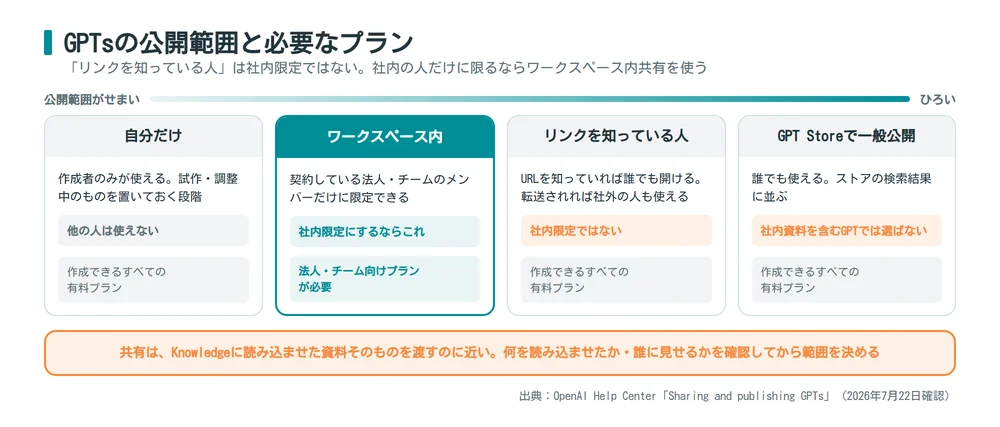
とくに誤解しやすいのが「リンクを知っている人」です。これはURLを知っていれば誰でもアクセスできる状態で、社内限定という意味ではありません。社内メールで回したリンクが転送されれば社外の人も開けますし、退職者の手元にリンクが残っていれば使えます。社内の人だけに限る運用にしたい場合は、法人・チーム向けプランのワークスペース内共有を使う必要があります。
もう一つ押さえておきたいのが、共有相手に与える権限です。会話だけができる権限のほかに、設定内容を閲覧できる権限があり、後者では相手がカスタムGPTを複製して設定を見られます。「知識」に読み込ませた資料は、共有=資料そのものを渡したのに近いと考えて範囲を決めてください。閲覧権限を絞っている社内資料は、そもそも読み込ませない判断も必要です。
社内資料を読み込ませたカスタムGPTは、GPT Storeでの一般公開を選択肢から外してください。一般公開を検討してよいのは、社内資料を一切含まないカスタムGPTに限られます。
チームで使うなら、誰が作って誰が更新するかを決めておくと運用が安定します。担当があいまいだと、規程が変わったのに資料が古いまま、という状態になりがちです。作成者を決め、参照資料の更新タイミングをルール化しておけば、共有したカスタムGPTが古い情報で答え続ける事故を防げます。
GPTsのおすすめ活用例
GPTsは、繰り返しが多く前提が決まっている作業ほど手間が減ります。代表的な使い道を整理します。
▼GPTsのおすすめ活用例
| 活用シーン | カスタムGPTの役割 |
|---|---|
| 議事録の作成 | 会議メモを決まった形式の議事録にまとめる |
| メール文の作成 | 用件を伝えると定型に沿ったメール文を整える |
| 文章の要約・校正 | 長文を要約したり、表現を整えたりする |
| 問い合わせ対応 | よくある質問に社内ルールに沿って答える |
最初の一つを選ぶコツは、自分の仕事のなかで「いつも同じ説明から書き始めている作業」を探すことです。そこがカスタムGPTの効き所です。
経理・バックオフィス業務に効くGPTsの活用例
経理業務でのAI活用の全体像は、経理AIとは?できること・導入手順・注意点を業務別に解説でまとめています。
経理・バックオフィスは、GPTsの効果が出やすい領域です。経理には「この経費は何費で出せばいい?」「交通費の精算期限は?」といった、規程に答えが書いてある質問が毎月たくさん寄せられます。社内規程を読み込ませたカスタムGPTに一次対応を任せると、担当者の負担を減らせます。
▼経理・バックオフィスでのGPTs活用例
| バックオフィスの場面 | カスタムGPTの使い方 |
|---|---|
| 経費精算ルールの案内 | 申請ルールや精算期限の質問に、社内規程に沿って回答 |
| 勘定科目の相談 | 支払い内容を伝えると、自社の科目ルールで候補と消費税区分を提示 |
| 月次締めの手順案内 | 締め日・提出先・必要書類の問い合わせに答える |
| 問い合わせの一次対応 | 総務・人事への定型的な質問にまず答える |
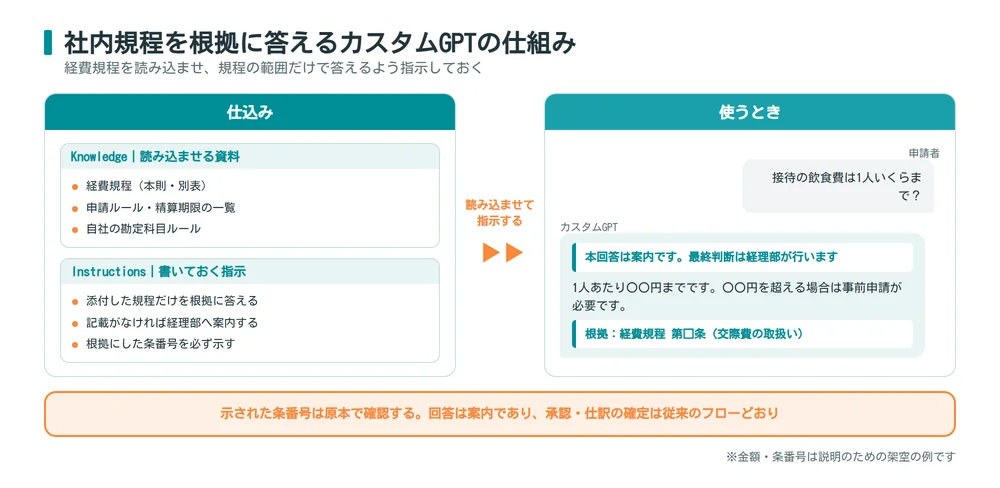
ポイントは、「知識」に経費規程や申請ルールを読み込ませ、それを根拠に答えさせることです。ルールの理解不足からくる問い合わせは、これで減らせます。一方で、領収書の添付漏れや上長承認前の申請といった手続き上の不備は、案内では防げません。効く範囲と効かない範囲を分けて考えてください。
勘定科目の相談を任せるときは、消費税区分までセットで返させるのが実務的です。科目名だけ返ってきても、課否判定が違えば結局やり直しになります。会議費と交際費の区分のように税制で基準額が動く論点は、AIの一般知識で答えさせず、基準額と根拠を明記した自社規程を「知識」に入れ、そこだけを見て答えさせてください。
そして、示された条番号は原本で確認する運用にしてください。カスタムGPTは条番号を取り違えることがあります。回答はあくまで案内であり、承認や仕訳の確定は従来のフローを変えない。この線引きを最初に決めておくと、内部統制の説明もしやすくなります。
規程が改定されるときの運用も、あらかじめ決めておく必要があります。経費規程には施行日があり、施行日をまたぐ期間の申請は旧規程で処理するのが実務です。4月1日改定なら、3月の出張を4月に申請する分は旧規程で扱います。「知識」に新旧2つの規程を入れ、「指示」欄に「申請対象日が◯年◯月◯日以降なら新規程、それ以前は旧規程を参照する」と書いておけば、改定直後の誤案内を避けられます。あわせて、規程を管理する部署と連動して、資料を差し替える担当と期限を決めておきましょう。
ただし、こうした運用には手間がかかります。問い合わせに答える仕組みを整えるのと並行して、そもそも問い合わせが生まれにくい状態を作ると、効果はさらに大きくなります。問い合わせが減る典型は、申請の入口が整っている場合です。
TOKIUM経費精算では、モバイルアプリで領収書などの証憑(取引の事実を証明する領収書・請求書などの書類)をアップロードすると、AI-OCRでのデータ化を選んだ場合、即座にデータ化が完了します。これまでも約8,000名のオペレーターによる独自のオペレーション基盤により、高精度な証憑のデータ化を実現してきました。 出典:株式会社TOKIUM ニュース(2026年4月14日公表)(最終確認日:2026年7月22日)
申請の入口で領収書が自動でデータ化され、入力フォーマットがそろえば、書き方の迷いから生まれる問い合わせは減らせます。GPTsで質問に答える仕組みと、経費精算の自動化で問い合わせ自体を減らす仕組み。この二つを組み合わせると、経理の負担を入口と対応の両面から軽くできます。

GPTs活用の注意点|情報漏洩・著作権・利用規約・回答の正確性
GPTsは便利な一方で、使い方を誤るとリスクもあります。とくに社内データを扱うときは、事前に注意点を押さえておく必要があります。
▼GPTsを使ううえでの注意点
| 注意点 | 気をつけること |
|---|---|
| 情報漏洩 | 何を読み込ませてよいかを社内ルールで決めてから使う |
| 著作権・秘密保持 | 市販の実務書、購読している専門誌、顧問税理士から受け取った資料、取引先との契約書は読み込ませない |
| 利用規約 | 業務での生成AI利用が社内ルールや取引先との契約で認められているか確認する |
| 回答の正確性 | 誤った内容を返すことがあるため、重要な判断は人が確認する |
情報漏洩については、共有範囲の設定が前章のとおりですが、その前段として「そもそも何を読み込ませてよいか」を社内ルールとして決めておく必要があります。扱ってよい資料の範囲と、共有してよい相手の範囲を明文化してから使い始めてください。
経理業務で生成AIを使うときの進め方や注意点は、経理で生成AIを使うには?できる業務・注意点・始め方を解説もあわせてご覧ください。
著作権にも注意が必要です。他者の著作物を、権利者の許可なく「知識」に読み込ませて公開すると、著作権を侵害するおそれがあります。経理の現場で読み込ませたくなるのは、市販の勘定科目辞典、購読している税務専門紙、顧問税理士から受け取った資料、取引先と結んだ契約書などですが、これらは著作権に加えて秘密保持義務の問題もあります。読み込ませてよいのは、自社が権利を持つ資料か、利用が許諾されている資料に限る。そう決めておくと安全です。
回答の正確性も見落とせません。カスタムGPTは、もっともらしい誤りを返すことがあります。とくに金額の計算や、税務・会計の判断のように間違いが許されない場面では、答えをそのまま使わず、必ず人が確認する運用にしてください。下調べや一次対応を任せる相棒として使い、最終的な判断は人が担う。この線引きが、安全に活用するコツです。
利用規約の確認も忘れないでください。業務での生成AI利用が、社内ルールや取引先との契約で認められているかを、使い始める前に確かめておきましょう。
業務で使う前に確認したいセキュリティの論点
社内資料を読み込ませる以上、稟議では次の点を必ず聞かれます。あらかじめ確認しておくと話が早く進みます。
▼業務利用前に確認したいセキュリティの論点
| 確認する論点 | 押さえどころ |
|---|---|
| モデルの学習に使われるか | 法人・チーム向けプラン(Business・Enterprise・Edu)では、既定でモデルの学習には使われません。無料・個人向け有料プランでは、オプトアウトの設定によって扱いが変わります |
| 会話を作成者が見られるか | カスタムGPTの作成者は、利用者との個々の会話を見ることはできません |
| 外部連携の先 | 「アクション」で他のアプリと連携すると、入力の一部が外部サービスに送られます。連携先が信頼できるかを確認してから使います |
| 管理者による統制 | 法人・チーム向けプランでは、管理者が利用できるカスタムGPTや共有方法を制限できます |
| 個人情報の扱い | 経費データには氏名・所属・出張先などが含まれます。個人情報保護法上の取り扱い(委託・第三者提供の整理)を法務と確認します |
データの扱いは改定されることがあります。稟議の直前に、公式の案内で最新の内容を確認してください。

GPTsに関するよくある質問
GPTsとは何ですか?
ChatGPT上で、用途に特化した独自のChatGPT(カスタムGPT)をプログラミングなしで作れる機能です。指示や参照資料を覚えさせておけるため、毎回同じ前提を打ち込まずに済みます。
GPTsは無料で使えますか?
公開されているカスタムGPTや、共有されたカスタムGPTを使うだけなら、無料プランでも利用できます(会話を始めるにはサインインが必要です)。一方、自分で作る・編集するには有料プランが必要です。
読み込ませた資料はAIの学習に使われますか?
法人・チーム向けプラン(Business・Enterprise・Edu)では、既定でモデルの学習には使われません。無料・個人向け有料プランでは、オプトアウトの設定によって扱いが変わります。業務で使う前に、契約しているプランの設定を確認してください。
作ったGPTsを社内だけで共有するには?
法人・チーム向けプランのワークスペース内共有を使います。「リンクを知っている人」はURLを知っていれば社外の人でも開けるため、社内限定にはなりません。共有の前に、Knowledgeに読み込ませた資料の内容と、誰に見せるかを必ず確認してください。
有料プランを解約すると、作ったGPTsはどうなりますか?
作成済みのカスタムGPTは引き続き使えますが、編集や新規作成はできなくなります。
GPTsは経理業務に使えますか?
案内や下調べには使えます。経費精算のルール案内や勘定科目の相談など、社内規程に答えが書いてある定型的な質問に向いています。ただし、承認や税務判断そのものは従来どおり人が行ってください。あわせて経費精算の自動化を進めると、問い合わせ自体も減らせます。
まとめ|GPTsは自分専用のAIをノーコードで作れる機能
GPTsで押さえるべきは3点です。公開中のカスタムGPTを使うだけなら無料プランでも始められること。自分で作るには有料プランが必要なこと。そして作り込みの中心は、「指示」と「知識」(資料)の2つだということ。
経理・バックオフィスでは、社内規程を読み込ませたカスタムGPTに、経費精算ルールの案内や勘定科目の相談を一次対応させる使い方が効果的です。ただし社内の人だけに限って共有するには法人・チーム向けプランが必要で、規程改定のたびに資料を差し替える運用も欠かせません。あわせて申請の入口を自動化すれば、問い合わせの発生自体を減らせます。
まずは「いつも同じ説明から始めている作業」を一つ選び、小さく作って試すところから始めてみてください。