この記事は約 9 分で読めます。

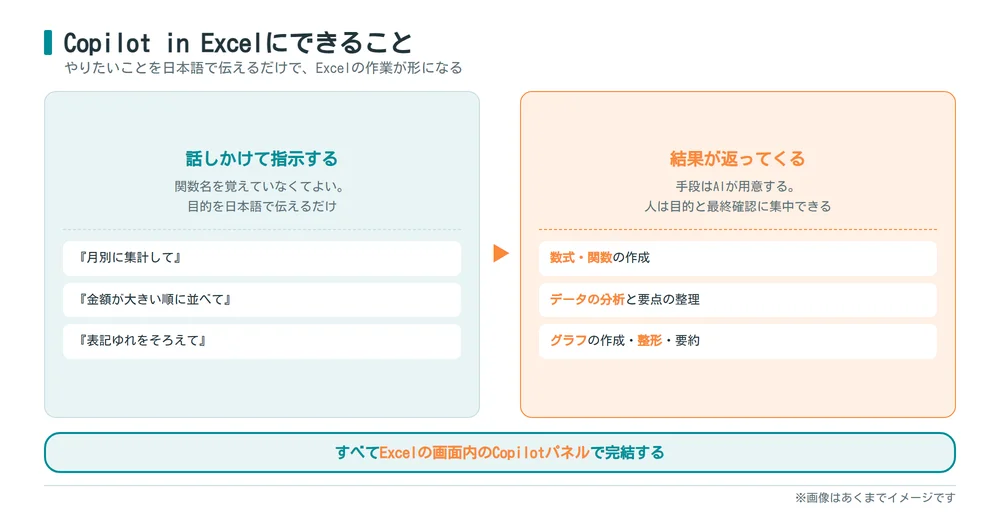
Copilot in Excelとは、Excelに話しかけるように指示するだけで、数式の作成やデータ分析、グラフ化までを手伝うAIアシスタントです。『この表を月別に集計して』『売上が伸びた要因を分析して』と日本語で頼むと、関数や分析の結果が返ってきます。関数を覚えていなくても、やりたいことを言葉で伝えれば形になります。
関数の書き方を調べるのに毎回10分。その時間をなくせるかどうかが、Copilotを入れる価値の分かれ目です。本記事では、実際にできること、始め方、料金の実額、そして使うときの落とし穴を確認します。経理の集計・突合・月次レポートといった実務での使いどころも取り上げます。
Copilot in Excelとは
Copilot in Excelは、ExcelにAIを組み込み、自然な言葉での指示で表計算の作業を進められるようにする機能です。これまで関数や操作を一つずつ覚えて行っていた作業を、「やりたいこと」を伝えるだけで任せられます。表の集計、傾向の分析、グラフの作成、データの整形まで、Excelの幅広い作業をカバーします。
名前にある「Copilot」は、副操縦士という意味です。その言葉どおり、作業の主役はあくまで人で、AIはそれを支える助手の役割を担います。最終的な判断は人が行い、面倒な手作業や調べものをAIに任せる。この関係を意識しておくと、Copilotを過信しすぎず、かといって遠慮しすぎず、ちょうどよい距離感で使いこなせます。
Copilotが引き受けるのは、数式や関数の作成、データの分析、グラフの作成、データの整形、大きな表の要約です。いずれも「やりたいことは決まっているのに、実現する手段を探すのに時間がかかる」タイプの作業だといえます。
これまでのExcelは、やりたいことが決まっていても、それを実現する関数や操作を自分で探す必要がありました。関数の名前や引数を調べ、試しては直す、という手間が当たり前でした。Copilotは、この「やりたいことを操作に翻訳する」部分を肩代わりします。目的だけ伝えれば手段はAIが用意する。この転換が、Excel作業の進め方を大きく変えます。
なお、公式の名称は「Copilot in Excel」ですが、検索では「Excel Copilot」「エクセル コパイロット」とも呼ばれます。いずれも同じ機能を指します。

Copilot in Excelの使い方・始め方
Copilot in Excelの使い方は、Copilotのボタンを押してパネルを開き、やりたいことを言葉で入力するだけです。特別なスキルは必要なく、チャットに話しかける感覚で指示できます。
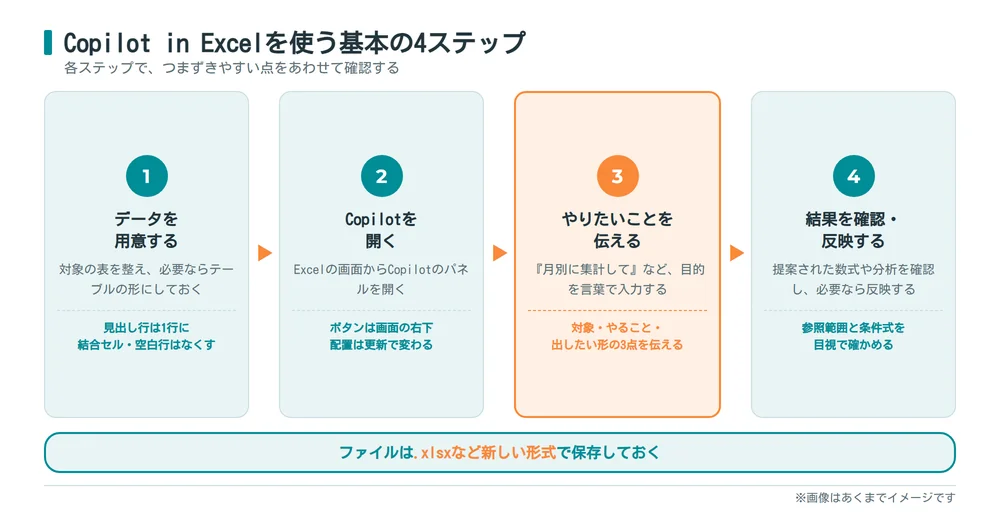
基本の4ステップ
▼ Copilot in Excelを使う基本の流れ
| ステップ | 操作 |
|---|---|
| 1. データを用意する | 対象の表を整え、必要ならテーブルの形(Excelの「テーブルとして書式設定」を適用した状態)にしておく |
| 2. Copilotを開く | Excelの画面からCopilotのパネルを開く |
| 3. やりたいことを伝える | 『月別に集計して』など、目的を言葉で入力する |
| 4. 結果を確認・反映する | 提案された数式や分析を確認し、必要なら反映する |
Copilotのボタンは、Excel の右下隅にある Copilot アイコンです。ボタンの配置はバージョンの更新で変わることがあるため、見当たらないときは画面の右下を中心に探してください。 出典:Excel の Copilot の使用を開始する(Microsoft サポート)(最終確認日:2026年7月23日)
ファイルの形式にも条件があります。Strict Open XML Spreadsheetなど一部の形式には対応していないため、Excelブック(.xlsx)などの新しい形式で保存してください。SharePointでチェックアウト中のファイルでも動作しません。組織の設定でSharePointの編集にチェックアウトが必須となっている場合は、WindowsやMacのExcelでは使えません。この場合もWeb版のExcelであれば利用できます。 出典:Excel の Copilot に関してよく寄せられる質問(Microsoft サポート)(最終確認日:2026年7月23日)
指示のコツ
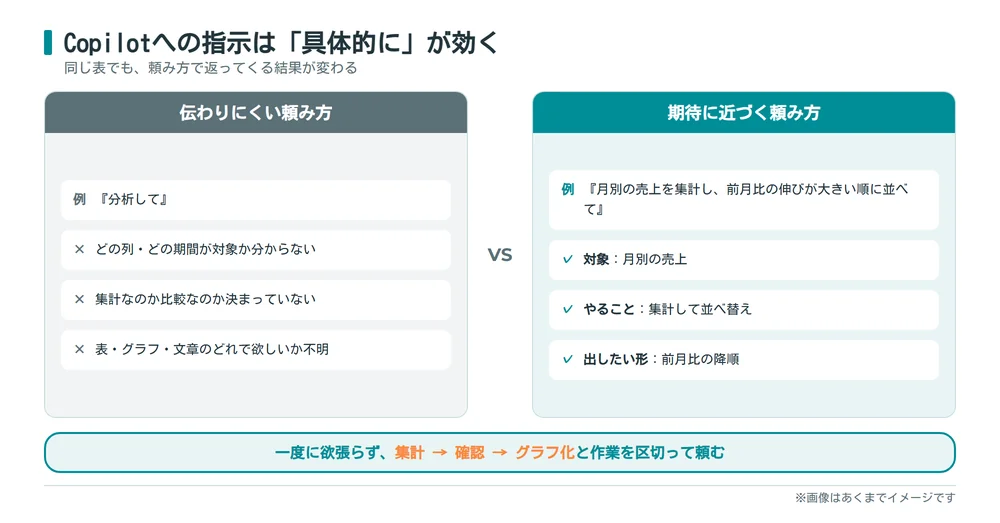
うまく使うコツは、指示をできるだけ具体的にすることです。『分析して』だけでは、ねらいと違う結果が返ることがあります。『月別の売上を集計し、前月比の伸びが大きい順に並べて』のように、対象・やること・出したい形の3つを伝えると、期待に近い結果になります。
もう一つのコツは、一度に欲張らないことです。まず集計を頼み、結果を確認してから次にグラフ化を頼む、というように作業を区切ると、思いどおりの形に近づけやすくなります。うまくいった頼み方は覚えておくと、次回以降の作業がさらに速くなります。
データを整えておくことも、精度を上げる近道です。見出し行を1行にそろえる、セルの結合をやめる、途中に空白行を挟まない。この3つを守るだけでも、Copilotが表の構造を正しく読み取れるようになります。
なお、Copilotのボタンが表示されない・押せないときの原因は、ライセンスの割り当てや更新チャネル、プライバシー設定など複数にわたります。詳しい切り分けは別の記事で解説しています。

Copilot in Excelの活用例
Copilot in Excelは、日々のExcel作業の多くを引き受けられます。代表的な使い道を、頼み方の例とあわせて整理します。
▼ Copilot in Excelの活用例と頼み方の例
| 活用シーン | 頼み方の例 |
|---|---|
| 数式・関数の作成 | 『A列の売上をB列の地域ごとに合計して』 |
| 複数条件の集計 | 『部署別×科目別×月別に集計し、前年同月比を出して』 |
| データの分析 | 『売上が前月より伸びた商品と要因を教えて』 |
| グラフの作成 | 『月別売上の推移を折れ線グラフにして』 |
| データの整形 | 『取引先名の表記ゆれをそろえた列を新しく作って』 |
| 並べ替え・抽出 | 『金額が大きい順に並べ、上位10件を抜き出して』 |
数式・関数の作成
とくに便利なのが、数式の作成です。複雑な集計でも、やりたいことを言葉で伝えれば、適切な関数を組み立てます。提案された数式は自分でも中身を確認できるため、勉強しながら使えるのも利点です。
価値が大きいのは、簡単な集計よりもむしろ面倒な数式のほうです。合計や並べ替えなら、手で書いたほうが速い場面もあります。一方で、複数条件を組み合わせた集計、入れ子になった関数、期間按分のように「書き方を思い出すのが大変」な数式ほど、頼む価値があります。
データの分析
大きな表を渡して『気づいた傾向を教えて』と頼むと、見落としがちなパターンや、注目すべき数字を示します。分析の取っかかりを素早く得たいときに役立ちます。
ただし、Copilotが一度に読み取れる範囲には限りがあり、表が大きいほど回答までに時間がかかります。数万行を複数の条件で突き合わせるような処理は、すべてを任せきらないほうが確実です。Copilotで当たりをつけ、数式やピボットテーブルで確定させる。この分担にすると、結果を再現しやすくなります。
グラフの作成とデータの整形
グラフは、データに合った種類を提案するため、どれを選ぶか迷ったときの当たりをつけられます。ただし、科目別の推移を円グラフで返すなど、意図と合わないこともあります。『折れ線グラフで』と種類まで指定するほうが確実です。
データ整形では、表記ゆれをそろえたり、不要な空白を取り除いたりと、地味で時間のかかる下準備を任せられます。この「分析の前の準備作業」が短くなることも、Copilotの大きなメリットです。
ただし、取引先名や商品名の名寄せをAIに任せるときは注意してください。「株式会社ABC」と「ABC株式会社」が別法人であっても、AIが同一とみなしてしまう可能性があります。しかも、この種の誤りはエラーにならず静かに混ざるため気づきにくいものです。整形させるときは、元の値を残したまま新しい列に出力させ、変換前後の対応を目視で確認してください。取引先マスタがあるなら、AIの推測ではなくマスタとの突合で名寄せするほうが安全です。

Copilot in Excelは無料で使える?料金とAIクレジットの上限
「Copilot in Excelは無料で使えるのか」は、よく聞かれる疑問です。結論から言うと、Excel内のCopilotを使うには、対応する有料のサブスクリプションが必要です。無料で使えるという案内は公式には出ていません。以下の金額と条件は2026年7月22日時点のもので、変更される場合があります。契約前に公式の最新案内を確認してください。
法人で使う場合
法人では、Microsoft 365 Copilotのアドオンライセンスが月額4,497円(1ユーザーあたり・年払い・税別)で提供されています。このアドオンには、条件を満たすMicrosoft 365プランのライセンスが別途必要です。 出典:Microsoft 365 Copilot プランと価格(Microsoft)(最終確認日:2026年7月23日)
ここで押さえておきたいのは、アドオンが無くてもExcelのCopilotを使える場合があることです。Microsoftによると、アドオンライセンスを持つ利用者には「M365 Copilot (Premium)」と表示されます。持たない利用者は「M365 Copilot (Basic)」です。このBasicの状態についても「アプリで Copilot に標準でアクセスできます」と説明されています。Premiumとの違いは、Word・Excel・PowerPoint・OneNoteでの「完全なエクスペリエンスに対する優先アクセス権」の有無です。 出典:Copilot ライセンスに関する情報(Microsoft サポート)(最終確認日:2026年7月23日)
つまり、Copilot Chatの対象となる契約がすでにあれば、アドオンを買わずに試せる可能性があります。対象はMicrosoft 365またはOffice 365のビジネス・エンタープライズ契約です。自社の状況は、Excelの画面に表示されるライセンス名で確認できます。
個人で使う場合
個人向けのプランでは、月あたりのAIクレジットで上限が決まっています。「月に何回まで」と紹介されることの多い制限は、この仕組みを指しています。
▼ 個人向けMicrosoft 365の料金とAIクレジット(2026年7月23日時点・税込)
| プラン | 月額 | 年額 | AIクレジット |
|---|---|---|---|
| Microsoft 365 Basic | — | — | 高度なAI機能は含まれない |
| Microsoft 365 Personal | 2,130円 | 21,300円 | 月60クレジット |
| Microsoft 365 Family | 2,740円 | 27,400円 | 月60クレジット(契約者本人のみ) |
| Microsoft 365 Premium | 3,200円 | 32,000円 | 標準の上限を超えた広い範囲で利用可 |
出典:Microsoft 365 プランの比較(Microsoft)、Microsoft 365 サブスクリプションの AI クレジットと制限(Microsoft サポート)(最終確認日:2026年7月23日)
AIクレジットは、AIを使う操作ごとに1つずつ消費されます。Copilot に “受信トレイの要約” を依頼すると、1 つの AI クレジットが差し引かれます。Excelでのデータ分析も消費の対象です。「思ったより早く使えなくなった」という声の背景には、この上限があります。
注意が必要なのは、Microsoft 365 FamilyのAI機能が契約者本人だけのものである点です。AI 特典はサブスクリプション所有者のみが利用でき、他のユーザーと共有することはできません。家族で共有していても、契約者以外はCopilotを使えません。
なお、月あたりのクレジット上限は個人向けプランの仕組みです。法人向けのMicrosoft 365 Copilotアドオンは、この60クレジットの枠とは別に扱われます。
導入コストの考え方
法人で導入を検討するときは、金額が明確なので試算に落とし込めます。たとえば経理5名にアドオンを付けるなら、月額4,497円×5名×12か月=年間269,820円(税別)が追加コストです。これに対して、月次の集計や突合が1人あたり月に何時間短縮できるかを見積もり、人件費に換算して比較すると、稟議に載せられる数字になります。
まずは数名で試し、削減できた時間を実測してから対象を広げると、過剰な契約を避けられます。Excel作業が多い部署ほど削減できる時間が大きく、費用に見合いやすくなります。
Copilot in Excelを使うときの注意点
Copilotは便利ですが、出てきた結果をそのまま信じきるのは禁物です。とくに数字を扱う仕事では、確認の習慣が欠かせません。
▼ Copilot in Excel利用時の注意点
| 注意点 | 気をつけること |
|---|---|
| 結果の最終確認 | 参照範囲と条件が意図どおりか、人が必ず確認する |
| 誤りの可能性 | 一見それらしく見えるのに集計範囲がずれている、といった誤りがある |
| セキュリティ | 社外秘のデータの扱いが社内ルールに沿うか確認する |
| 元データの整備 | 元の表が乱れていると、結果も正しくならない |
結果は必ず人が確認する
Copilotが作った数式や分析は、見た目には正しそうでも、意図とずれていることがあります。エラーにならないぶん気づきにくいのが厄介なところです。確認するポイントは絞れます。数式であれば、参照している範囲と条件式の2点を見るだけで、多くの取り違えを防げます。
確認のうえで知っておきたいのが、Copilotがブックそのものに変更を加えるという挙動です。提案された数式は回答パネルに表示されるだけでなくシートに反映されるため、あとから通常のExcel数式として中身を追えます。監査や上長のレビューで根拠を示す場面でも、この点は重要です。逆に、パネル上で示されただけの分析コメントはシートに残らないため、根拠として残したいなら数式やピボットテーブルの形でシートに落としてください。変更を戻したいときは、元に戻す操作か、以前のバージョンの表示で対応できます。 出典:Excel の Copilot に関してよく寄せられる質問(Microsoft サポート)(最終確認日:2026年7月22日)
社外に出せないデータの扱いを決めておく
Copilotで扱うデータには、社外に出せない情報が含まれることがあります。業務で使う前に、会社としてのAI利用のルールを満たしているかを確認しておきましょう。情報システム部門に相談するときの材料として、法人向けのMicrosoft 365 Copilotについては公式に2点の説明があります。
1つは学習への利用です。Microsoft Graph 経由でアクセスされるプロンプト、応答、データは、Microsoft 365 Copilot で使用されるものを含め、基礎 LLM のトレーニングには使用されません。もう1つはアクセス権限です。Microsoft 365 Copilot は、個々のユーザーが表示アクセス許可を持っている組織データのみを表示します。既存の権限設定がそのまま効くという意味です。あわせて、GDPRやEUデータ境界といったコンプライアンス上のコミットメントにも準拠しています。 出典:Microsoft 365 Copilot のデータ、プライバシー、セキュリティ(Microsoft Learn)(最終確認日:2026年7月23日)
裏を返せば、権限設定が甘いまま導入すると、本来見えないはずの資料までCopilot経由で参照される可能性があります。導入前に、共有フォルダやSharePointサイトの権限を点検しておくと安心です。なお、上記は法人向けのMicrosoft 365 Copilotについての説明であり、個人向けプランでは扱いが異なります。業務データを個人契約で扱わないよう、社内ルールを決めておいてください。

【経理活用】集計・突合・月次レポートをCopilotで効率化
経理の仕事には、Excelでの集計や突合(2つのデータを突き合わせて、食い違いがないか確かめる作業)、月ごとのレポート作成がつきものです。これらは、Copilot in Excelと相性のよい作業です。毎月同じ作業を繰り返している経理にとって、集計や照合を任せられる効果は小さくありません。
▼ 経理のExcel業務でのCopilot活用例
| 経理のExcel作業 | Copilotの頼み方の例 |
|---|---|
| 経費データの集計 | 『部署別・科目別に経費を集計して』 |
| データの突合 | 『この2つの表で金額が一致しない行を抽出して』 |
| 月ごとの推移分析 | 『月ごとの経費の推移と、増えた科目を教えて』 |
| レポートの整形 | 『集計結果を見やすい月次レポートの形に整えて』 |
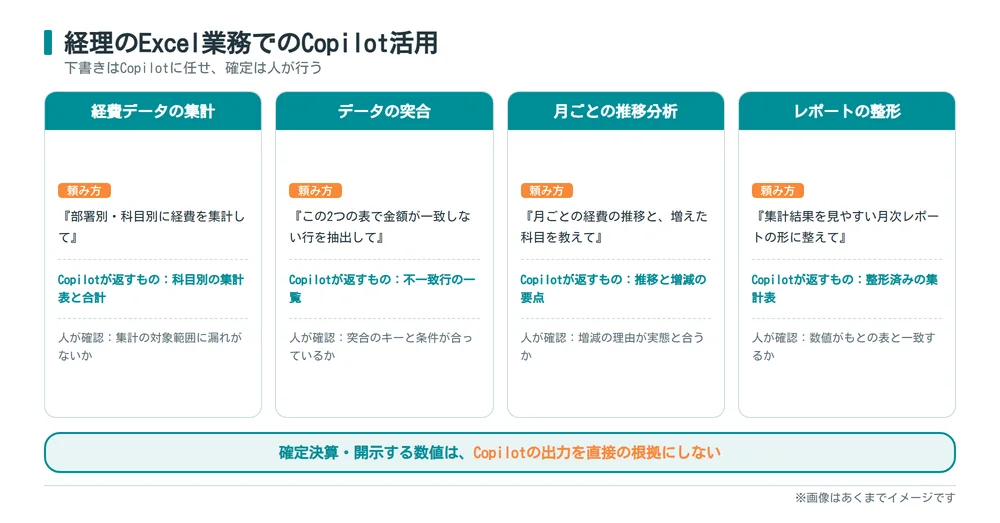
これまで関数を組んだり目視で照合したりしていた作業を、言葉で頼めば短時間で進められます。経理担当者は、出てきた結果の確認と、その先の判断に時間を使えるようになります。月末や締め日に集中する集計作業ほど、時短の効果が大きく出ます。
ただし、決算に直結する数値では使い方を分けてください。社内向けの傾向把握であればCopilotの出力をそのまま活かせますが、月次の集計や突合は下書きとして受け取り、数式を残して人が検算する。確定決算や開示に用いる数値は、Copilotの出力を直接の根拠にしない。この3段階で線を引いておくと、便利さと説明責任を両立できます。
そもそも、Excelでの突合が発生するのは、経費の申請データと証憑や台帳が別々に管理されているからです。申請の時点で証憑と金額が正しく紐づいていれば、突合という作業自体が減ります。Copilotで突合を速くする。突合そのものを減らす。この2つは、どちらも効果があります。
この「集める・入力する」工程を自動化する仕組みの一例が、経費精算システムです。TOKIUM経費精算では、モバイルアプリで領収書などの証憑をアップロードすると、そのままデータとして取り込めます。従来は、約8,000名のオペレーターによる独自のオペレーション基盤で高精度なデータ化を実現してきました。これに加え、2026年4月のアップデートにより、AI-OCR(画像から文字を読み取るAIの技術)による即時のデータ化を選択できるようになりました。iOS版が2026年4月14日から、Android版は同年5月中の提供が予定されています。 出典:株式会社TOKIUM ニュース(2026年4月14日公表)(最終確認日:2026年7月23日)
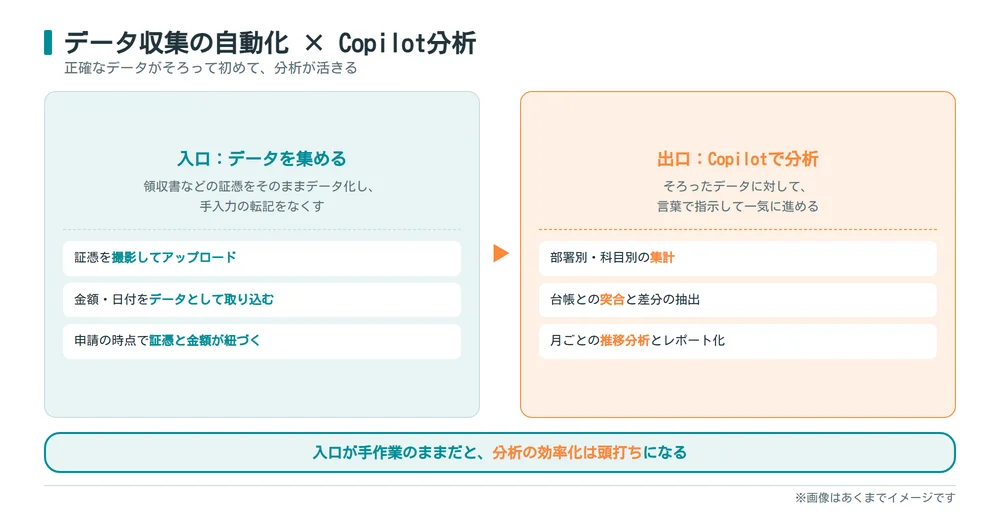
経費データがはじめから正確にそろっていれば、Copilotでの集計や分析も、より速く正確に行えます。


Copilot in Excelに関するよくある質問
Copilot in Excelで何ができますか?
数式や関数の作成、データの分析、グラフの作成、データの整形などを、言葉で指示するだけで行えます。関数を覚えていなくても、『月別に集計して』のように頼めば、適切な数式や結果が返ってきます。
Copilot in Excelは無料で使えますか?
無料では使えません。法人で必要なのは、Microsoft 365 Copilotのアドオンか、対象となるMicrosoft 365・Office 365のビジネス向け契約です。個人ではMicrosoft 365 Personal・Family・Premiumのいずれかが必要になります。Microsoft 365 Basicには高度なAI機能が含まれていません。
Web版のExcelやMacでも使えますか?
使えます。公式の適用対象には、Excel for Microsoft 365、Mac版、iPad版、Web版が挙げられています。むしろ、SharePointの設定でチェックアウトが必須になっている環境では、WindowsやMacのExcelが使えずWeb版だけが動く場合があります。
Copilotが作った数式は、他の人が開いても残りますか?
残ります。Copilotはブックに直接変更を加えるため、反映した数式は通常のExcel数式としてセルに保存されます。ファイルを受け取った人が中身を確認することもできます。ただし、パネル上に表示されただけで反映していない分析コメントは残りません。
入力したデータはAIの学習に使われますか?
法人向けのMicrosoft 365 Copilotについて、Microsoftは「基礎 LLM のトレーニングには使用されません」と説明しています。あわせて、利用者が閲覧権限を持つ組織データのみが参照される旨も示されています。個人向けプランでは扱いが異なるため、業務データを個人契約で扱わないよう社内で取り決めておいてください。
Copilotのボタンが出てこないのはなぜですか?
原因は複数あります。契約面では、サブスクリプションに含まれていない、管理者がライセンスを割り当てていない、別のアカウントでサインインしている、といったケースです。環境面では、Officeのビルドが古い、法人の更新チャネルが対応していない、プライバシー設定がオフになっている、などが挙げられます。Microsoft 365 FamilyとPremiumでは、契約者本人しかCopilotを使えない点にも注意してください。
決算の数値を作るのに使ってよいですか?
用途で分けてください。社内向けの分析や傾向の把握には積極的に使えます。月次の集計や突合は、Copilotの出力を下書きとして受け取り、数式を残して人が検算する使い方が安全です。確定決算や開示する数値については、Copilotの出力を直接の根拠にせず、通常の手順で検証してください。
まとめ|Copilot in Excelは言葉で頼める表計算アシスタント
Copilot in Excelは、関数を調べる時間そのものをなくす機能です。押さえるべき点は3つに絞られます。指示は対象・やること・出したい形を伝えること。元データは見出しをそろえ、結合セルと空白行をなくしておくこと。そして、出てきた結果は参照範囲と条件を人が確認することです。
料金は、法人ならMicrosoft 365 Copilotのアドオンが月額4,497円(1ユーザーあたり・年払い・税別)です。個人ならMicrosoft 365 Personalの月額2,130円(税込)からで、月60クレジットの上限があります。金額も条件も変わりやすいため、契約前に公式の案内を確認してください。
経理の集計・突合・月ごとのレポートでも、Copilotは力を発揮します。あわせて、分析の前提となる経費データを集める工程を自動化すると、突合という作業自体を減らせます。