この記事は約 6 分で読めます。

Excel Copilotが表示されない・使えないときは、まず症状を見分けることが最短の近道です。「Copilotボタンが無い」のか、「ボタンはあるがグレーアウト(押せない)」のかを確認しましょう。前者は契約や環境が原因、後者はデータの状態が原因と、対処がはっきり分かれます。やみくもに設定をいじる前に、症状で原因を切り分けるのが解決の第一歩です。
本記事では、Excel Copilotが表示されない・使えない原因と対処を、順を追って解説します。症状の切り分けから、契約・環境が原因のとき、データの状態が原因のとき、環境別の対処、最終チェックまでを取り上げます。チェックリストにそって確認すれば、多くのケースは自分で解決できます。解決した後に、経理データをCopilotで使い始める手順もあわせて紹介します。
まず切り分け:ボタンが「無い」か「グレーアウト」か
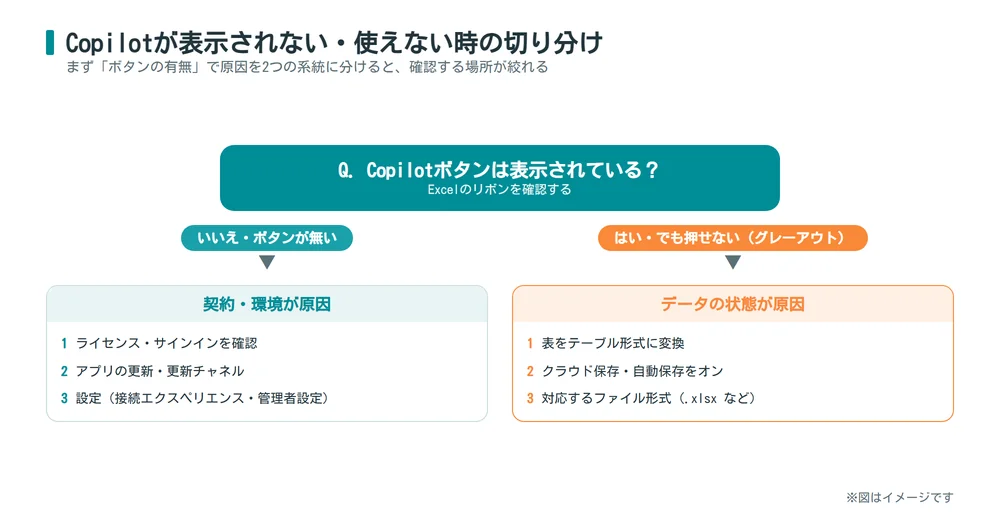
Copilotが使えないと一口に言っても、原因は大きく2つの系統に分かれます。原因によって対処がまったく違うため、まずは自分の症状がどちらかを確認しましょう。見分け方はシンプルで、「Copilotのボタンがそもそも表示されているか」を見るだけです。
▼ 症状による原因の切り分け
| 症状 | 原因の系統 | 主な対処 |
|---|---|---|
| ボタン自体が無い・表示されない | 契約・環境が原因 | ライセンス・更新・設定を確認する |
| ボタンはあるが押せない(グレーアウト) | データの状態が原因 | 表の形式・保存先・自動保存を確認する |
ボタンそのものが見当たらない場合は、Copilotを使うための契約や環境の条件が満たされていない可能性が高いです。一方、ボタンは表示されているのに押せない(グレーアウトしている)場合は、契約は問題なく、開いているデータの状態が条件に合っていないことがほとんどです。この切り分けができれば、確認すべき場所が半分に絞れます。次から、それぞれの系統を順に見ていきます。
この切り分けが大切なのは、原因の系統を取り違えると、見当違いの場所をいくら確認しても解決しないからです。たとえば、ボタンが無いのに表のテーブル化を何度試しても意味がなく、逆に、グレーアウトなのにライセンスを疑っても時間を無駄にします。「ボタンがあるかないか」をまず確かめるだけで、ムダな試行錯誤を大きく減らせます。急がば回れで、最初の見分けに少しだけ時間をかけるのが、結果的にいちばんの近道です。

ボタン自体が表示されないとき|契約・環境が原因
Copilotのボタンが表示されない場合は、まず契約と環境を確認します。確認するポイントは、大きく3つです。ライセンス、アプリの更新、そして設定です。上から順にチェックすると、原因にたどり着きやすくなります。
この3つは、起こりやすい順に並んでいます。まずライセンスがいちばん多く、次にアプリの更新、最後に設定、という順で疑うと効率的です。とくに会社で使っている場合は、これらの多くが個人では変更できない項目であることも知っておくと、相談先を間違えずにすみます。自分のパソコンの設定で解決するのか、情報システム部門に依頼が必要なのかを早めに見極めると、解決までの時間を短くできます。
ライセンス・サインインの確認
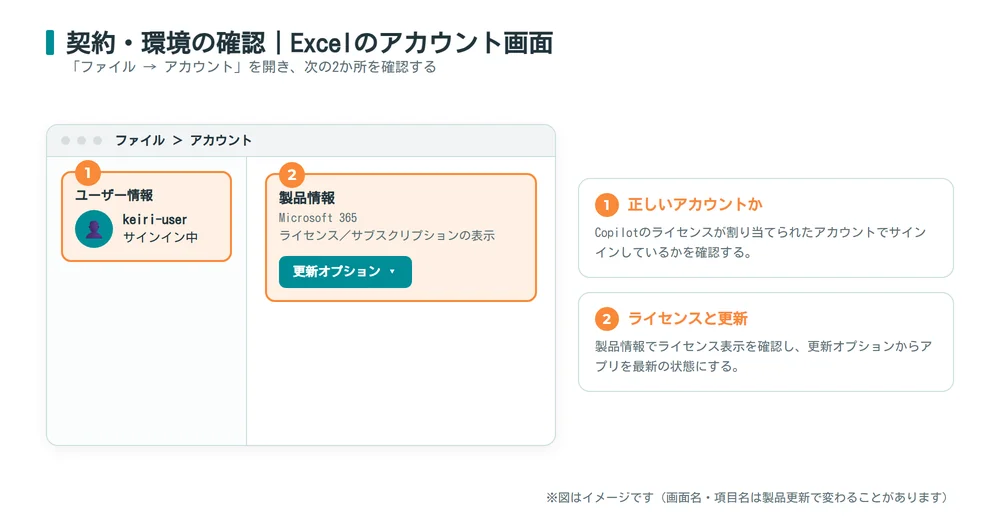
もっとも多い原因が、ライセンス(契約)です。Copilotを使うには、対応する有料のプランやライセンスが欠かせません。会社で使っている場合は、自分のアカウントにCopilotのライセンスが割り当てられているかを、情報システム部門に確認してもらうと確実です。あわせて、ライセンスが割り当てられた正しいアカウントでログインできているかも確認しましょう。ライセンスのない別アカウントでログインしていると、ボタンは出てきません。
更新チャネル・アプリの更新
見落とされがちなのが、アプリの更新です。Copilotは比較的新しい機能であり、更新されていない古いExcelでは表示されないことがあります。アプリを最新の状態に更新してみてください。とくに法人では、更新の頻度を管理する「更新チャネル」の設定によって、新機能が届くタイミングが遅れることがあります。更新しても表示されない場合は、この更新チャネルの設定が原因のことがあり、これも情報システム部門の管理範囲になります。
プライバシー設定と管理者設定を確認する
ライセンスもバージョンも問題ないのに表示されない場合は、設定を確認します。Excelには、オンラインの機能を使うかどうかを決める設定(接続エクスペリエンスなどと呼ばれる項目)があり、これがオフだとCopilotが使えません。また、法人では、管理者がCopilotの利用を制限している場合もあります。個人の設定を確認しても解決しないときは、組織の管理者設定が原因の可能性があるため、情報システム部門に相談してください。
グレーアウトで押せないとき|データの状態が原因
ボタンは表示されているのに押せない(グレーアウトしている)場合は、開いているデータの状態が、Copilotを使う条件に合っていないことがほとんどです。とくに、経理でよく使う「項目をベタ打ちしただけの表」では、この状態になりやすいので注意が必要です。確認すべき条件を順に見ていきます。
表をテーブル形式に変換する
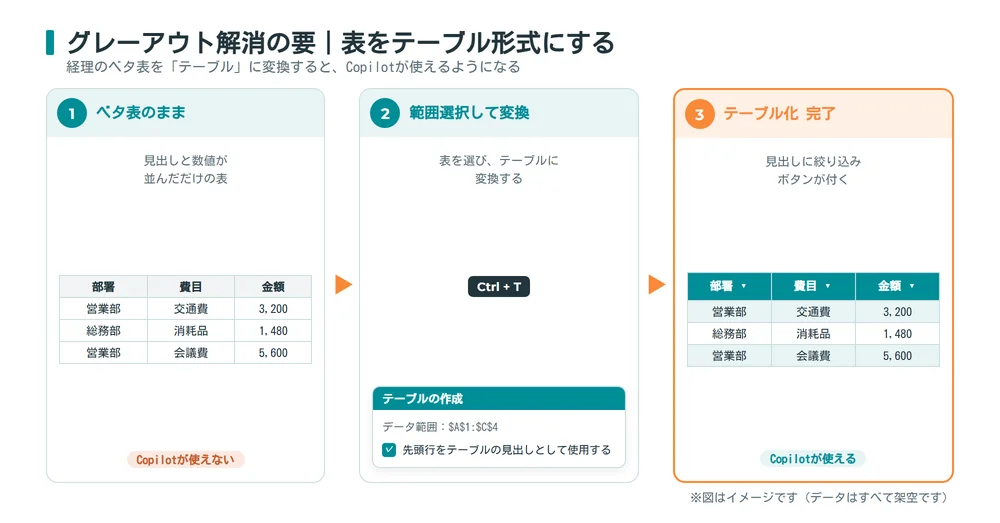
グレーアウトのもっとも多い原因が、表が「テーブル形式」になっていないことです。Copilotは、データがテーブルとして整っていることを前提に動きます。見出しと中身がただ並んだだけの表では、AIが範囲を正しく認識できず、機能が使えません。対象の表を選んでテーブルに変換すると、グレーアウトが解消されることが多くあります。経理の生データは、テーブル化されていないことが多いため、まずここを確認するとよいでしょう。
テーブル化のときに気をつけたいのが、表の形そのものです。見出しの行が複数あったり、途中に空白の行や列が混ざっていたり、一つのセルに複数の情報が入っていたりすると、うまくテーブルにできないことがあります。見出しは一行にそろえ、空白行を取り除き、一列につき一つの情報にしておくと、テーブル化がスムーズに進み、その後のCopilotの認識精度も上がります。整った表に直すこと自体が、AIに正しく読み取らせるための準備になります。
OneDrive・SharePointへの保存と自動保存をオンにする
次に多いのが、ファイルの保存先と自動保存の設定です。Copilotを使うには、ファイルがOneDriveやSharePointといったクラウド上に保存され、自動保存がオンになっていることが条件になります。パソコンのローカルに保存したファイルでは、機能が使えないことがあります。ファイルをクラウドに保存し、自動保存をオンにしてから、もう一度試してみてください。
クラウド保存が条件になっているのは、Copilotがファイルの内容をオンラインで処理するしくみだからです。そのため、手元だけに保存されたファイルでは機能が働きません。とくに、メールで受け取ったファイルや、共有フォルダからコピーしたファイルを、そのまま手元で開いて作業している場合は、保存先を見落としがちです。作業を始める前に、ファイルがクラウド上にあり、自動保存がオンになっているかを確認する習慣をつけておくと、グレーアウトに悩まされにくくなります。
対応するファイル形式かを確認する
見落としがちなのが、ファイルの形式です。Copilotは、新しい形式のExcelファイル(.xlsxなど)で使うことが前提です。古い形式のファイルや、互換モードで開いているファイルでは、機能が制限されることがあります。古い形式で保存されている場合は、新しい形式で保存し直すと、使えるようになることがあります。
Windows・Mac・Web版それぞれの対処
使っている環境によって、Copilotの対応状況や、設定の場所が少しずつ違います。自分の環境に合わせて確認すると、原因を絞り込みやすくなります。
▼ 環境別の確認ポイント
| 環境 | 確認のポイント |
|---|---|
| Windows版 | ライセンス・更新・設定を順に確認する |
| Mac版 | 対応状況や設定の場所がWindowsと異なる場合がある |
| Web版(ブラウザ) | 対応する機能の範囲を確認する |
基本の確認の流れは、どの環境でも同じです。ただし、MacやWeb版では、対応している機能の範囲や、設定項目の場所がWindows版と異なることがあります。手順どおりに進めても見当たらない設定があるときは、自分の環境での対応状況を、公式の案内で確認してみてください。環境特有の制限が原因のこともあります。

それでも解決しないときの最終チェック
ここまでの確認で解決しない場合は、特殊なケースや、一時的な不具合の可能性があります。最後に確認したいポイントを整理します。
▼ 解決しないときの最終チェック
| 最終チェック | 内容 |
|---|---|
| 再起動・再サインイン | アプリの再起動や、サインインのし直しを試す |
| 時間をおく | 新機能は順次提供のため、反映に時間がかかることがある |
| 管理者へ相談 | 法人では、組織の設定が原因のことがある |
| 公式サポート | 解決しない場合は、公式のサポートに問い合わせる |
新しい機能は、すべての利用者に一度に提供されるわけではなく、順番に行き渡ることがあります。条件をすべて満たしているのに表示されない場合は、少し時間をおいてから再度確認すると、使えるようになることもあります。それでも解決しないときは、無理に自分で対処しようとせず、法人なら情報システム部門に、個人なら公式のサポートに相談するのが確実です。
解決できたら:経理データをテーブル化してCopilotで使い始める
Copilotが使えるようになったら、さっそく経理のExcel業務で活用してみましょう。前の章で触れたとおり、Copilotを使うにはデータがテーブル形式になっている必要があります。これは経理にとって、データを整える良いきっかけにもなります。
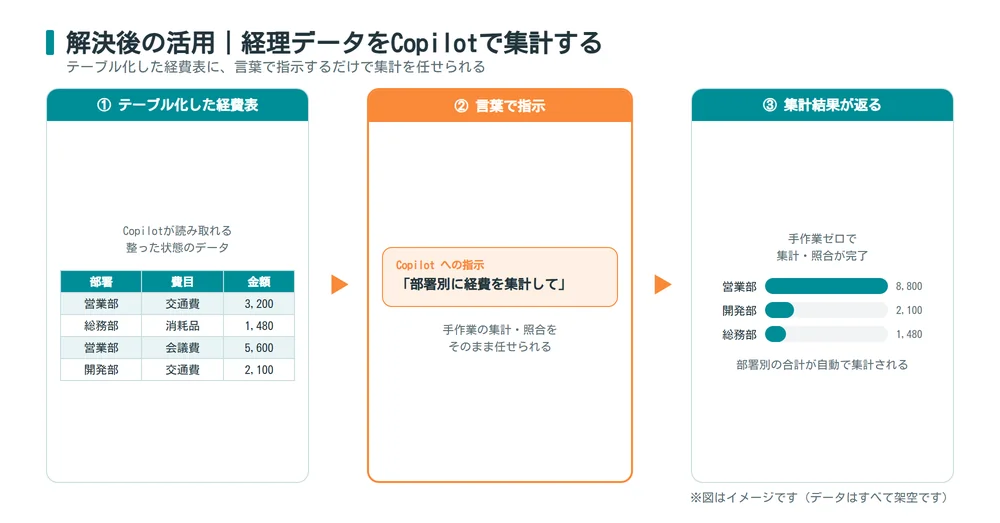
経理のベタ表をテーブル化し、集計・突合を任せる第一歩
経理のExcelは、システムから出力したデータをそのまま貼り付けた「ベタ表」のままになっていることが少なくありません。これをテーブル形式に整えるだけで、Copilotが使えるようになり、集計や突合を言葉で頼めるようになります。「部署別に経費を集計して」「2つの表で金額が合わない行を抽出して」と頼めば、手作業でやっていた集計や照合を任せられます。まずは、よく使う月次の集計表をテーブル化し、簡単な集計を頼んでみるところから始めるのがおすすめです。
Copilotの使い方や活用例を、もっと詳しく知りたい場合は、関連記事でまとめて解説しています。ExcelでAIを使う方法全体を見渡したいときも、あわせて参考にしてください。


ただし、Copilotで経理データを分析するには、その前提として、データがExcelにそろっている必要があります。実際には、領収書や請求書からExcelへ手入力で転記する作業自体に、多くの時間がかかっているのが実情です。集計を効率化するなら、その手前の「データを集める・入力する」工程も見直すと、効果がさらに大きくなります。
TOKIUM経費精算では、モバイルアプリで領収書などの証憑をアップロードするだけで、撮影から経費申請までを短時間で済ませられます。これまで約8,000名のオペレーターによる独自のオペレーション基盤で、高精度な証憑のデータ化を実現してきました。加えて、AI-OCRでのデータ化を選択できるようになり、アップロードした証憑を即座にデータ化することも可能です。 出典:株式会社TOKIUM ニュース(2026年4月14日公表)(最終確認日:2026年7月27日)


Excel Copilotが表示されない問題に関するよくある質問
Copilotのボタンが表示されないのはなぜですか?
多くは、契約・環境が原因です。対応するライセンスが割り当てられていない、アプリが古い、設定がオフになっている、といったケースが代表的です。まずライセンス、次にアプリの更新、最後に設定の順で確認すると、原因にたどり着きやすくなります。法人では情報システム部門への確認が確実です。
ボタンはあるのにグレーアウトして押せません。なぜですか?
開いているデータの状態が、Copilotを使う条件に合っていない可能性が高いです。表がテーブル形式になっているか、ファイルがクラウドに保存され自動保存がオンか、対応するファイル形式かを確認してください。とくに、表のテーブル化で解消することが多くあります。
ライセンスは合っているのに使えません。何を確認すればよいですか?
アプリの更新(更新チャネルを含む)と、プライバシー設定(接続エクスペリエンス)、組織の管理者設定を確認してください。法人では、更新チャネルの設定や、管理者によるCopilotの利用制限が原因のことがあります。これらは情報システム部門の管理範囲です。
Mac版やWeb版でも使えますか?
環境によって、対応している機能の範囲や設定の場所が異なる場合があります。基本の確認の流れは同じですが、手順どおりに進めても見当たらない設定があるときは、自分の環境での対応状況を公式の案内で確認してください。
解決した後、経理の仕事にどう使えますか?
経費データの集計や、台帳との突合などを、言葉で指示して進められます。まず月次の集計表をテーブル化し、簡単な集計を頼むところから始めるとよいでしょう。あわせて、領収書からExcelへデータを集める工程を自動化すると、活用の効果がさらに高まります。
まとめ|Excel Copilotのトラブルは症状の切り分けで最短解決
Excel Copilotが表示されない・使えないときは、まず「ボタンが無い」のか「グレーアウト」なのかを切り分けるのが解決の近道です。ボタンが無いなら契約・環境(ライセンス・更新・設定)を、グレーアウトならデータの状態(テーブル化・クラウド保存・自動保存・ファイル形式)を確認します。法人では情報システム部門の管理範囲のことも多いため、自分で解決しないときは相談しましょう。
解決できたら、経理のExcel業務でCopilotを活用してみてください。データをテーブル化して集計や突合を任せれば、毎月の作業がぐっと軽くなります。さらに、その前提となる経費データを集める工程まで自動化できれば、入口から出口まで業務全体を効率化できるでしょう。トラブルを解決し、Copilotを使いこなしつつ、そもそものデータ収集も見直せば、経理の負担をまとめて減らせます。