この記事は約 7 分で読めます。
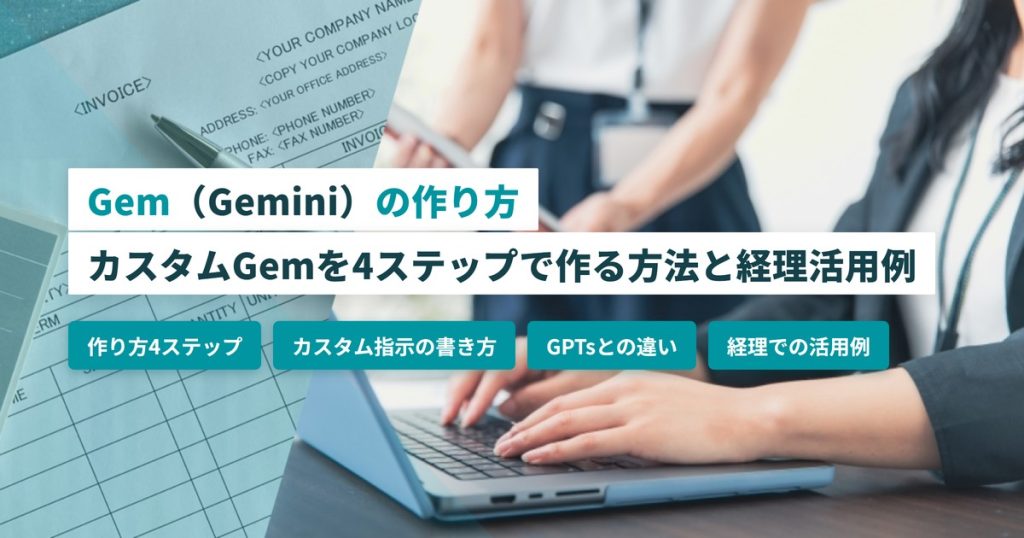
GeminiのカスタムGemは、作成画面を開き、名前とカスタム指示を入力し、知識ファイルを持たせ、テストして保存するという4ステップで作れます。プログラミングは不要で、無料の範囲でも作成できます。Gemとは、特定の役割や業務に特化させた、自分専用のGemini。一度作っておけば、毎回同じ指示を打ち直さなくても、決まった仕事をすぐにこなしてくれます。
本記事では、Gemとは何か(GPTsとの違いも含めて)、できること、作り方4ステップ、精度を上げるカスタム指示の書き方、職種別の活用例、無料・料金・注意点までを順に解説します。さらに、経費規程のQ&Aや仕訳の説明、稟議文書の作成といった、経理・バックオフィス業務に使えるGemの作り方と指示例も紹介します。
Gemとは?Geminiのカスタムエキスパート
Gemとは、Geminiを特定の用途に合わせてカスタマイズし、自分専用のアシスタントとして使える機能です。あらかじめ役割や答え方を設定しておくことで、毎回こまかく指示しなくても、決まった仕事をこなしてくれます。たとえば「議事録をまとめる専門家」「英文メールを添削する担当」のように、目的に特化したGeminiを、いくつも作って使い分けられます。
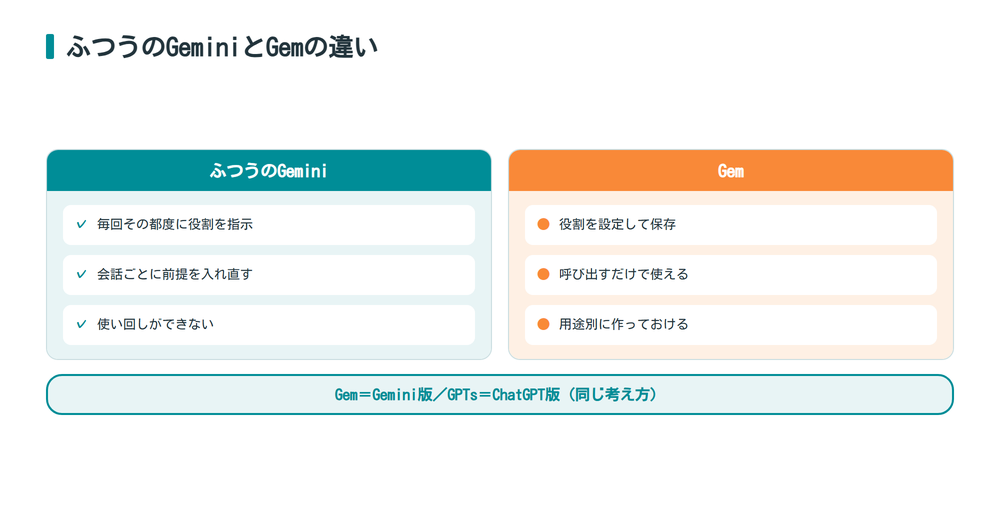
ふつうのGeminiは、1回ごとに役割を指示する必要があります。Gemの場合は、その役割を最初に設定して保存しておくため、呼び出すだけですぐに使えるのが違いです。よく行う作業を、専用のGemとして用意しておくと、日々のやり取りが大きく短縮されます。
このしくみは、ChatGPT側で提供されている「GPTs」と近い位置づけです。どちらも、AIを特定の用途に特化させて、自分だけのアシスタントを作る機能です。違いは、使っている土台のAIと、連携できるサービスにあります。Gemは、Geminiを土台にし、Googleの各種サービスとつながりやすいのが特徴です。
▼ GemとGPTsの位置づけ(くわしい違いは後の章で解説)
| 項目 | Gem | GPTs |
|---|---|---|
| 土台のAI | Gemini | ChatGPT |
| 得意な連携 | Googleの各種サービス | 幅広い外部サービス |
| 共通点 | 役割を設定した専用AIを作れる | 同左 |
ChatGPTのGPTsについては別の記事でくわしく解説しています。すでにGPTsを使ったことがある方は、その「Gemini版」がGemだと考えると、イメージしやすくなります。

カスタムGemでできること
カスタムGemでできることは、大きく3つあります。役割を細かく設定するカスタマイズ、Googleの各種サービスとの連携、そして作ったGemをチームで共有することです。それぞれが、日々の業務をどう楽にするかを見ていきます。
▼ カスタムGemでできること
| できること | 内容 |
|---|---|
| カスタマイズ | 役割・答え方・守るルールを設定し、専用のAIにする |
| 知識を持たせる | 資料を読み込ませ、その内容にもとづいて答えさせる |
| Google連携 | Googleの各種サービスと組み合わせて使う |
| 共有 | 作ったGemをチームのメンバーと共有する |
とくに価値が大きいのが、知識を持たせられる点です。社内のマニュアルや規程、よくある質問の資料を読み込ませておくと、その内容にもとづいて答えるGemになります。一般的なAIが幅広い知識から答えるのに対し、知識を与えたGemは「自社のルール」にもとづいて答えるため、社内での利用に向いています。
もう一つの強みが、共有です。優れた指示を作り込んだGemを、チームのメンバーと共有すれば、誰もが同じ品質でその作業を行えます。これは、一人のノウハウを、組織全体の資産に変えることでもあります。「この業務はこのGemを使えばいい」という形が整うと、属人化の解消にもつながります。
【手順】カスタムGemの作り方4ステップ
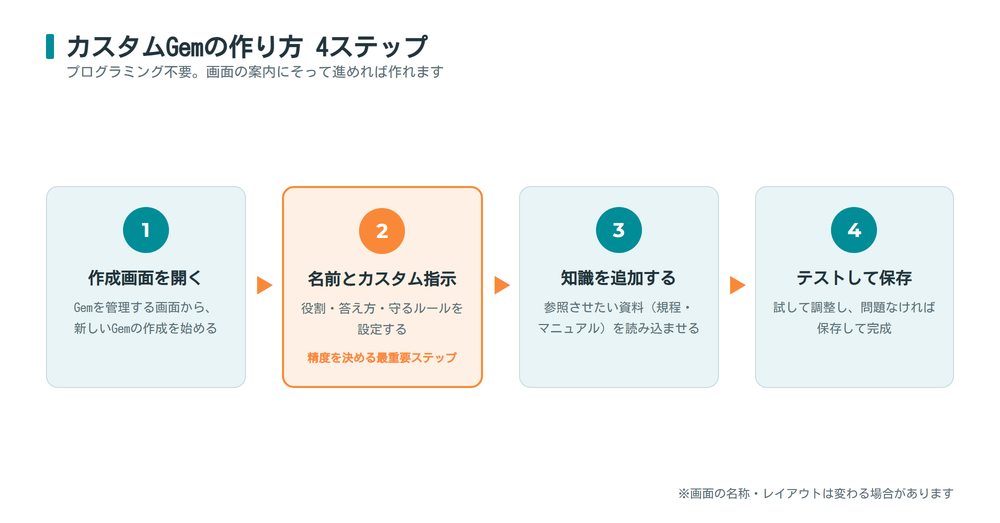
カスタムGemの作り方は、4つのステップに整理できます。作成画面を開いて名前と指示を決め、知識を持たせ、テストして調整し、保存する、という流れです。プログラミングは必要なく、画面の案内にそって進めれば作れます。
▼ カスタムGemの作り方4ステップ
| ステップ | やること |
|---|---|
| 1. 作成画面を開く | Gemをまとめる画面から、新しいGemの作成を始める |
| 2. 名前とカスタム指示を入れる | Gemの名前と、役割・ルールを書いた指示を設定する |
| 3. 知識を追加する | 参照させたい資料(ファイル)を読み込ませる |
| 4. テストして保存する | 試しに使って調整し、問題なければ保存する |
作成画面を開き、名前とカスタム指示を入力する
最初に、Gemを作成・管理する画面を開き、新しいGemの作成を始めます。そこで決めるのが、Gemの名前と、カスタム指示です。名前は、後から自分が選びやすいように、用途がわかるものにしておきます。「経費規程アシスタント」「議事録まとめ役」のように、ひと目で役割がわかる名前が便利です。
そして、もっとも大切なのがカスタム指示です。これは、Gemに「あなたは何者で、どう振る舞うか」を伝える設定文で、Gemの質を大きく左右します。役割、守るべきルール、答え方のトーン、やってはいけないことを、具体的に書いておきます。くわしい書き方は、次の章でコツとともに解説します。
知識を追加し、テストして保存する
次に、Gemに参照させたい資料を、知識として読み込ませます。マニュアルや規程、商品資料などのファイルを追加しておくと、Gemはその内容にもとづいて答えるようになります。一般的な知識ではなく、自社の情報をもとに答えてほしい場合に、この知識ファイルが効きます。読み込ませる資料は、古い情報や重複が混ざっていると誤った答えの原因になるため、最新の正しいものを用意しておきましょう。
最後に、作ったGemを試しに使ってみて、意図どおりに答えるかを確認します。想定する質問をいくつか投げて、おかしな点があれば、カスタム指示を直して調整します。納得のいく動きになったら保存して完成です。なお、保存後も、使いながら指示を少しずつ直していくと、Gemはどんどん使いやすくなります。作って終わりではなく、育てるものと考えておくとよいでしょう。
精度を上げるカスタム指示の書き方
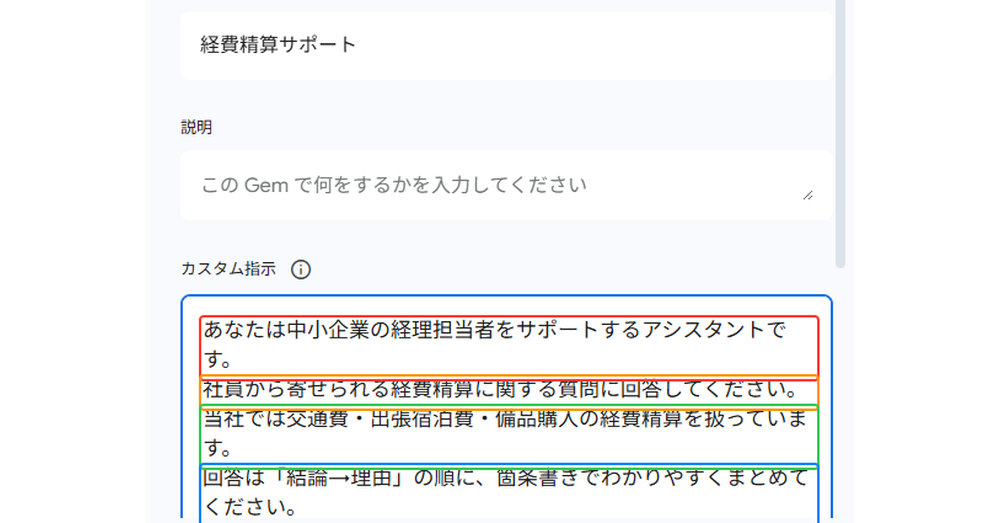
Gemの出来は、カスタム指示の書き方でほぼ決まります。コツは、4つの要素をそろえて書くことです。誰として(ペルソナ)、何をするか(タスク)、どんな前提か(コンテキスト)、どんな形で答えるか(形式)。この順で書くと、ねらいどおりに動くGemになります。
▼ カスタム指示に書く4つの要素
| 要素 | 書く内容 | 例 |
|---|---|---|
| ペルソナ | Gemの役割・立場 | あなたは経理部の問い合わせ窓口です |
| タスク | してほしいこと | 申請ルールに関する質問に答えてください |
| コンテキスト | 前提・参照する情報 | 添付の経費規程にもとづいて回答します |
| 形式 | 答え方・出力の形 | 結論を先に述べ、根拠を一文で添えます |
避けたいのが、「いい感じに答えて」のような、あいまいな指示です。これでは、Gemが何をすべきか判断できず、毎回ばらついた答えが返ってきます。逆に、4つの要素をそろえて具体的に書くほど、答えは安定します。良い例と悪い例を比べてみます。
▼ カスタム指示の良い例・悪い例
| 悪い例(あいまい) | 良い例(具体的) |
|---|---|
| 経費について答えて | あなたは経理の問い合わせ窓口です。添付の規程にもとづき、申請ルールの質問に、結論→根拠の順で答えてください |
| わからなければ調べて | 規程に書かれていない事項は『担当者にご確認ください』と案内してください |
カスタム指示も、一度で完成させようとしないのがコツです。まず基本の指示で動かし、おかしな答えが出たら、その都度ルールを足していくと、実用的な指示に育っていきます。「この質問にはこう答えてほしい」という気づきを、少しずつ反映していくのが現実的な進め方です。
知識ファイルを持たせてナレッジを資産化する
カスタム指示と並んで重要なのが、知識ファイルです。Gemに資料を読み込ませると、その内容にもとづいて答えるようになります。これは、優れた担当者のノウハウや、社内のルールを、Gemに覚えさせることでもあります。いわば、頭の中にあった知識を、誰でも使える資産に変える作業です。
たとえば、経費規程や業務マニュアル、よくある質問とその回答をまとめた資料を持たせると、「自社のルールに精通したGem」ができあがります。担当者がいなくても、Gemに聞けば、規程にもとづいた答えが返ってくる。こうした形にしておくと、問い合わせ対応の負担が減り、知識が個人に偏るのも防げます。読み込ませる資料は、つねに最新の正しいものに保つことが、正確に答えさせるための条件です。

職種別に見るGemの活用例
カスタムGemは、職種や業務に合わせて、さまざまな使い方ができます。よく作られる活用例を整理します。自分の仕事に近いものから、作るイメージをつかんでみてください。
▼ 職種別のGemの活用例
| 職種・業務 | Gemの活用例 |
|---|---|
| 営業 | 商談メモの整理・提案メールの下書き |
| 事務・総務 | 社内問い合わせへの一次回答・文書の整形 |
| 企画・マーケ | アイデアの壁打ち・文章の校正 |
| 経理・バックオフィス | 経費規程の質問対応・仕訳の説明・申請文書の作成 |
多くの活用例に共通するのは、「決まった役割で、繰り返し行う作業」をGemに任せている点です。毎回同じような指示を打っている作業があれば、それは専用のGemにする価値があります。とくに、経理・バックオフィスには、ルールにもとづく定型的な業務が多く、Gemと相性のよい仕事がそろっています。経理向けのGemの作り方は、後の章でくわしく紹介します。
GemとGPTsの違い・使い分け
「GemとGPTsは何が違うのか、どちらを使えばいいのか」は、よくある疑問です。どちらも、AIを特定の用途に特化させる機能で、できることは似ています。選ぶときの判断軸は、ふだん使っているサービスとの相性です。
▼ GemとGPTsの使い分けの目安
| 判断軸 | Gemが向く場合 | GPTsが向く場合 |
|---|---|---|
| ふだん使うサービス | Googleの各種サービスを中心に使う | ChatGPTを中心に使う |
| 土台のAI | Geminiを使いたい | ChatGPTを使いたい |
| 連携 | Googleのサービスと組み合わせたい | 幅広い外部サービスとつなぎたい |
大まかには、Googleの各種サービスを中心に業務を進めているならGem、ChatGPTを使い慣れているならGPTs、と考えると選びやすくなります。どちらも無料の範囲で試せるため、実際に簡単なものを両方作ってみて、自分の使い方に合うほうを選ぶのも一つの方法です。GPTsの作り方は、別の記事でくわしく解説しています。
Gemは無料で使える?料金・注意点・制限
カスタムGemは、無料の範囲でも作成できます。まずは費用をかけずに、簡単なGemを作って試せるのが魅力です。一方で、本格的に使う場合や、組織でGemを共有して使う場合には、有料のプランが関わることがあります。
また、無料の範囲では、利用できる回数や機能に制限がある場合があります。料金や制限の内容は変わりやすいため、利用前に最新の情報を確認してください。まずは無料で作って効果を確かめ、必要に応じて有料プランを検討する、という順番なら、無駄なく始められます。
注意点としては、AIが答える内容は、つねに正しいとは限らないことです。知識ファイルを持たせても、答えに誤りが混じることはあります。とくに、規程や金額にかかわる重要な内容は、Gemの答えをそのまま使うのではなく、人が確認する運用にしておくことが欠かせません。Gemが作るのは「下書き」「一次回答」と考え、最終的な判断は人が行う前提で使ってください。
経理・バックオフィス業務のGemを作る
カスタムGemが特に活きるのが、経理・バックオフィスです。経理には、決まったルールにもとづく定型的な業務が多く、Gemに任せやすい仕事がそろっています。ここでは、経理向けのGemの作り方と、具体的な指示の例を紹介します。作り方の流れは、これまでの4ステップと同じです。
▼ 経理・バックオフィス業務のGemの例
| 経理Gemの例 | 任せること | 知識に持たせる資料 |
|---|---|---|
| 経費規程Q&A | 申請ルール・科目の質問への一次回答 | 経費規程・申請マニュアル |
| 仕訳の説明補助 | 取引内容からの科目候補の提案・説明 | 勘定科目の一覧・社内ルール |
| 稟議・申請文書の作成 | 申請文の下書き・体裁の整え | 稟議の書式・記入例 |
経費規程・申請ルールに答えるGemのカスタム指示例
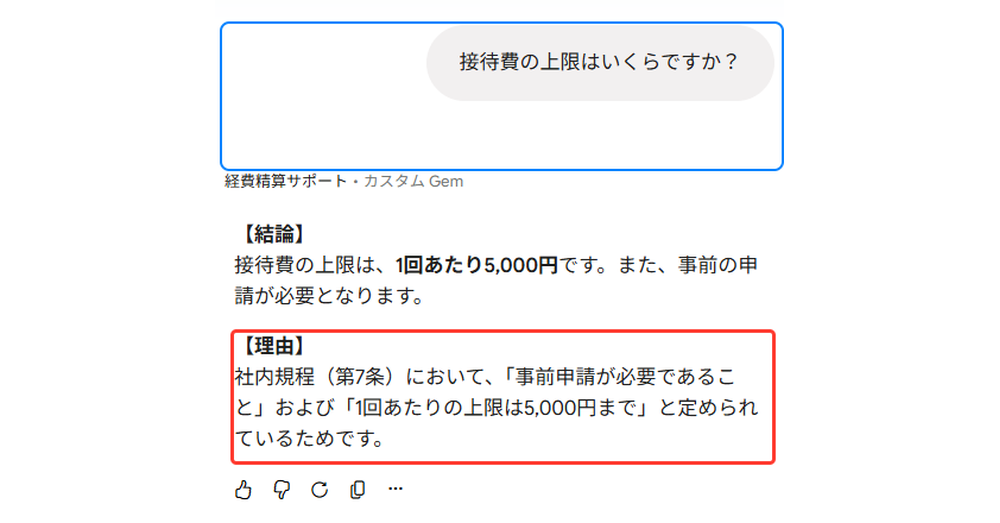
もっとも作りやすく、効果が出やすいのが、経費規程に答えるGemです。経費規程や申請マニュアルを知識ファイルに読み込ませ、それにもとづいて答えるよう指示します。これで、「この経費はどの科目?」「申請の締め日は?」といった、社内からの定型的な問い合わせに、自動で答えられるようになります。カスタム指示の例を示します。
▼ 経費規程Q&A Gemのカスタム指示例
| 項目 | カスタム指示の例 |
|---|---|
| ペルソナ | あなたは当社の経理部の問い合わせ窓口です。 |
| タスク | 社員からの経費申請・経費規程に関する質問に答えてください。 |
| コンテキスト | 添付した経費規程と申請マニュアルにもとづいて回答してください。規程に書かれていない事項は『担当者にご確認ください』と案内してください。 |
| 形式 | 結論を先に述べ、根拠となる規程の箇所を一文で添えてください。専門用語にはかんたんな補足をつけてください。 |
このGemを作って共有しておけば、社員は経理担当者に聞かなくても、規程にもとづいた答えをすぐに得られます。経理担当者は、定型的な問い合わせ対応から解放され、判断が必要な業務に集中できます。知識ファイルに最新の規程を持たせ続けることが、正確に答えさせるためのポイントです。なお、仕訳・科目の提案は、あくまで「候補」として使い、最終的な確定は人が行う前提にしておきましょう。
バックオフィス効率化から、経理AI・経費精算の自動化へ
経理向けのGemで問い合わせ対応や文書作成を効率化できても、経理の負担すべてが軽くなるわけではありません。たとえば、規程の質問にGemが答えても、その先にある実際の経費精算や、領収書のデータ化といった作業は、別に発生します。バックオフィスを本気で軽くするなら、Gemでカバーする部分と、専用のしくみに任せる部分を、うまく使い分けるのが現実的です。
TOKIUM経費精算では、モバイルアプリで領収書などの証憑をアップロードすると即座にデータ化が完了し、撮影から経費申請までを短時間で済ませられます。これまで約8,000名のオペレーターによる独自の基盤で、高精度な証憑のデータ化を実現してきました。さらに2026年4月のアップデートで、AI-OCRによるデータ化も選べるようになっています。 出典:株式会社TOKIUM ニュース(2026年4月14日公表)(最終確認日:2026年7月27日)
問い合わせ対応や文書作成は経理向けのGemで、領収書のデータ化や経費精算、規程に沿った承認は専用のしくみで。こうして役割を分ければ、経理・バックオフィスの業務全体を、入口から出口まで効率化できます。まずは身近な定型業務でGemを作って効果を確かめつつ、その先の経費処理の自動化もあわせて検討するのがおすすめです。


Gemの作り方に関するよくある質問
Gemは無料で作れますか?
無料の範囲でも作成できます。まずは費用をかけずに、簡単なGemを作って試せます。ただし、本格的な利用や、組織での共有には、有料のプランが関わる場合があります。料金や制限は変わりやすいため、利用前に最新の情報を確認してください。
GemとGPTsはどちらを使うべきですか?
ふだん使っているサービスで選ぶのが分かりやすい目安です。Googleの各種サービスを中心に使うならGem、ChatGPTを使い慣れているならGPTsが向いています。どちらも無料で試せるため、簡単なものを両方作って、使い勝手を比べてみるのもよいでしょう。
作ったGemは共有できますか?
作ったGemは、チームのメンバーと共有して使えます。優れた指示を作り込んだGemを共有すれば、誰もが同じ品質でその作業を行えます。共有の範囲や条件は、利用しているプランによって異なる場合があるため、確認のうえ活用してください。
カスタム指示はどう書けば精度が上がりますか?
「誰として(ペルソナ)」「何をするか(タスク)」「どんな前提か(コンテキスト)」「どんな形で答えるか(形式)」の4要素をそろえて、具体的に書くのがコツです。あいまいな指示は答えがばらつくため避けます。まず基本の指示で動かし、出力を見ながら少しずつ直していくと、精度の高い指示に育ちます。
経理の業務でも使えますか?
使えます。経費規程を知識に持たせて問い合わせに答えるGemや、仕訳の説明、稟議文書の下書きなどに活用できます。ただし、仕訳・科目の確定や、申請の承認は人が行うのが前提です。あわせて、領収書のデータ化や経費精算の自動化と組み合わせると、経理業務をまとめて効率化できます。
まとめ|Gemは4ステップで作り、経理業務にも活かす
GeminiのカスタムGemは、作成画面を開き、名前とカスタム指示を入れ、知識を持たせ、テストして保存する4ステップで作れます。精度を左右するのはカスタム指示で、ペルソナ・タスク・コンテキスト・形式の4要素をそろえて具体的に書くのがコツです。知識ファイルに自社の資料を持たせれば、社内のルールにもとづいて答えるGemになり、ノウハウを組織の資産に変えられます。
経理・バックオフィスでは、経費規程のQ&Aや仕訳の説明、稟議文書の作成といった定型業務で、Gemが役立ちます。確定や承認は人が担いつつ、定型作業をGemに任せ、さらに領収書のデータ化や経費精算の自動化まで組み合わせれば、業務全体が軽くなります。まずは無料の範囲で身近な業務のGemを作って効果を確かめつつ、その先の経費処理の自動化もあわせて検討してみてください。