この記事は約 6 分で読めます。

ChatGPTの音声入力は、キーボードを打つ代わりに、声で文字を入力する機能です。マイクのアイコンを押して話すと、話した内容がそのまま文字になります。あとは、いつもの質問や指示として送るだけです。打ち込む手間が減り、移動中や手がふさがった場面でも、頭に浮かんだことをすばやく残せます。
ただし、声で会話する高度な音声モードとは別の機能です。ここを混同すると「思っていた使い方と違う」と感じがちです。本記事では音声入力に絞り、スマホ・PCでの使い方、マイクや言語の設定、認識精度を上げるコツ、反応しないときの対処までをまとめます。あわせて、移動中に立て替えた経費やタスクを声でメモし、精算の取りこぼしを防ぐ経理ならではの使い方も紹介します。
ChatGPTの音声入力とは?高度な音声モードとの違い
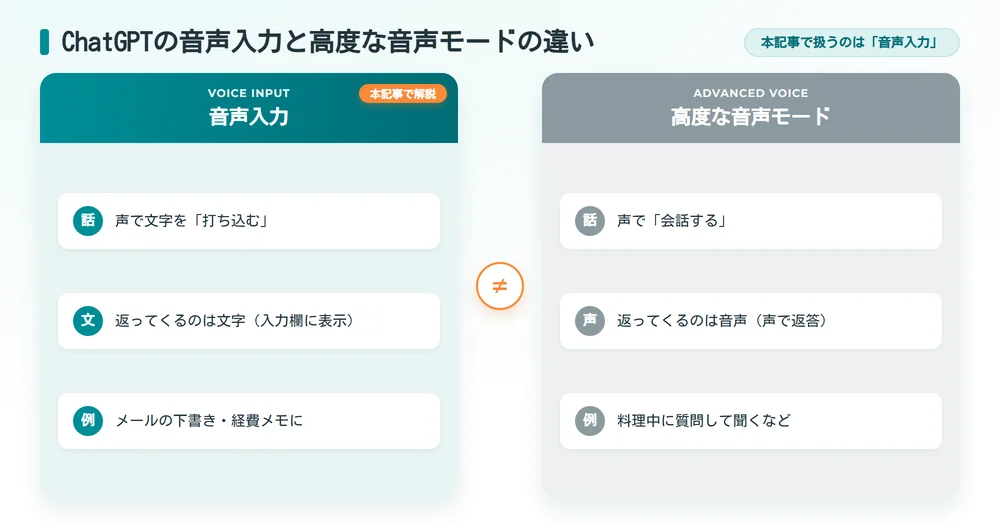
入り口はどちらも「声」ですが、音声入力と高度な音声モードは役割が分かれます。音声入力は、話した言葉が文字になって入力欄に表示され、内容を確認してから送信する機能です。一方の高度な音声モードは声で会話するためのもので、検索ではこの2つがよく混同されます。まず違いを整理します。
▼ ChatGPTの音声入力と音声会話の違い
| 機能 | 何をするか | 返ってくる形 |
|---|---|---|
| 音声入力 | 声で文字を入力する(声で打ち込む) | 文字(入力欄に表示) |
| 高度な音声モード(音声会話) | 声で質問し、声で会話する | 音声(声で返答) |
たとえば、メールの文面を声で下書きしたいなら音声入力、料理をしながら声で質問して答えを聞きたいなら高度な音声モード、という使い分けになります。本記事で扱うのは前者の音声入力です。声で会話する高度な音声モードの詳しい使い方は、専用の記事で解説しています。
音声入力のしくみは、「話す→文字に変換される→確認して送信する」というシンプルな流れです。スマホでもPCでも、基本の考え方は同じで、マイクで拾った声を文字にして入力します。次の章から、スマホ・PCそれぞれの具体的な手順を見ていきます。

【手順】スマホでChatGPTの音声入力をする方法
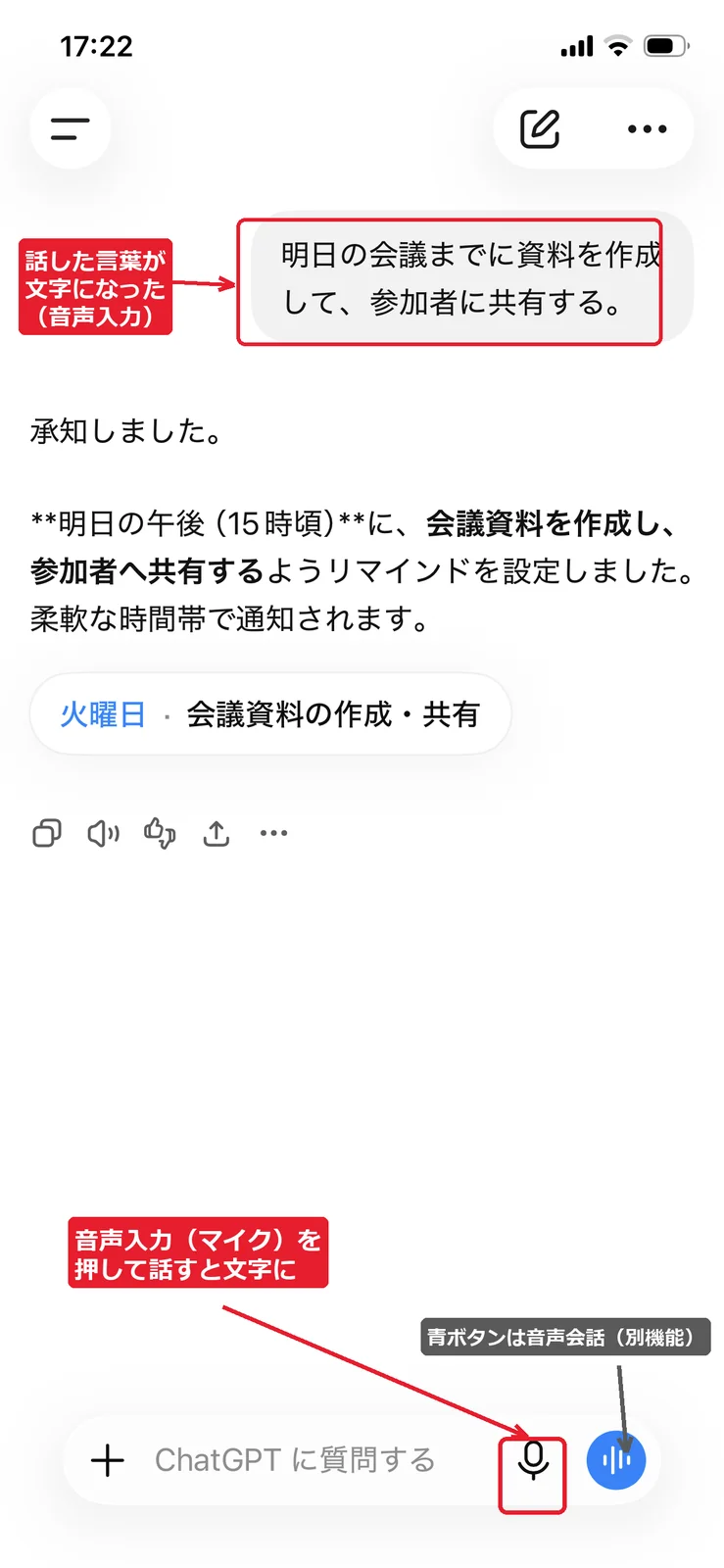
音声入力がもっとも使いやすいのは、スマホのアプリです。入力欄のそばにあるマイクのアイコンを押して話すだけで、声が文字になります。歩きながら、あるいは外出先で長文を入力したいときに重宝します。手順を整理します。
▼ スマホでChatGPTの音声入力をする手順
| 手順 | 操作 |
|---|---|
| 1. アプリを開く | ChatGPTアプリを開き、入力欄を出す |
| 2. マイクを許可する | 初回はマイクの使用許可を求められるので、許可する |
| 3. マイクのアイコンを押す | 入力欄付近のマイクのアイコンを押す |
| 4. 話しかける | 入力したい内容を声で話す。停止ボタンを押すと、話した言葉が文字になる |
| 5. 確認して送信する | 変換された文字を確認し、必要に応じて直して送信する |
ポイントは、初回のマイク許可です。許可していないと、アイコンを押しても声が拾われません。許可を求められたら「許可」を選んでおきます。また、変換された文字は、送信前に一度見直すのがおすすめです。とくに金額や日付、取引先名は聞き取りを誤ることがあるため、そのまま送らず、気になる部分を直してから使うと安心です。
なお、文字を入力するマイクのアイコンと、会話する音声モードのアイコンは別ものです。押し間違えないよう、入力したいときはマイク、会話したいときは音声モードと覚えておきましょう。
【手順】パソコンでChatGPTの音声入力をする方法
パソコンでも、ChatGPTの音声入力は使えます。基本は、入力欄付近のマイクのアイコンを押し、マイクで話して文字にする流れです。ブラウザでマイクの使用を許可しておくのが前提になります。手順を整理します。
▼ パソコンでChatGPTの音声入力をする手順
| 手順 | 操作 |
|---|---|
| 1. マイクを準備する | パソコンにマイクを接続する(内蔵マイクでも可) |
| 2. マイクを許可する | ブラウザでマイクの使用を許可する |
| 3. 音声のアイコンを押す | 入力欄付近の音声のアイコンを押す |
| 4. 話しかける | 入力したい内容を声で話す。話した言葉が文字になる |
| 5. 確認して送信する | 変換された文字を確認し、直してから送信する |
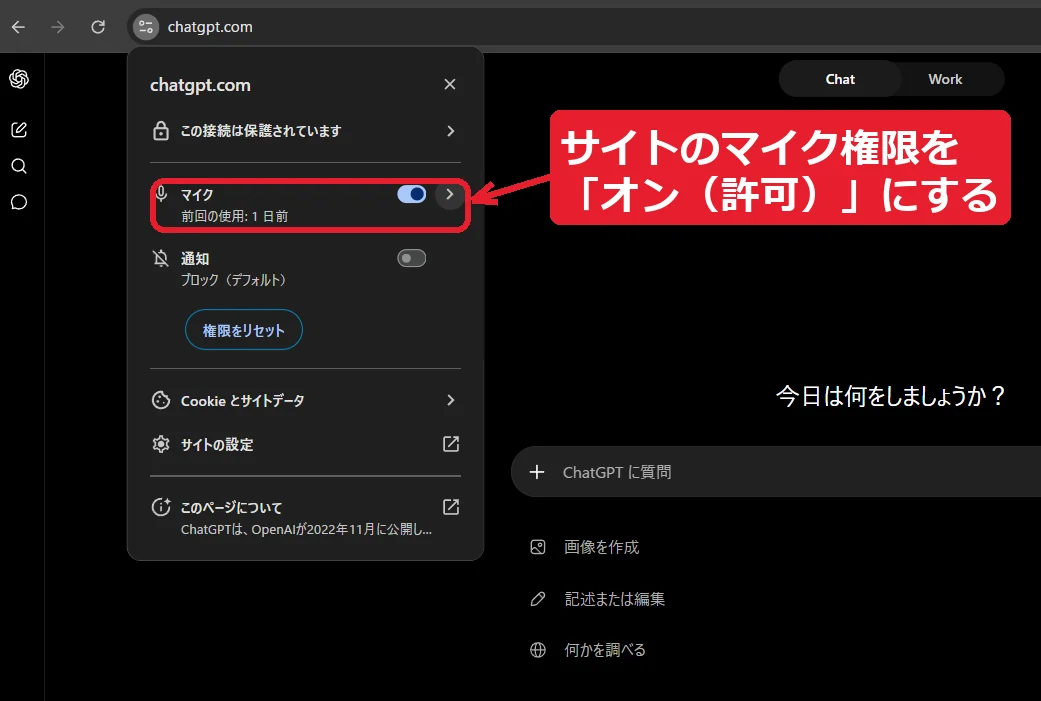
うまく入力できないときは、まずブラウザのマイク許可を確認します。ブラウザ側でマイクの使用が拒否されていると、声を拾えません。サイトごとの権限設定で、マイクを「許可」にしておきます。また、パソコンに複数のマイクがつながっている場合は、使いたいマイクが選ばれているかも確認しておくと、認識が安定します。
パソコンでの音声入力は、長文の下書きと相性がよいのが特長です。資料の文章や、まとまった指示を一度に入力したいとき、キーボードを打ち続けるよりも、声でざっと吹き込んでから手直しするほうが速く済みます。声で大枠を入力し、細かな表現はキーボードで整える、という使い分けをすると、入力の負担をぐっと減らせます。
ChatGPT音声入力の設定と精度を上げるコツ|外部マイク・言語・句読点
音声入力は、ちょっとした設定とコツで、認識の精度が大きく変わります。「うまく文字にならない」「思った言語で認識されない」といった悩みは、設定を見直すと解消することが多くあります。つまずきやすいポイントと対処を整理します。
▼ 音声入力でつまずきやすいポイントと対処
| 悩み | 原因 | 対処 |
|---|---|---|
| 声が拾われない | マイクの許可がされていない | マイクの使用を許可する |
| 違う言語で認識される | 言語の自動判定が誤っている | 使う言語に固定する |
| 句読点が入らない | 音声では句読点が付きにくい | 入力後に整形する/後から区切りを足す |
| 聞き取りが不正確 | 周囲の雑音・マイクの質 | 静かな環境で、外部マイクを使う |
外部マイク・言語固定で音声入力の認識精度を上げる
認識精度は、マイクの質と言語設定で大きく変わります。内蔵マイクは周囲の音を拾いやすいため、ヘッドセットや単一指向性のUSBマイクを使うと、声がクリアになり、誤変換が減ります。長文を正確に入力したいときほど、効果が出ます。
言語の固定も効果的です。日本語を話しているのに英語と認識される誤判定は、言語の自動判定が原因のことがあります。使う言語をあらかじめ固定しておくと、こうした取り違えが減ります。また、音声入力では句読点が付きにくいため、入力した後に区切りを整えるか、整形を指示すると、読みやすい文章になります。
▼ ChatGPT音声入力の精度を上げるコツ
| コツ | 効果 |
|---|---|
| 外部マイク(ヘッドセット等)を使う | 雑音を抑え、声をクリアに拾える |
| 静かな環境で話す | 変換の精度が安定する |
| 言語を固定する | 違う言語への誤判定が減る |
| はっきり区切って話す | 聞き取りの誤りが減る |
| 入力後に整形する | 句読点・改行を整えて読みやすくする |

ChatGPTの音声入力ができない・動かない時の対処
「急に音声入力が動かない」「マイクが反応しない」というときは、いくつかの原因が考えられます。多くは、許可や環境を見直すと解決します。原因の切り分けと対処を整理します。
▼ ChatGPTの音声入力が動かない時の対処
| 症状・原因 | 対処 |
|---|---|
| マイクが反応しない | マイクの使用許可を確認し、許可する |
| 声が拾われない | 周囲の雑音を減らし、マイクの接続・選択を確認する |
| ブラウザでブロックされている | サイトごとのマイク権限を「許可」にする |
| 急に使えなくなった | アプリ・ブラウザ・端末を再起動する |
| 特定の環境だけ動かない | 別のブラウザや端末で試して切り分ける |
まず確認したいのが、マイクの使用許可です。スマホでもパソコンでも、許可されていないと声がまったく拾われません。次に多いのが、ブラウザでマイクがブロックされているケースです。サイトごとの権限設定で「許可」になっているかを確認します。これらを見直しても直らないときは、アプリやブラウザ、端末を再起動すると、解決することが多くあります。別のブラウザや端末で試すと、原因が環境にあるのか切り分けられます。
ChatGPT音声入力の活用例
音声入力は、キーボードを打つのが面倒な場面や、手がふさがった場面で力を発揮します。共通するのは、「考えていることを、止まらずにそのまま言葉にできる」点です。まず、音声入力ならではのメリットを整理します。
▼ ChatGPT音声入力のメリット
| メリット | 内容 |
|---|---|
| 入力が速い | 打つよりも速く、話す速度で文字にできる |
| ハンズフリー | 手がふさがっていても、声だけで入力できる |
| 長文がラク | 長いメッセージを、止まらず一気に下書きできる |
| 移動中でも使える | 歩きながら、思いついたことをその場で残せる |
こうしたメリットが活きるのは、次のような場面です。代表的な活用の場面を整理します。
▼ ChatGPT音声入力の活用例
| 場面 | 音声入力でできること |
|---|---|
| 長文の下書き | メールや文章を、打たずに声で一気に下書きする |
| 移動中のメモ | 歩きながら、思いついたことを声で書き留める |
| タスクの整理 | やるべきことを声で書き出し、後で整理する |
| アイデア出し | 考えを声に出しながら、そのまま記録する |
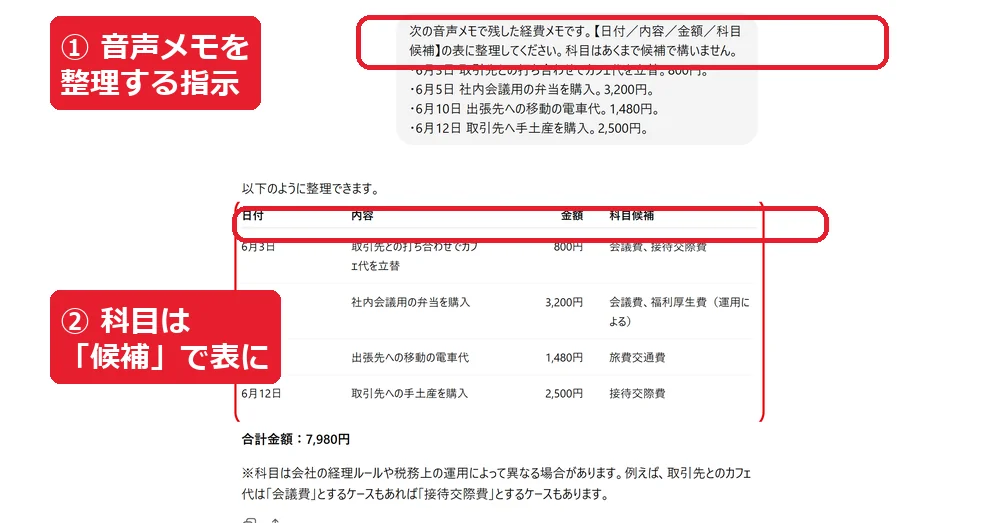
とくに、長文をすばやく入力したいときに音声入力は重宝します。キーボードを打つよりも速く、頭に浮かんだことをそのまま文章にできます。書き留めた内容は、ChatGPTに「整えて」「要約して」と頼めば、読みやすい形になります。経費のメモなら、要約ではなく「項目ごとに表へ整えて」と頼むと、金額や日付が抜け落ちにくくなります。次の章では、この使い方を経理・バックオフィスの現場に当てはめてみます。
経理メモの音声入力|移動中に経費・タスクをテキスト化
音声入力は、経理・バックオフィスの現場でも役立ちます。とくに効くのが、外回りや移動中に「手を止めずに、立て替えた経費やタスクを言葉にして残す」使い方です。デスクに戻ってから思い出す手間が省け、申請の取りこぼしも防げます。
音声で取った経費メモを整形し、経費精算へつなげる
出張や外回りの最中は、手帳やパソコンを開きにくいものです。そんなときは、音声入力が役立ちます。たとえば「取引先との打ち合わせでカフェ代を立て替えた。800円、会議費で申請予定」と話すだけで、文字に残せます。領収書に写らない「誰と・何の目的で・立て替えか」まで声で残しておくと、あとの科目判断がスムーズです。書き留めたメモは、ChatGPTに整理を指示すれば、経費の一覧に整えられます。
▼ 経理・バックオフィスでの音声入力活用の例
| 場面 | 音声入力でできること |
|---|---|
| 移動中 | 立て替えた経費の内容(金額・科目・用途)を声でメモする |
| 外出先 | やるべきタスクを声で書き出して整理する |
| 打ち合わせ直後 | 決まったことや次の行動を声で残す |
ただし、音声でメモを残せても、それだけで経費精算が終わるわけではありません。メモした経費は、最終的に領収書をもとに金額や日付を確定し、申請する必要があります。音声メモはあくまで備忘です。実際の精算では、領収書のデータ化や上長の承認、仕訳といった作業が続きます。この入力とデータ化の手間を減らすと、声で残したメモが申請までスムーズにつながります。
TOKIUM経費精算では、モバイルアプリで領収書などの証憑をアップロードするだけで申請でき、撮影から経費申請までを短時間で済ませられます。証憑のデータ化は、約8,000名のオペレーターによる独自のオペレーション基盤で高い精度を保ってきました。これに加えて、2026年4月からはAI-OCRによる即時のデータ化も選べるようになっています(iOS版は2026年4月14日提供開始、Android版は同年5月中を予定)。 出典:株式会社TOKIUM ニュース(2026年4月14日公表)(最終確認日:2026年7月28日)
移動中に音声で経費をメモし、領収書はその場でアプリにアップしてデータ化しておく。こうすれば、思いついたことを残す入口から申請までの流れがスムーズになります。音声入力で「忘れない」しくみを作り、領収書のデータ化と申請の手間を減らしておくと、外回りの多い人ほど月末の負担が軽くなります。承認や仕訳、支払といった工程は経理側で確認が残りますが、入力の入口を軽くするだけでも効果は大きいはずです。


ChatGPTの音声入力に関するよくある質問
ChatGPTの音声入力ができないときはどうすればいいですか?
はじめに、マイクの使用が許可されているかを見てください。許可されていないと、声が拾われません。次に、ブラウザでマイクがブロックされていないか、周囲の雑音が大きすぎないかを確認します。それでも直らない場合は、アプリやブラウザ、端末を再起動すると解決することが多くあります。別の端末やブラウザで試すと、原因を切り分けられます。
音声入力で句読点は入りますか?
音声入力では、句読点が自動で付きにくい場合があります。読みやすくしたいときは、入力した後に区切りを整えるか、ChatGPTに「句読点を入れて整えて」と指示すると、読みやすい文章になります。長文を音声で入力したときほど、後からの整形が役立ちます。
音声入力と高度な音声モードの違いは何ですか?
音声入力は、声でテキストを入力する機能です。高度な音声モードは、声で質問し、声で返答を受け取る会話の機能です。声で「打ち込む」のが音声入力、声で「会話する」のが高度な音声モード、と考えると区別しやすくなります。本記事で扱うのは音声入力です。
ChatGPTの音声入力は無料で使えますか?
はい、声でテキストを入力する音声入力は、無料プランでも利用できます。一方、声で会話する高度な音声モードは、無料での利用に制限がかかる場合があります。料金や制限は変わりやすいため、利用前に最新の情報を確認してください。
経理の仕事でも音声入力は役立ちますか?
役立ちます。移動中や外出先で、立て替えた経費の内容や、やるべきタスクを声でメモしておくと、後で思い出す手間が省け、申請の取りこぼしも防げます。メモした経費を実際に精算する作業は、領収書のデータ化や経費精算の自動化と組み合わせると、入力から申請までがまとめて楽になります。承認や仕訳といった確認は、別途必要です。
まとめ|ChatGPTの音声入力は設定とコツで快適に使える
ここまで見てきたように、ChatGPTの音声入力はスマホでもパソコンでも、マイクのアイコンを押して話すだけで使えます。認識の精度は、外部マイクの利用と言語の固定で大きく上がり、句読点は後から整えると読みやすくなります。反応しないときは、マイクの許可とブラウザ設定、再起動の順に確認すると、多くは解決します。
経理・バックオフィスでは、移動中や外出先で、立て替えた経費やタスクを声でメモする使い方が役立ちます。音声で「忘れない」入口を作り、領収書のデータ化と申請までを楽にしておくと、月末の負担が軽くなります。承認や仕訳、支払は経理側の確認が残りますが、入口を軽くする効果は大きいはずです。音声機能の全体像や、声で会話する高度な音声モードの使い方は、関連記事もあわせて参考にしてください。