この記事は約 8 分で読めます。

パワポ(PowerPoint)の資料は、AIを使えば構成づくりからスライドの生成までを大幅に時短できます。やり方は大きく分けて、ChatGPTやCopilotといった身近なAIで作る方法と、スライド作成に特化した専用の生成AIツールを使う方法の2系統です。どちらを選ぶかは、求める仕上がりと予算で決まります。
一方で、「AIに任せたら平凡な資料になった」「無料でどこまでできるのか分からない」というつまずきも多く聞かれます。そこで本記事は、パワポAIにできること・苦手なことを整理したうえで、ChatGPTでパワポを作る手順、用途別のプロンプト集、専用ツールの選び方、無料・商用利用の注意点、出来を上げるコツまでを順に解説します。
あわせて、月次報告会や決算説明といった経理・バックオフィス資料をAIで作る実践プロンプトも紹介します。
パワポAIとは?できること・苦手なこと
パワポAIとは、プレゼン資料の構成案づくりやスライドの自動生成を、AIに任せられるしくみの総称です。テーマを伝えるだけでアウトラインを提案し、スライドのたたき台まで自動で組み立ててくれます。ただし、なんでもできるわけではありません。最初に、得意なことと苦手なことを押さえておきましょう。
▼パワポAIが得意なこと・苦手なこと
| 項目 | 得意なこと | 苦手なこと |
|---|---|---|
| 構成づくり | テーマから章立て・話の流れを数秒で提案する | 会社固有の事情をくんだ構成の最終判断 |
| 文章・要約 | スライドの見出しや要点の文章化、長文の要約 | 独自の数値・主張・一次情報を生み出すこと |
| デザイン | テンプレートに沿ったレイアウトの自動適用 | ブランドガイドに沿った細かなデザイン調整 |
| データの正確さ | 形式の整った表・グラフのたたき台づくり | 事実関係の保証(誤った情報を含むことがある) |
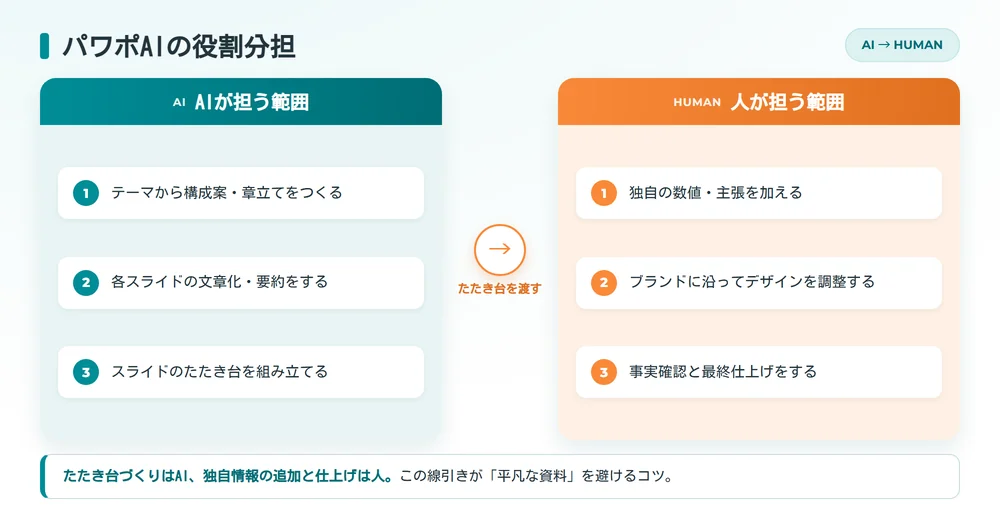
ポイントは、AIが担うのは「構成と文章のたたき台づくり」までで、独自の数値や主張、最終的な仕上げは人の仕事だという線引きです。この役割分担を理解しておくと、「AIに任せたのに平凡な資料しかできない」という失望を避けられます。たたき台を数分で手に入れ、人は中身の磨き込みに時間を使う。これがパワポAIのいちばん効果的な使い方です。

AIでパワポを作る3つの方法|ChatGPT・Copilot・専用生成AIツール
AIでパワポを作る方法は、大きく3つに分けられます。手元にあるAIで始めるのか、PowerPointの中で完結させるのか、スライド生成に特化したツールを導入するのか。まず全体像を早見表で押さえましょう。
▼AIでパワポを作る方法の早見表
| 方法 | 概要 | 費用感 | 向いているケース |
|---|---|---|---|
| ChatGPTなどの汎用AI | 構成案・原稿を作らせて、スライド化につなげる | 無料から試せる | まず費用をかけずに始めたい |
| Copilot(PowerPoint連携) | PowerPointの中でスライドを自動生成・編集する | 対応ライセンスが必要 | 普段のOffice環境で完結させたい |
| 専用のパワポ生成AIツール | テーマや文書からスライド一式を自動生成する | 無料枠+有料プラン | デザインまで含めて時短したい |
いちばん手軽なのは、ChatGPTなどの汎用AIで構成案と原稿を作る方法です。無料から試せて、プロンプト次第で品質を細かくコントロールできます。一方、デザインまで含めた仕上がりを最短で得たいなら、専用のパワポ生成AIツールが有力です。Microsoft 365を使っている会社なら、PowerPointに組み込まれたCopilotという選択肢もあります。次の章から、それぞれの使い方を順に見ていきます。
CopilotでパワポをAI生成する流れ
Copilotは、PowerPointの画面の中でスライドの生成から編集までが完結するのが特徴です。大まかな流れは、PowerPointでCopilotを開き、「〇〇についてのプレゼンテーションを作成して」とテーマを伝えるか、参照したいWord文書などを指定してスライド一式を生成させる、というものです。生成後は通常のスライドとして、そのまま手直しできます。
利用には対応するライセンスが必要で、組織の契約状況によって使える機能の範囲が変わります。普段からMicrosoft 365で仕事をしていて、ファイルを外部のツールに出したくない場合に、有力な選択肢になります。
【手順】ChatGPTでパワポを作る5つの方法
ChatGPTは、それ単体でpptxファイルを完璧に仕上げるツールではありませんが、使い方を工夫すればパワポ作成の大半を任せられます。代表的な方法を整理します。
▼ChatGPTでパワポを作る主な方法
| 方法 | やること | 向いているケース |
|---|---|---|
| 1. 構成案・原稿を作る | 章立てと各スライドの文章を作らせ、手動でスライド化する | 品質を細かくコントロールしたい |
| 2. アウトラインから変換する | 見出し付きのアウトラインを作らせ、PowerPointに取り込む | 文字中心の資料を速く作りたい |
| 3. VBAコードを生成する | スライドを自動生成するVBAコードを書かせて実行する | 定型資料を繰り返し作る |
| 4. 生成AIツールと連携する | ChatGPTで構成を練り、専用ツールでスライド化する | デザインまで時短したい |
| 5. スライド作成用のGPTsを使う | スライド生成に対応したGPTsへ依頼する | 対応プランを契約している |
基本は「構成→スライド化」の2段階で指示する
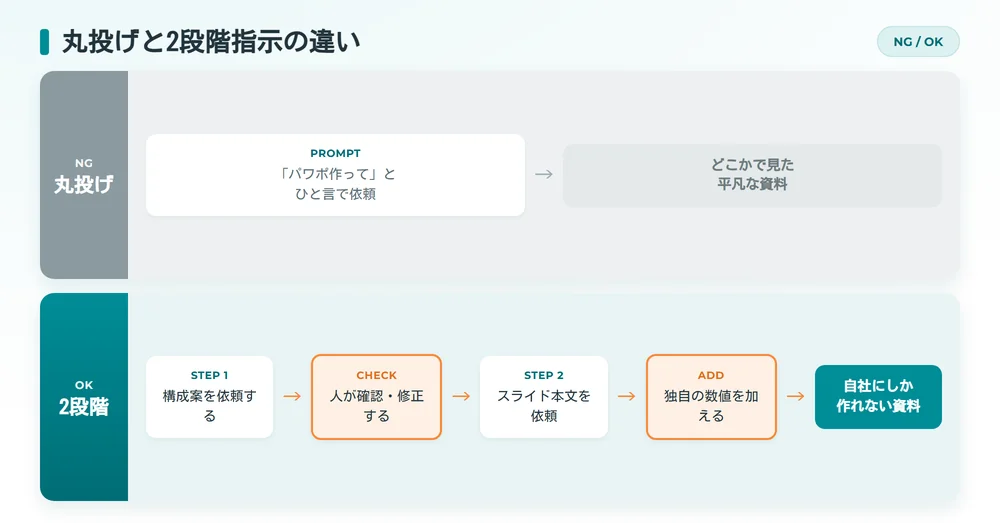
どの方法を選ぶ場合も、共通する成功パターンは2段階に分けて指示することです。最初から「パワポを作って」と丸投げすると、ありきたりな構成になりがちです。まず「構成案を作って」と指示して章立てを確認・修正し、納得できた段階で「この構成でスライドごとの文章を書いて」と進めます。1段目で方向性を固めるため、やり直しが減り、結果的に速く仕上がります。
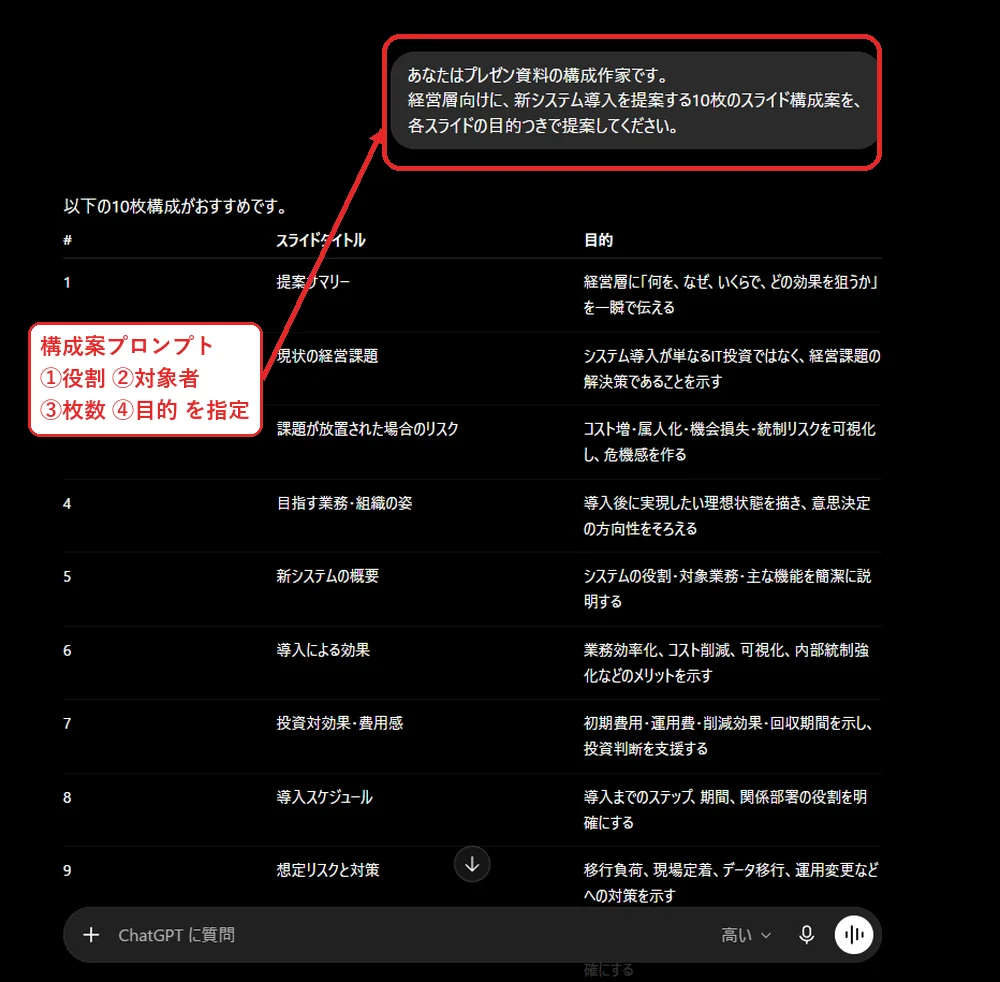
たとえば1段目では「あなたはプレゼン資料の構成作家です。経営層向けに新システム導入を提案する10枚のスライド構成案を、各スライドの目的つきで提案してください」のように、役割・対象者・枚数・目的を指定します。この4点を入れるだけで、提案の精度が大きく変わります。
アウトラインからPowerPointのスライドに変換する
文字中心の資料を速く作りたいときは、ChatGPTに見出し付きのアウトラインを作らせて、PowerPointに取り込む方法が便利です。「スライドタイトルを見出し1、本文を見出し2にしたアウトラインを作って」と依頼し、出力をWordに貼り付けてアウトライン形式で保存すると、PowerPointの挿入機能からスライドとして読み込めます。1枚ずつコピーして貼り付ける手間がなくなるため、枚数の多い資料ほど効果が大きい方法です。読み込んだ直後はデザインが素の状態なので、テンプレートの適用とレイアウト調整は人が仕上げます。
VBAコードでスライドを自動生成する
PowerPointに搭載されているマクロ機能(VBA)を使うと、ChatGPTが書いたコードからスライドを自動生成できます。「次の構成でスライドを作るPowerPoint VBAコードを書いて」と依頼し、出力されたコードをPowerPointのVBAエディタに貼り付けて実行する流れです。タイトルと本文が入った状態のスライド一式が一度にできるため、毎月の定型報告など、同じ形式の資料を繰り返し作る場面で効果を発揮します。ただし、生成されたコードはエラーを含むことがあるため、実行前の確認と動作チェックは欠かせません。
パワポ生成AIツールと連携する
仕上がりの見た目まで求めるなら、ChatGPTと専用ツールの連携が現実的です。ChatGPTで構成と原稿を練り上げ、その文章を専用のパワポ生成AIツールに貼り付けてスライド化します。文章の質はChatGPTで、デザインはツールで、と得意分野を組み合わせる方法で、両者のいいとこ取りができます。ツールの選び方は後の章で詳しく解説します。
用途別|パワポ作成のAIプロンプト集
プロンプトは、具体的に書くほど出力の質が上がります。コピーしてそのまま使える、用途別のプロンプト例を整理します。「あなたは〇〇です」という役割指定と、対象者・枚数の条件は、どの用途でも共通で効きます。
▼用途別のパワポ作成プロンプト例
| 用途 | プロンプトの例 |
|---|---|
| 社内報告 | 「あなたは事業企画の担当者です。部長向けに、今四半期の進捗を報告する8枚のスライド構成案を、各スライドの要点つきで作ってください」 |
| 営業提案 | 「あなたは法人営業のプロです。製造業の購買担当者向けに、コスト削減を切り口とした提案資料の構成を10枚で作ってください」 |
| 研修・勉強会 | 「新入社員向けに、ビジネスメールの基本を学ぶ研修資料の構成を12枚で作ってください。各スライドに演習を1つ入れてください」 |
| ブラッシュアップ | 「次のスライド原稿を、1スライド1メッセージになるように整理し、冗長な文を削ってください」 |
ブラッシュアップ用のプロンプトは、すでにある資料の改善にも使えます。「このスライドの構成で、聞き手に伝わりにくい点を指摘して」と依頼すれば、第三者視点のレビューも得られます。なお、月次報告会や決算説明など、経理・バックオフィス資料に特化したプロンプトは、後の章でまとめて紹介します。
プロンプトに入れる5つの要素|共通フレーム
用途が変わっても、プロンプトに入れるべき要素は共通です。次の5つを埋めるだけで、誰でも安定した指示文を作れます。チームでこのフレームを共有しておくと、資料の品質が人によってばらつくのを防げます。
▼パワポ作成プロンプトの共通フレーム
| 要素 | 指定すること | 例 |
|---|---|---|
| 役割 | AIに与える立場 | 「あなたはプレゼン資料の構成作家です」 |
| 対象者 | 誰に見せる資料か | 「経営層向け」「新入社員向け」 |
| 枚数 | スライドの枚数 | 「10枚で」 |
| 目的 | 資料のゴール | 「投資判断を仰ぐ」「行動を促す」 |
| 形式 | 出力の形 | 「各スライドの要点つきで」「表形式で」 |
専用パワポ生成AIツールの選び方|タイプ別
スライド生成に特化したAIツールは数多くありますが、やみくもに試すより、タイプと選定軸を先に決めるほうが早く選べます。まず、ツールの大まかなタイプを整理します。
▼パワポ生成AIツールの主なタイプ
| タイプ | 特徴 | 向いているケース |
|---|---|---|
| テキスト生成型 | テーマや文章を入力するとスライド一式を自動生成する | ゼロから速くたたき台を作りたい |
| 文書変換型 | WordやPDFなどの既存文書をスライドに変換する | レポートや企画書を流用したい |
| デザイン特化型 | テンプレートとレイアウトの自動調整に強い | 見た目の品質を重視したい |
| Office連携型 | PowerPointの中で生成・編集が完結する | 普段のOffice環境を変えたくない |
比較するときの5つのポイント|pptx出力・入力ソース・日本語対応
タイプを絞ったら、次の5つの軸で比較します。とくに見落としやすいのが、pptx形式で書き出せるかどうかです。ツール内でしか編集できないと、社内の標準環境がPowerPointの場合に共有や手直しで困ります。
▼パワポ生成AIツールの比較ポイント
| 比較ポイント | 確認すること |
|---|---|
| pptxエクスポート | PowerPointのファイル(pptx)として書き出し、編集を引き継げるか |
| 入力ソース | テキストだけか、WordやPDFなどの文書も読み込めるか |
| 日本語対応 | 日本語の生成品質と、日本語フォントの崩れにくさ |
| 共同編集・共有 | チームでの同時編集やリンク共有に対応しているか |
| セキュリティ | 入力データの取り扱い(学習利用の有無・管理機能) |
業務で使う場合は、セキュリティの確認を忘れないようにしましょう。入力した資料の内容がAIの学習に使われる設定になっていないか、法人向けの管理機能があるかは、無料ツールほど差が出るところです。社外秘の数値を扱う資料なら、この軸を最優先にしてください。
パワポ生成AIは無料で使える?料金と商用利用の注意点
多くのパワポ生成AIツールは無料で試せます。ただし、無料のまま実務で使い続けられるかは別問題です。無料枠でよくある制限を整理します。
▼無料プランでよくある制限
| よくある制限 | 内容 |
|---|---|
| 生成回数・ページ数 | 月あたりの生成回数や、1回に作れるスライド枚数に上限がある |
| 出力形式 | pptxでのダウンロードが有料プラン限定のことがある |
| 透かし(ロゴ) | 無料プランではスライドにツールのロゴが入ることがある |
| 商用利用 | プランによって商用利用の可否・条件が異なることがある |
とくに注意したいのが商用利用の条件です。社外に出す提案資料やセミナー資料は商用利用にあたる場合があるため、利用規約で商用可否と条件を確認してから使いましょう。お試しは無料枠で十分ですが、毎週のように資料を作る部署なら、制限のない有料プランのほうが結果的に時間対効果は高くなります。料金や無料枠の範囲は改定されやすいので、導入時に最新の条件を確かめてください。

AIパワポ作成の注意点と「平凡な資料」を卒業するコツ
「AIで作ったら、どこかで見たような平凡な資料になった」。これはパワポAIでもっとも多い不満です。原因の大半は、AIの限界ではなく指示の出し方にあります。まず注意点を整理し、そのうえで出来を上げるコツを紹介します。
▼AIパワポ作成の注意点と対策
| 注意点 | 対策 |
|---|---|
| 内容が平凡になる | 丸投げせず、構成→本文の2段階で指示して方向性を固める |
| 数値・事実の誤り | AIが出した数値や事例は、必ず一次情報で裏取りする |
| 機密情報の入力 | 社外秘データの入力可否を、社内ルールとツール設定で確認する |
| デザインの崩れ | 生成後にフォント・図の配置を人が最終調整する |
出来を上げるプロンプトの3つのコツ
平凡さを抜け出す鍵は3つです。第一に、役割・対象者・枚数・目的を必ず指定すること。「経営層向け」「10枚」「投資判断を仰ぐ」と条件を絞るほど、出力は具体的になります。第二に、1スライド1メッセージを指示に入れること。「各スライドの主張は1つに絞って」と加えるだけで、詰め込みすぎたスライドを防げます。第三に、独自の情報は人が足すこと。自社の実績数値、顧客の声、現場の課題感はAIからは出てきません。AIのたたき台に独自情報を載せた瞬間に、資料は「その会社にしか作れないもの」に変わります。
経理・バックオフィス資料をAIで作る|月次報告・決算説明・予算実績
パワポAIがとくに効果を発揮するのが、型が決まっている定例資料です。経理・バックオフィスの月次報告会資料、決算説明資料、予算実績の報告資料は、毎回ゼロから作るには重く、かといって構成は大きく変わりません。この「型はあるが作るのは大変」という資料こそ、AIに構成と文章のたたき台を任せる価値があります。
月次報告・決算説明・予算実績資料のAI作成プロンプト
経理資料は、結論となる数値と、その増減理由の説明が主役です。プロンプトでも「数値は後から人が入れる」前提で、構成と説明の流れを作らせるのがコツです。そのまま使える例を整理します。
▼経理・バックオフィス資料のAI作成プロンプト例
| 資料 | プロンプトの例 |
|---|---|
| 月次報告会資料 | 「経理部の月次報告会資料の構成を8枚で作ってください。売上・費用・利益の前月比、予算差異の要因、翌月の見通しを含めてください。数値は空欄のままで構いません」 |
| 決算説明資料 | 「経営会議向けの決算説明資料の構成を10枚で作ってください。ハイライト→損益→費用の増減要因→翌期の重点課題の順にしてください」 |
| 予算実績資料 | 「部門別の予算実績対比を報告するスライド構成を6枚で作ってください。差異が大きい部門の要因分析ページを必ず入れてください」 |
| 稟議の説明資料 | 「新しい経費精算システム導入の稟議を補足する説明資料を5枚で作ってください。現状の課題→導入効果→費用→スケジュールの順にしてください」 |
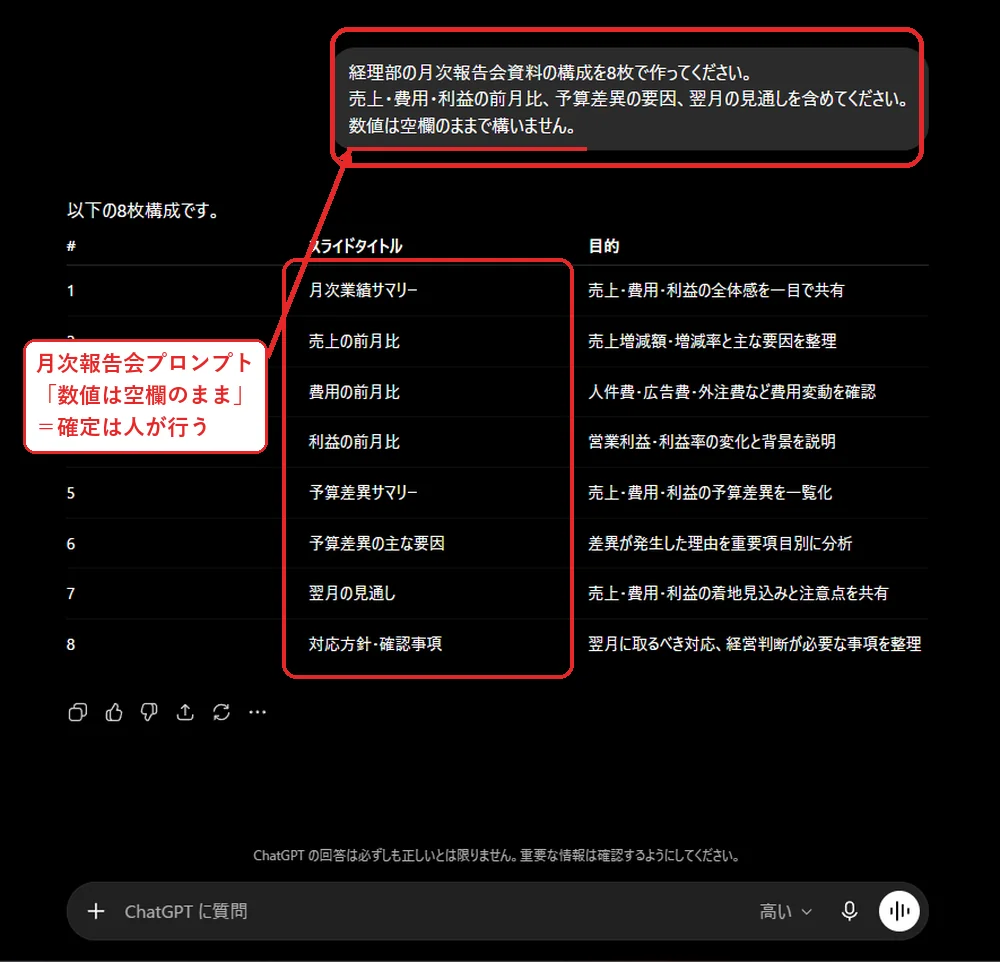
どの資料でも、数値の確定とチェックは人が行うのが大前提です。AIに入れるのは構成と説明の流れまでにとどめ、実際の金額や勘定科目ごとの金額は、確定値を人が転記・確認します。とくに社外に出る決算関連の資料は、数値の扱いに社内ルールがある場合が多いため、AIに実数を入力してよいかどうかも、あらかじめ確かめておきましょう。AIに任せる範囲と人がやる範囲を整理します。
▼経理資料づくりでAIに任せる範囲・人がやる範囲
| 工程 | AIに任せる | 人がやる |
|---|---|---|
| 構成づくり | 章立て・話の流れの提案 | 報告相手に合わせた取捨選択 |
| 文章化 | 説明文・要点のたたき台 | 増減要因など実態に即した説明への修正 |
| 数値 | 表の形式・見せ方の提案 | 確定値の転記と検算 |
| 最終確認 | 誤字や表現のチェック補助 | 数値・事実関係の最終チェックと承認 |
資料作成の「前」を自動化すると、月次報告はもっと速くなる
経理資料づくりで時間を奪っているのは、実はスライド作成そのものより、元データを集めて整える前工程です。経費や請求書のデータが紙やバラバラのファイルのままだと、集計が終わらない限り報告資料に着手できません。資料作成のAI活用とあわせて、この前工程の自動化を進めると、月次報告までの時間は大きく縮みます。
TOKIUM経費精算では、モバイルアプリで領収書などの証憑をアップロードするとそのままデータ化まで進められます。従来は約8,000名のオペレーターによる独自のオペレーション基盤で、高い精度の証憑データ化を実現してきました。2026年4月のアップデートからは、AI-OCRによる即時のデータ化も選べるようになっています。 出典:株式会社TOKIUM ニュース(2026年4月14日公表)(最終確認日:2026年8月13日)
経費データが発生時点でデータ化されていれば、月次の集計は「集める作業」から「確認する作業」に変わります。そのうえでAIに報告資料のたたき台を作らせれば、「データを集める→集計する→資料にする」という月次の流れ全体が短くなります。資料作成のAI活用は、データの入口の自動化とセットで考えるのがおすすめです。



パワポAIに関するよくある質問
ChatGPTでパワポは作れますか?
作れます。構成案と原稿を作らせて手動でスライド化する方法のほか、VBAコードを生成させて自動でスライドを組み立てる方法、専用の生成AIツールと連携する方法があります。基本は「構成→スライド化」の2段階で指示すると、品質が安定します。
無料で使えるパワポ生成AIはありますか?
多くの専用ツールに無料枠があり、ChatGPTも無料から試せます。ただし無料プランは、生成回数やpptx出力、透かしの有無などに制限があることが一般的です。実務で使い続けるなら、有料プランの検討が現実的です。
Copilotでパワポを作るにはどうすればよいですか?
PowerPointに組み込まれたCopilotに、テーマや参照したい文書を指定してスライドを生成させます。利用には対応するライセンスが必要です。普段のOffice環境の中で完結するのが利点で、生成後はそのままPowerPoint上で編集できます。
AIで作ったパワポ資料は商用利用できますか?
ツールとプランによります。無料プランでは商用利用に条件がある場合や、生成物の扱いが規約で定められている場合があります。社外向けの提案資料やセミナー資料に使う前に、利用しているツールの規約で商用可否を確認してください。
まとめ|パワポのAI作成は「2段階指示×独自情報」で差がつく
パワポをAIで作る方法は、ChatGPTなどの汎用AIで構成から作る、PowerPoint内のCopilotで完結させる、専用のパワポ生成AIツールでデザインごと自動生成する、の3つです。どの方法でも、丸投げせずに「構成→スライド化」の2段階で指示し、役割・対象者・枚数を指定するのが品質の分かれ目になります。無料枠の制限と商用利用の条件は、導入前に必ず規約で確認しましょう。
そして、AIのたたき台を「自社にしか作れない資料」に変えるのは、独自の数値と現場の知見です。とくに月次報告や決算説明といった経理資料は、型が決まっているぶんAIとの相性がよく、元データの収集・集計まで自動化すれば月次の流れ全体を短縮できます。GeminiやChatGPTでのスライド作成、ビジネスモデルの図解づくりは、関連記事もあわせて参考にしてください。