この記事は約 7 分で読めます。

- Gemini in Googleスライドとは?スライド作成でできること
- Geminiでスライドを作成できる対応プラン|無料でできる?
- 【手順】Googleスライドのサイドパネルでスライドを作成する
- 【手順】GeminiのCanvasでスライド一式を自動生成する
- すぐ使える|Geminiのスライド作成プロンプト例
- pptx化・商用利用・デザインの限界|Geminiスライド作成の注意点
- Geminiでスライドがうまく作成できない原因と対処
- 経理・バックオフィス資料をGoogleスライド×Geminiで作成する
- Geminiのスライド作成に関するよくある質問
- まとめ|Geminiのスライド作成は「たたき台はAI・仕上げは人」で活かす
Gemini(ジェミニ)を使うと、Googleスライドの資料づくりを構成案から画像まで含めて時短できます。やり方は2つあり、Googleスライドのサイドパネルで構成や文案を生成しながら作る方法と、Gemini本体のCanvas機能で、スライド一式をまとめて自動生成する方法です。ただし、利用には対応するプランが前提になるうえ、「作れたけれどデザインが素っ気ない」という限界もあります。
本記事では、Gemini in Googleスライドでできることと対応プランをまず整理します。そのうえで、サイドパネルとCanvasそれぞれの手順、すぐ使えるプロンプト例、pptx化や商用利用の注意点、うまく作れないときの対処までを順に解説します。あわせて、月次報告会や決算説明といった経理・バックオフィス資料をGoogleスライド×Geminiで作る実践プロンプトも紹介します。
Gemini in Googleスライドとは?スライド作成でできること
Gemini in Googleスライドとは、スライドの編集中にそのままGeminiを呼び出して、資料づくりを手伝ってもらえる機能です。画面右側のサイドパネルに指示を入力すると、構成案づくりからスライドの生成までをその場で進められます。まず、できることの全体像を押さえましょう。
▼ Gemini in Googleスライドでできること
| できること | 内容 |
|---|---|
| スライドの生成 | 指示した内容に沿って、新しいスライドを生成して挿入する |
| 構成・文案づくり | プレゼンの章立てや、スライドに載せる文章の案を作る |
| イメージ画像の生成 | スライドに合う画像を生成して、その場で挿入する |
| 内容の要約・参照 | プレゼン全体や他のGoogleドキュメントの内容を要約して活かす |
特徴は、スライド作成の流れの中でAIが完結することです。別のAIで文章を作って貼り付ける手間がなく、「このテーマでスライドを1枚作って」「ここに合う画像を生成して」とその場で指示できます。一方で、生成されるスライドのデザインは最小限で、見栄えの仕上げは人が行う前提の機能だと理解しておくと、期待値のずれがありません。

Geminiでスライドを作成できる対応プラン|無料でできる?
最初につまずきやすいのが、「自分の環境でGeminiのスライド作成を使えるのか」です。結論から言うと、Googleスライド内でGeminiを使うには、対応するプランの契約が前提になります。確認すべき点を整理します。
▼ Geminiでスライドを作成するための条件
| 確認する点 | 内容 |
|---|---|
| 契約しているプラン | Gemini対応のGoogle Workspaceプラン、または個人向け有料プランか |
| 無料アカウントでの可否 | サイドパネルなどの機能が使えない・表示されないことが多い |
| 管理者の設定 | 会社利用では、管理者がGemini機能を有効にしているか |
| 利用する言語 | 日本語での生成に対応しているか(対応範囲は段階的に拡大) |
会社のGoogle Workspace環境では、プランが対応していても、管理者側の設定でGemini機能が無効になっていることがあります。「サイドパネルが出てこない」ときは、まず自分のプランと管理者設定の2つを確認しましょう。なお、GeminiアプリのCanvas(後述)は無料のアカウントでも試せます(生成回数やモデルの性能に制限があります)。そのため、Workspaceの契約がなくてもスライド一式の生成は試せます。プランや料金の条件は変わりやすいため、利用前に最新の情報を確かめてください。
【手順】Googleスライドのサイドパネルでスライドを作成する
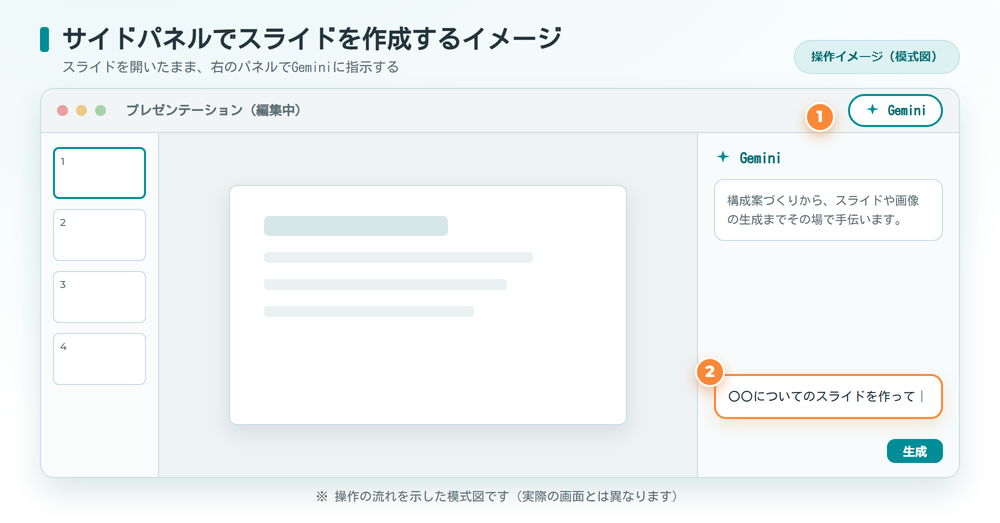
Googleスライドでの基本の作り方が、サイドパネルを使う方法です。スライドを開いたまま、右側のパネルでGeminiに指示し、生成結果をその場で挿入していきます。流れを整理します。
▼ サイドパネルでスライドを作成する手順
| 手順 | 操作 |
|---|---|
| 1. Googleスライドを開く | 新規または既存のプレゼンテーションを開く |
| 2. サイドパネルを開く | 画面右上のGeminiアイコンからサイドパネルを起動する |
| 3. 指示を入力する | 「〇〇についてのスライドを作って」とプロンプトを入力する |
| 4. 生成結果を挿入する | 生成されたスライドや画像を確認し、挿入する |
| 5. 仕上げる | 文言・レイアウトを人が調整して完成させる |
コツは、1枚ずつ対話しながら作ることです。「表紙を作って」「この章の説明スライドを作って」と小刻みに指示すると、意図とずれたときの手戻りが小さくなります。プレゼン全体の構成を最初に固めたい場合は、先にサイドパネルで「この内容で10枚の構成案を作って」と章立てを出させ、それに沿って1枚ずつ生成していくと、全体の流れが崩れません。
ドキュメント・スプレッドシートを参照してスライドを作る
サイドパネルの強みは、同じGoogle環境のファイルを参照しながら作れることです。たとえば、会議メモのGoogleドキュメントを参照させて「この内容を3枚のスライドに要約して」と指示したり、スプレッドシートの集計結果をもとに説明スライドの文案を作らせたりできます。資料の素材がGoogleドライブにそろっている会社ほど、コピーアンドペーストの手間が減り、Geminiでのスライド作成の効果が大きくなります。参照できるファイルの種類や指定方法は更新されることがあるため、最新の仕様はサイドパネル上で確かめながら使ってください。
【手順】GeminiのCanvasでスライド一式を自動生成する
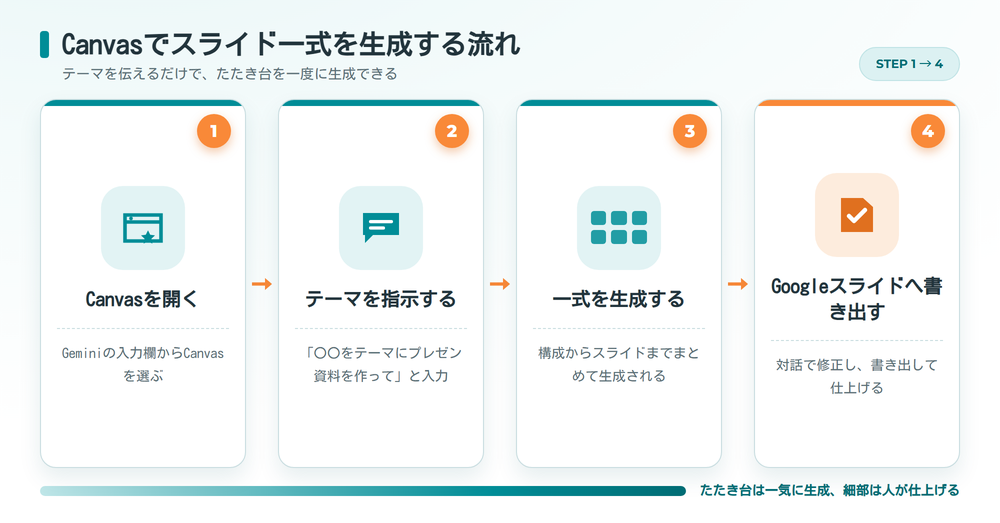
スライド一式をまとめて作りたいなら、GeminiアプリのCanvas(キャンバス)が便利です。テーマを伝えるだけで複数枚のスライドを一度に生成し、そのまま対話で修正していけます。流れを整理します。
▼ Canvasでスライド一式を生成する手順
| 手順 | 操作 |
|---|---|
| 1. Canvasを開く | Geminiの入力欄からCanvasを選択する |
| 2. テーマを指示する | 「〇〇をテーマにプレゼン資料を作って」と入力する |
| 3. 一式を生成する | 構成からスライドまでがまとめて生成される |
| 4. 対話で修正する | 「3枚目をグラフ中心に」など、修正を指示する |
| 5. 書き出す | Googleスライドに書き出して仕上げる |
サイドパネルが「1枚ずつ作る」のに対し、Canvasは「まず全体のたたき台を出す」アプローチです。ゼロから構成を考える時間がないときは、Canvasで一式を生成してからGoogleスライドに書き出し、細部を直していくほうが速く進みます。
▼ Canvasでのプレゼン資料作成イメージ
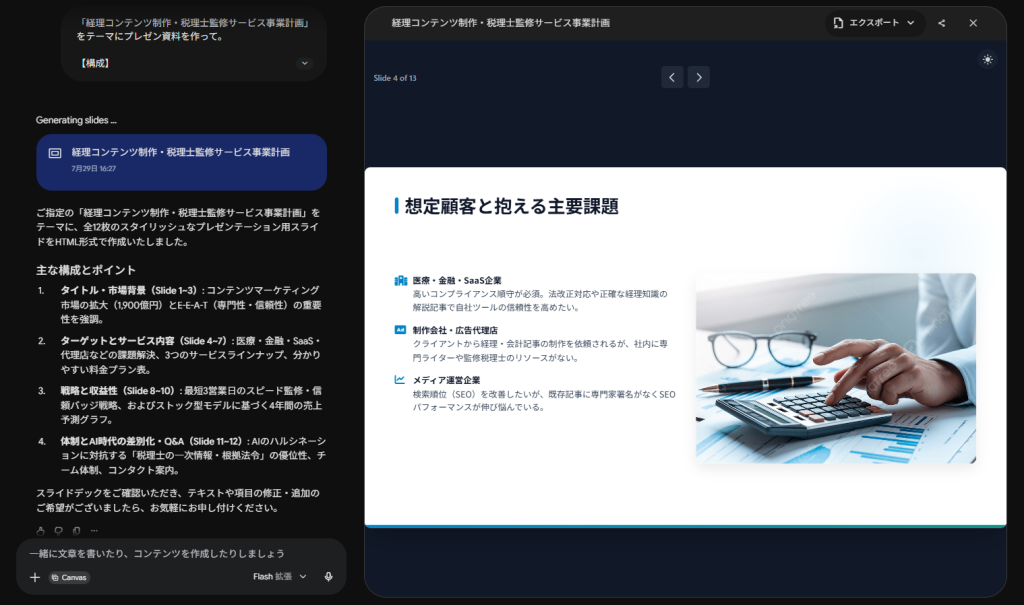
無料でも試せますが、生成回数やモデルの性能に制限があるため、本格的に使うなら有料プランのほうが安定します。対応範囲は変わりやすいので、利用前に最新の条件を確認しておきましょう。
イメージ画像の生成と足りないスライドの追加
生成したスライドに物足りなさを感じたら、画像と枚数を対話で補えます。「このスライドに合うイメージ画像を生成して」と指示すれば、フリー素材を探す手間なくビジュアルを足せるうえ、「リスク説明のスライドを1枚追加して」のように構成の抜けもその場で埋められます。画像の生成内容は毎回変わるため、資料のトーンに合うまで何度か生成し直すのがコツです。なお、生成画像を社外向け資料に使う場合は、後述する商用利用の注意点もあわせて確認してください。
すぐ使える|Geminiのスライド作成プロンプト例
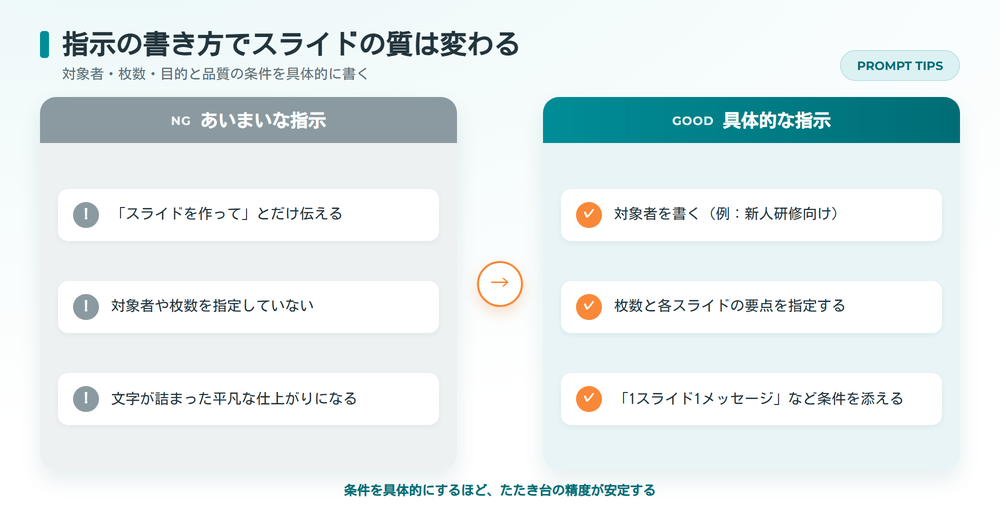
Geminiへの指示は、対象者・枚数・目的を具体的に書くほど精度が上がります。コピーしてそのまま使えるプロンプト例を整理します。
▼ Geminiのスライド作成プロンプト例
| やりたいこと | プロンプトの例 |
|---|---|
| 構成案を作る | 「新人研修向けに、ビジネスマナーを学ぶプレゼンの構成案を10枚分、各スライドの要点つきで作ってください」 |
| スライドを生成する | 「この構成案の3章にあたるスライドを、1スライド1メッセージで作ってください」 |
| 画像を生成する | 「このスライドに合う、チームで協力する様子のイメージ画像を生成してください」 |
| 文章を磨く | 「このスライドの文章を、結論を先頭にして半分の文字数に要約してください」 |
ポイントは、「1スライド1メッセージ」「結論を先頭に」のような品質の条件をプロンプトに含めることです。条件がないと、文字の詰まったスライドになりがちです。月次報告会や決算説明など、経理・バックオフィス資料に特化したプロンプトは、後の章でまとめて紹介します。

pptx化・商用利用・デザインの限界|Geminiスライド作成の注意点
作ったスライドを実務で使う前に、知っておきたい注意点が3つあります。パワポ形式への変換、商用利用、そしてデザインの限界です。
▼ Geminiスライド作成の注意点
| 注意点 | 内容 |
|---|---|
| pptx化 | Geminiは直接pptxを作らない。Googleスライドからpptx形式でダウンロードする |
| 商用利用 | 生成した文章・画像を社外向けに使う場合は、利用規約で条件を確認する |
| デザインの限界 | 生成されるデザインは最小限。見栄えの仕上げは人が行う |
| 内容の正確さ | 生成された数値・事実は誤りを含むことがあるため、必ず裏取りする |
パワポ(PowerPoint)で仕上げたい場合は、Googleスライドのメニューからpptx形式でダウンロードすれば移行できます。社内の標準がPowerPointの会社でも、「たたき台はGeminiで作り、仕上げはパワポで」という流れが組めます。デザインについては、Geminiの生成は構成と文章が中心で、装飾は最小限です。テンプレートの適用や配色は人が整える前提で、役割分担を考えておきましょう。
Geminiでスライドがうまく作成できない原因と対処
「Geminiでスライドを作ろうとしたが、うまくいかない」というときは、原因はだいたい3つに絞られます。症状別に対処を整理します。
▼ うまく作成できないときの原因と対処
| 症状 | 主な原因 | 対処 |
|---|---|---|
| サイドパネルが表示されない | プラン非対応・管理者設定で無効 | 契約プランと管理者設定を確認する |
| 生成内容が平凡・ずれる | 指示が抽象的 | 対象者・枚数・目的・条件を具体的に書く |
| デザインが素っ気ない | 機能の仕様(装飾は最小限) | テンプレート適用・配色は人が仕上げる |
| 日本語がぎこちない | 生成のばらつき | 「自然な日本語に直して」と再指示する |
とくに多いのが、表示されない問題と、出力が平凡になる問題です。前者は環境(プラン・管理者設定)、後者は指示の書き方で解決します。Geminiの出力は「たたき台として6〜7割の完成度」と捉え、残りは人が磨く前提で使うと、ストレスなく付き合えます。
経理・バックオフィス資料をGoogleスライド×Geminiで作成する
Google Workspace環境の会社なら、経理・バックオフィスの定例資料こそGeminiの出番です。月次報告会の資料、決算説明の資料、予算実績の報告資料は、構成の型が決まっているためAIとの相性がよく、たたき台づくりを任せる価値があります。スプレッドシートの集計データと同じGoogle環境で完結するのも利点です。
月次報告・決算説明・予算資料のスライド作成プロンプト
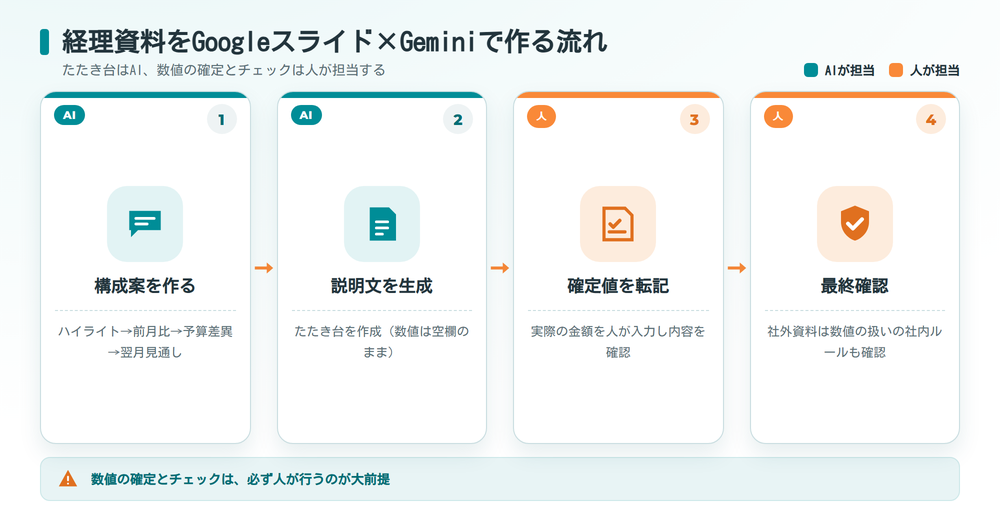
経理資料では、「数値は後から人が入れる」前提で、構成と説明の流れをGeminiに作らせるのがコツです。そのまま使える例を整理します。
▼ 経理・バックオフィス資料のスライド作成プロンプト例
| 資料 | プロンプトの例 |
|---|---|
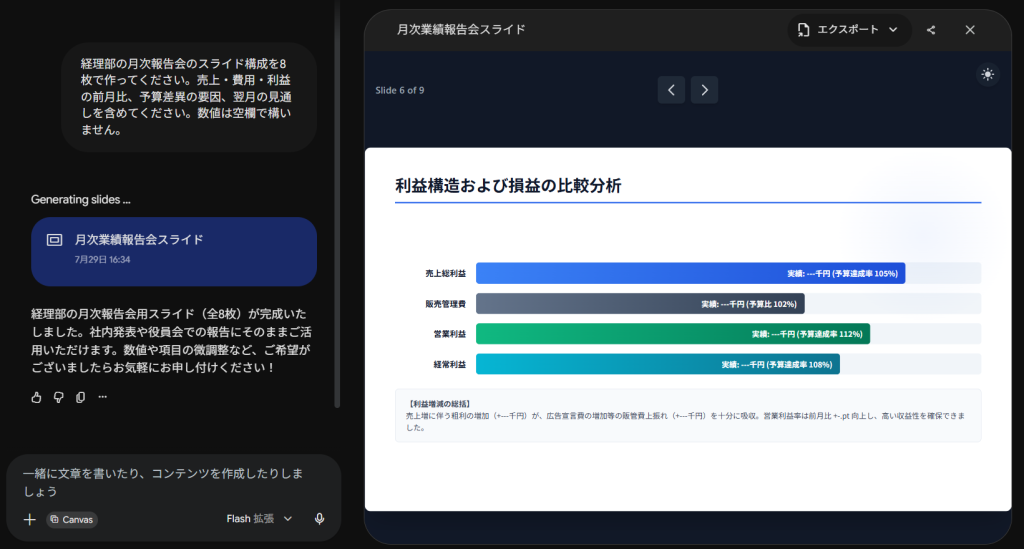
| 月次報告会資料 | 「経理部の月次報告会のスライド構成を8枚で作ってください。売上・費用・利益の前月比、予算差異の要因、翌月の見通しを含めてください。数値は空欄で構いません」 |
| 決算説明資料 | 「経営会議向けの決算説明スライドの構成を10枚で作ってください。ハイライト→損益→費用の増減要因→翌期の重点課題の順にしてください」 |
| 予算実績資料 | 「部門別の予算実績対比を報告するスライドを6枚で作ってください。差異が大きい部門の要因分析ページを必ず入れてください」 |
| 経費ルールの周知資料 | 「社内向けに経費精算のルールを周知するスライドを5枚で作ってください。申請期限→必要な書類→よくある差し戻し理由の順にしてください」 |
どの資料も、数値の確定とチェックは人が行うのが大前提です。Geminiに任せるのは構成と説明文のたたき台までにとどめ、実際の金額は確定値を人が転記・確認します。社外に出る決算関連の資料は数値の扱いに社内ルールがあることが多いため、AIに実数を入力してよいかどうかも、あらかじめ確かめておきましょう。
▼ Canvasで作成した月次報告会資料
資料の「元データづくり」から自動化すると月次はもっと速くなる
経理資料づくりの時間を本当に奪っているのは、スライド作成よりも、経費や請求書のデータを集めて集計する前工程です。元データが紙のままだと、集計が終わるまで報告資料に着手できません。スライド作成のAI活用とあわせて前工程を自動化すると、月次報告までの時間は大きく縮まります。
TOKIUM経費精算では、モバイルアプリで領収書などの証憑をアップロードしてデータ化できます。従来は約8,000名のオペレーターによる独自の基盤で高精度なデータ化を実現してきましたが、2026年4月からはAI-OCRによる即時データ化も選べるようになりました。証憑をアップロードすると即座にデータ化が完了するため、月末など業務が立て込む時期でも、すぐに経費申請へ進めます。 出典:株式会社TOKIUM ニュース(2026年4月14日公表)(最終確認日:2026年8月13日)
経費データが発生時点でデータ化されていれば、月次の集計は「集める作業」から「確認する作業」に変わります。そのうえでGeminiに報告スライドのたたき台を作らせれば、「データを集める→集計する→資料にする」という月次の流れ全体が短くなります。



Geminiのスライド作成に関するよくある質問
サイドパネルとCanvasはどちらを使えばよいですか?
既存の資料に足したい・1枚ずつ丁寧に作りたいならサイドパネル、ゼロから一式のたたき台を速く作りたいならCanvasが向いています。Canvasで全体を生成してGoogleスライドへ書き出し、細部はサイドパネルで足していく併用も効果的です。
Geminiでスライドは無料で作成できますか?
Googleスライド内でGeminiを使うには、対応するプランの契約が前提になることが一般的です。無料アカウントでは、サイドパネルなどの機能が使えないことが多くあります。一方、GeminiアプリのCanvasは無料のアカウントでも試せます(生成回数などに制限があります)。使える範囲は契約プランで変わるため、利用前に最新の条件を確認してください。
GeminiのCanvasでスライドを作るには?
Geminiの入力欄からCanvasを選び、「〇〇をテーマにプレゼン資料を作って」と指示します。構成からスライド一式までがまとめて生成され、対話で修正したうえでGoogleスライドへ書き出せます。無料でも試せますが、生成回数などに制限があり、本格利用は有料プランが安定します。
作ったスライドをパワポ形式で保存できますか?
できます。Geminiが直接pptxファイルを作るのではなく、生成したスライドをGoogleスライドで開き、メニューからpptx形式でダウンロードする流れです。ダウンロード後はPowerPointで自由に編集できます。
Geminiで作ったスライドは商用利用できますか?
生成した文章や画像を社外向けの資料に使う場合は、利用しているプラン・サービスの規約で条件を確認してください。とくに生成画像は、利用範囲の定めが変わることがあるため、提案資料やセミナー資料に使う前の確認が安心です。
まとめ|Geminiのスライド作成は「たたき台はAI・仕上げは人」で活かす
Geminiでスライドを作成する方法は、Googleスライドのサイドパネルで1枚ずつ対話しながら作る方法と、Canvasでスライド一式をまとめて生成する方法の2つです。どちらも対応するプランの契約が前提で、生成されるデザインは最小限のため、「たたき台はGemini・仕上げは人」という役割分担で使うのが現実的です。プロンプトには対象者・枚数・目的と、「1スライド1メッセージ」のような品質の条件を入れると、出力の精度が安定します。
型が決まっている月次報告や決算説明などの経理資料は、Geminiとの相性がとくによい領域です。さらに、元データである経費の収集・集計まで自動化すれば、月次の資料づくり全体を短縮できます。パワポAIの全体像や、ChatGPTでのスライド作成、ビジネスモデルの図解づくりは、関連記事もあわせて参考にしてください。