この記事は約 10 分で読めます。

「ExcelにAIを入れたい」と思って調べ始めると、Copilot、ChatGPT連携、Geminiと選択肢が並び、どれから手をつければよいか分からなくなります。しかも、いま契約しているMicrosoft 365でそのまま使えるのか、追加費用がかかるのかも判然としません。
ExcelでAIを使う方法は、大きく分けてCopilot・ChatGPT連携・Geminiの3つです。いずれも、やりたい作業を言葉にするだけで、数式の作成やデータ分析、表の整形といったExcel作業を手伝ってくれます。関数を一つずつ覚えていなくても、「この表を月別に集計して」と頼めば形になる。これがExcelにAIを組み込む価値です。
本記事では、それぞれの全体像から、話題のCOPILOT関数、AIでできること、比較と選び方、実際にかかる料金、注意点までを順に整理します。あわせて、経費データの集計・突合・月次分析といった経理実務でのAI活用と、経理だからこそ押さえておきたい保存義務との線引きも取り上げます。それぞれの方法の細かな操作手順は個別の記事にゆずり、ここは「どれを選ぶか」を決めるための地図として使ってください。
ExcelでAIを使う主な方法
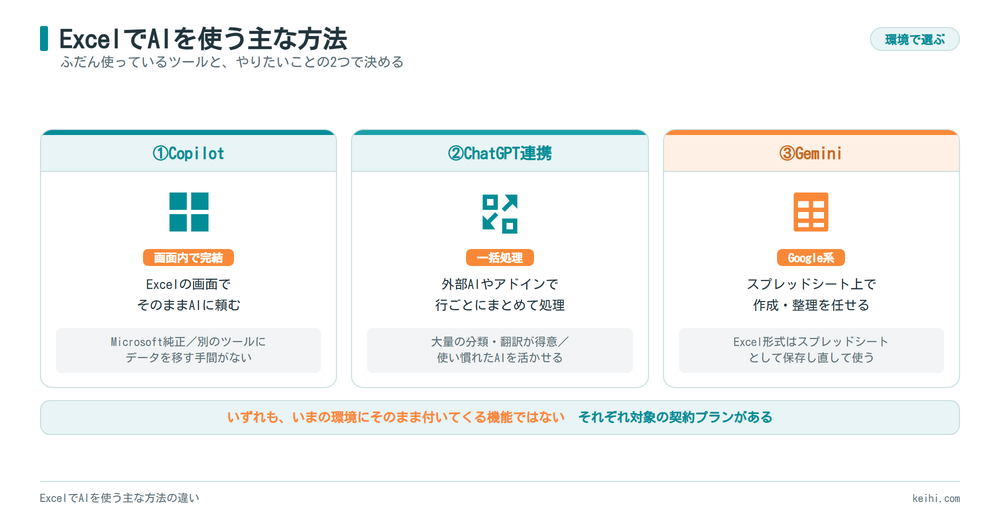
ExcelでAIを使う方法は、主に3つに整理できます。Microsoft純正のCopilotを使う方法、ChatGPTなどの外部AIと連携する方法、そしてGoogleのGeminiをスプレッドシートで使う方法です。それぞれ、得意なことや必要な準備が違います。まずは違いを大きくつかんでおくと、自分に合った方法を選びやすくなります。
▼表:ExcelでAIを使う主な方法の違い
| 方法 | 特徴 | 向いている人 |
|---|---|---|
| ①Copilot(純正) | Excelに組み込まれ、画面内でそのままAIに頼める | ふだんからExcelを使い、追加の準備を抑えたい人 |
| ②ChatGPTなどと連携 | 外部のAIと組み合わせ、一括処理やアドインで使う | 柔軟に使い分けたい人・一括の判定や翻訳をしたい人 |
| ③Gemini(スプレッドシート) | Googleのスプレッドシート上でAIを使う | Google系のツールを中心に使っている人 |
ここで先に押さえておきたいのが、3つとも「いま使っている環境にそのまま付いてくる機能」ではないという点です。Copilotも、ChatGPT連携も、Geminiも、それぞれ対象となる契約プランがあります。契約中のMicrosoft 365にCopilotが含まれているとはかぎりません。詳しい条件と金額は料金の章で整理しますので、まずは、それぞれの方法の中身を順に見ていきます。
①Microsoft純正のCopilot in Excel
1つ目は、Microsoftが提供するCopilotを使う方法です。CopilotはExcelに直接組み込まれていて、画面の中でそのままAIに指示できます。「この表を月別に集計して」「売上が伸びた要因を教えて」と言葉で頼むと、数式や分析の結果を返してくれます。Excelの中で完結するため、別のツールにデータを移す手間がないのが利点です。日本語にも対応しています。
ただし、Copilot in Excelは通常のMicrosoft 365に標準で付いてくる機能ではありません。Microsoftの公式FAQでは、利用に必要な契約が4通り示されています。個人向けはMicrosoft 365 PersonalまたはFamilyとAIクレジットプランの組み合わせか、Microsoft 365 Premium。法人向けはMicrosoft 365 Copilotか、Copilot Chatの対象となるMicrosoft 365・Office 365の法人/企業向けサブスクリプションです。会社のExcelでCopilotのボタンが見当たらない場合は、操作を探す前に契約プランを確認するのが近道です。 出典:Microsoft「Frequently asked questions about Copilot in Excel」(最終確認日:2026年7月24日)
さらに、関数のようにセルへ直接AIの処理を書き込める仕組みも用意されています。詳しくは次の章で取り上げます。
②ChatGPT・Claudeとの連携とアドイン
2つ目は、ChatGPTやClaudeといった外部のAIと連携する方法です。やり方は2通りあります。ひとつはExcelファイルをそのままAIに読み込ませて分析させるやり方、もうひとつはExcelに追加インストールする拡張機能(アドイン)を入れて、セルの内容をまとめてAIに処理させるやり方です。
とくに後者は、大量の文章を一括で分類する、複数の項目をまとめて翻訳するといった作業が得意です。使い慣れたAIをそのままExcel作業に活かせるのが魅力といえます。

③Googleスプレッドシートで使うGemini
3つ目は、GoogleのGeminiを使う方法です。こちらは正確にはExcelそのものではなく、Googleのスプレッドシート上でAIを使う形になります。スプレッドシートの中でGeminiに頼むと、表の作成、数式の生成、データ分析、グラフ作成などを手伝ってくれます。条件付き書式の適用やピボットテーブルの作成、行と列の挿入・削除といった操作も言葉で指示できます。
注意したいのは、Excel形式のファイルをそのまま扱えるわけではない点です。Googleの公式ヘルプでは、Excel形式のファイルでGeminiを使う場合は「Googleスプレッドシートとして保存」する必要があるとされています。手元の.xlsxファイルをアップロードしただけでは機能しないため、ファイル形式を変換するひと手間が前提になります。利用には、対象となるGoogle WorkspaceプランまたはGoogle AIプランのサブスクリプションが必要です。 出典:Google「Gemini in Google スプレッドシートを活用する」(最終確認日:2026年7月24日)

COPILOT関数とは?セルにAIを埋め込む新しい関数
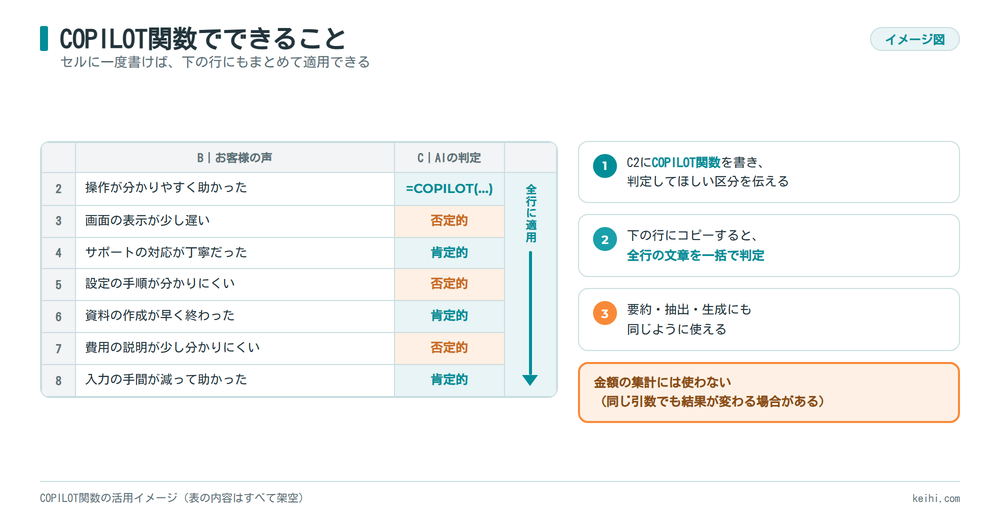
COPILOT関数とは、Excelのセルに直接書き込んで、AIに処理をさせる関数です。これまでCopilotは画面のパネルで対話する形が中心でしたが、COPILOT関数を使うと、SUMやIFといった通常の関数と同じように、セルの中でAIを呼び出せます。「この列の内容を要約する」「条件に合うかを判定する」といった処理を、関数として表に組み込めるのが特徴です。
たとえば商品レビューの列に対して、セルにCOPILOT関数を書いておけば、各行のレビューを「肯定的・否定的」に自動で振り分けられます。一件ずつ読んで分類していた作業が、関数を一度書くだけで全行にまとめて処理できるようになるわけです。人の読み取りが必要だった作業を表計算の中で自動化できる点が、これまでの関数と大きく違います。
▼表:COPILOT関数の活用イメージ
| COPILOT関数でできること | 使い方のイメージ |
|---|---|
| 分類・判定 | 各行の文章を、決めた区分に振り分ける |
| 要約 | 長い文章のセルを、短い要点にまとめる |
| 抽出 | 文章から、必要な情報だけを取り出す |
| 生成 | 条件に合わせて、定型の文章を作る |
提供状況と、経理が知っておくべき2つの制約
便利そうに見えるCOPILOT関数ですが、導入前に確認しておきたい点が3つあります。
1つ目は提供状況です。Microsoftの公式ドキュメントによれば、COPILOT関数は2026年7月時点でFrontierプログラムおよびMicrosoft 365 Insiderプログラムで提供されている段階です。誰のExcelにも並んでいる標準の関数ではありません。利用に必要なのは、法人であればMicrosoft 365 Copilotのアドオンライセンス、個人であればMicrosoft 365 Premiumのサブスクリプションです。また、10分あたり100個までしか計算できないという上限も設けられています。
2つ目は、数値計算に使ってはいけないという点です。Microsoftは公式に、正確さや再現性が求められる作業にはCOPILOT関数ではなくSUM・AVERAGE・IFといった通常のExcel関数を使うよう案内しています。金額の集計や消費税の計算をCOPILOT関数に任せるのは、公式の想定外の使い方ということです。
3つ目は、同じ引数でも結果が変わりうるという点です。公式ドキュメントには、同じ引数を渡しても時間の経過とともに数式の結果が変わる場合があると明記されています。先月の月次資料を再計算したら別の数字が出た、という事態が起こりうるわけです。 出典:Microsoft「COPILOT function」(最終確認日:2026年7月24日)
経理の実務に引き付けると、この2つ目と3つ目は決定的です。帳簿や決算資料は「同じ条件なら同じ結果になる」ことが前提であり、あとから同じ数字を再現できなければ根拠資料として使えません。COPILOT関数は、文章の分類や要約といった下ごしらえに向いた道具であって、金額を計算させる道具ではありません。この線引きを最初に決めておくと、使いどころを間違えずに済みます。
ExcelでAIができること|数式・分析・一括判定から表の整形まで
ExcelでAIを使うと、これまで手間のかかっていた作業の多くを任せられます。方法によって細かな違いはありますが、共通してできることを整理すると、次のとおりです。日々のExcel作業のうち、調べものや単純な繰り返しを肩代わりしてくれるイメージです。
▼表:ExcelでAIができること
| できること | 内容 |
|---|---|
| 数式・関数の自動生成 | やりたい計算を言葉で伝えると、数式を作ってくれる |
| データの分析 | 表から傾向や要因を読み取り、要点をまとめる |
| 一括の分類・判定 | 多数の行を、決めた区分にまとめて振り分ける |
| 翻訳 | セルの文章を、別の言語にまとめて変換する |
| 表の整形 | 表記ゆれの統一や、見やすい形への整理を手伝う |
| グラフの作成 | データに合ったグラフを提案・作成する |
とくに効果が大きいのが、数式の自動生成です。関数そのものを知らない人だけでなく、日常的にExcelを使っている人ほど効いてきます。たとえば、部署と勘定科目と期間の3条件で金額を足し上げるSUMIFSの書き方を、毎回調べ直していたとします。別ブックを参照したVLOOKUPで#N/Aが出て、原因を探すのに時間を取られたこともあるでしょう。数万行の取引データから重複行を洗い出す手順が思い出せない、という場面もあります。こうした「書き方を思い出す時間」が、言葉で頼めば数十秒で片づきます。提案された数式は自分でも中身を確認できるため、使いながら関数の理解を深められるのも利点です。
一括の分類・判定や翻訳も、AIならではの作業です。問い合わせ内容を種類ごとに振り分ける、海外取引先からのメモをまとめて翻訳するといった処理を、行ごとに一件ずつ手作業で行う必要がなくなります。人が読み取って判断していた部分を任せられるため、大量のデータを扱う場面ほど時短の効果が大きくなります。
データ分析では、大きな表を渡して「気づいた傾向を教えて」と頼むと、見落としがちなパターンや注目すべき数字を示してくれます。分析の取っかかりを素早く得たいときに役立ちます。グラフ作成や表の整形も、頼めばすぐに形になり、分析の前の地味な下準備を短くできます。この「本題の前の準備作業」が軽くなることも、AIを使う大きなメリットといえます。
AIに上手に頼むコツ
どの方法を使うときも、結果の質を左右するのは頼み方です。どの方法にも共通するコツは、指示をできるだけ具体的にすることです。「分析して」だけでは、ねらいと違う結果が返ることがあります。「月別の売上を集計し、前月比の伸びが大きい順に並べて」のように、対象・やること・出したい形をそろえて伝えると、期待に近い結果になります。
一度に欲張らないことも大切です。まず集計を頼み、結果を確認してから次にグラフ化を頼む、というように作業を区切ると精度が安定します。うまくいった頼み方は控えておくと、次回以降の作業がさらに速くなります。

Copilot・ChatGPT・Geminiの比較・選び方
これらの方法は、それぞれ得意なことや必要な環境が違います。どれを選ぶか迷ったときは、ふだん使っているツールと、やりたいことの2つを基準にすると決めやすくなります。それぞれの特徴を並べて比べると、次のようになります。
▼表:Copilot・ChatGPT・Geminiの比較・選び方
| 観点 | ①Copilot(純正) | ②ChatGPT連携 | ③Gemini |
|---|---|---|---|
| 使う場所 | Excelの画面内 | Excel+外部AI・アドイン | Googleスプレッドシート |
| 得意なこと | 画面内での集計・分析・数式 | 一括の分類・判定・翻訳 | スプレッドシートでの作成・整理 |
| 必要な契約 | Microsoft 365 Copilot等の対象プラン | 外部AIのアカウント・アドインの利用料 | 対象のGoogle WorkspaceプランまたはGoogle AIプラン |
| Excelファイルの扱い | そのまま扱える | そのまま扱える | スプレッドシート形式に保存し直す |
| 向いている人 | Excel中心の人 | 柔軟に使い分けたい人 | Google系中心の人 |
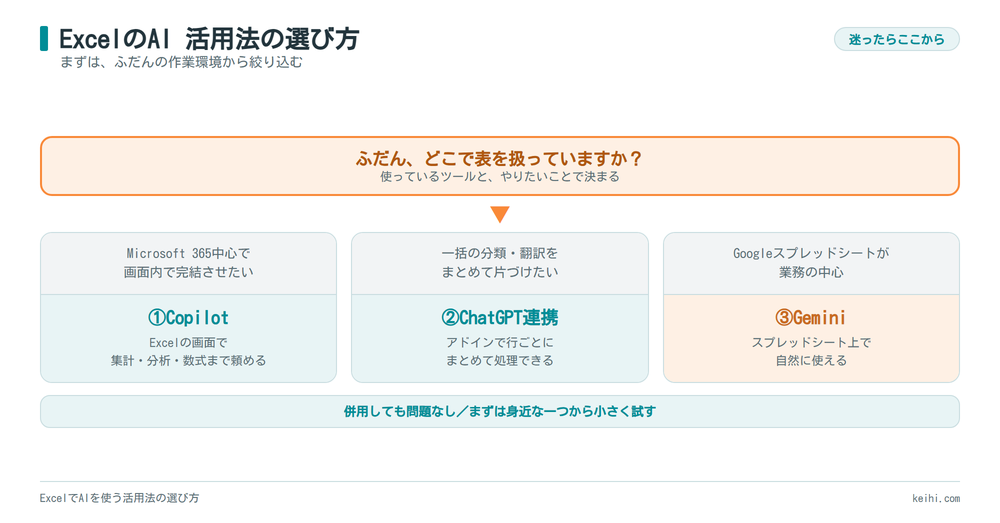
選び方の目安はシンプルです。Excelを中心に使っていて、画面の中で完結させたいならCopilotです。すでにChatGPTなどを使い慣れていて、一括の分類や翻訳をしたいならChatGPT連携が向いています。Googleのスプレッドシートが業務の中心なら、Geminiが自然な選択になります。複数を併用しても問題はなく、作業によって使い分けるのが現実的です。
迷ったら、まずはふだんの環境にいちばん近い方法から小さく試すのがおすすめです。一度に全部を比べようとすると決められなくなりますが、身近な一つを使ってみると、AIに任せられる作業の感覚がつかめます。そのうえで、物足りない部分を別の方法で補う、という進め方なら無理がありません。
ExcelのAIの料金|方法ごとのコスト
「ExcelでAIは無料で使えるのか」は、よくある疑問です。結論としては、いずれの方法も本格的に使うには有料の契約が前提になります。稟議を通すときに必要になる金額の目安を、公式サイトの表示にもとづいて整理します。
▼表:方法ごとの料金(2026年7月24日時点・すべて1ユーザーあたり/税抜)
| 方法 | プラン | 料金 |
|---|---|---|
| ①Copilot(法人・大企業向け) | Microsoft 365 Copilot | 月額4,497円相当(年間サブスクリプション)※条件を満たすMicrosoft 365プランのライセンスが別途必要 |
| ①Copilot(法人・中小向け) | Microsoft 365 Copilot Business(アドオン) | 月額2,698円相当(年払い・2026年9月30日までの割引価格、通常3,148円)/月払いは月額3,778円 ※Microsoft 365 Businessプランが必要 |
| ①Copilot(個人向け) | Microsoft 365 Premium | 月額3,200円/年額32,000円 |
| ②ChatGPT連携 | ChatGPT Plus | 月額20米ドル ※アドインを使う場合は別途その利用料 |
| ②ChatGPT連携 | ChatGPT Business | 月額30米ドル(月払い)/年払いは月額20米ドル相当 |
| ③Gemini | Google Workspace Business Standard | 月額1,600円 ※Business Starter(月額800円)はスプレッドシートのGeminiが対象外 |
| ③Gemini | Google Workspace Business Plus | 月額2,500円 |
出典:Microsoft「Microsoft 365 Copilot プランと価格」/Microsoft「大企業向けのAI」/Google Workspace「柔軟な価格プラン オプションの比較」(いずれも最終確認日:2026年7月24日)
表を見て分かるとおり、Copilotは「Microsoft 365の契約+Copilotの契約」の二階建てになる点が要注意です。すでにMicrosoft 365 Business Standardを契約している会社がCopilotを追加する場合、既存の費用にアドオン分が上乗せされます。人数分そのまま増えるため、全社導入の前に、まず経理課の数名など効果を測りやすい範囲から始めるのが現実的です。
料金を考えるときは、誰がどれくらい使うかを見積もっておくと、無駄のない選び方ができます。Excel作業が多い部署ほど時短の効果を実感しやすいため、月次の集計や突合に時間を取られている部署から試すと、効果が見えやすくなります。なお、料金やプランの条件は変わりやすいため、契約前に必ず公式の最新案内を確認してください。
【経理活用】経費データの集計・突合・月次分析のAI処理
経理の仕事でExcelに向かう時間を思い返すと、いちばん重いのは証憑(領収書や請求書など、支払いの裏づけになる書類)からデータを入力する工程です。そのうえで、集計し、台帳と突合(2つの表を照らし合わせて一致を確認すること)し、月次のレポートに整える。ExcelのAIが効くのは、このうち後半の集計・突合・分析の部分です。入力工程は別の手立てが要る、という前提を先に押さえておくと、期待値を見誤りません。
▼表:経理のExcel業務でのAI活用例
| 経理のExcel作業 | AIへの頼み方の例 |
|---|---|
| 経費データの集計 | 『部署別・科目別に経費を集計して』 |
| データの突合 | 『この2つの表で金額が一致しない行を抽出して』 |
| 月次の推移分析 | 『月ごとの経費の推移と、増えた科目を教えて』 |
| レポートの整形 | 『集計結果を見やすい月次レポートの形に整えて』 |
こうした集計や突合は、これまで関数を組んだり目視で照合したりと、手間のかかる作業でした。AIに言葉で頼めば、その多くを短時間で進められます。経理担当者は、出てきた結果の確認と、その先の判断に時間を使えるようになります。とくに月末や締め日に集中する集計作業では、時短の効果が大きく出ます。
ただし着手の前に、経費データを外部のAIに渡してよいかどうかを必ず確認してください。経費データには取引先名や個人が特定できる情報が含まれます。社内のデータ取扱規程や情報システム部門の承認を確認したうえで使い始めるのが原則です。方法ごとのデータの扱われ方の違いは、次の注意点の章で整理します。

分析を速くしたいなら、入力工程から見直す
前述のとおり、AIでの集計・分析が活きるのは、データがExcelにきれいにそろっている場合です。逆に言えば、証憑からExcelへ手入力で転記する工程が残っているかぎり、分析だけを速くしても業務全体は軽くなりません。入口の工程も一緒に見直すと、効果が大きくなります。
TOKIUM経費精算では、これまで約8,000名のオペレーターによる独自のオペレーション基盤により、高精度な証憑のデータ化を実現してきました。2026年4月14日公表のアップデートでは、これに加えてAI-OCR(画像から文字を自動で読み取る技術)でのデータ化を選択できるようになりました。選べば即座にデータ化が終わり、そのまま経費申請へ進めます。オペレーターによるデータ化とAI-OCRによる即時データ化を、精度を優先するか速さを優先するかで使い分けられる形です。なお、この機能はiOSアプリで2026年4月14日から提供され、Androidアプリは2026年5月中の提供開始が予定されていました。 出典:株式会社TOKIUM ニュース(2026年4月14日公表)(最終確認日:2026年7月24日)
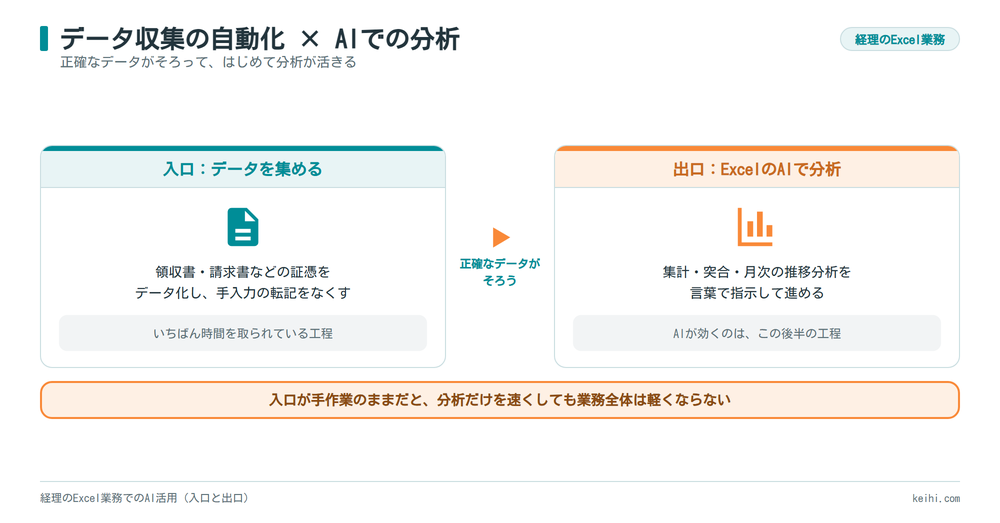
取り込んだ経費データはCSVなどの形式で出力できるため、これまでどおりExcelのピボットテーブルや関数で扱えます。Excel運用をやめる必要はなく、入力工程だけを自動化して、分析はExcelとAIに任せる。この組み合わせなら、いまのやり方を大きく変えずに月次業務を軽くできます。

ExcelでAIを使う際の注意点|精度・セキュリティ・データ整備
ExcelのAIは便利ですが、出てきた結果をそのまま信じきるのは禁物です。とくに数字を扱う仕事では、確認の習慣が欠かせません。安心して使うために、気をつけたい点を整理します。
▼表:ExcelでAIを使う際の注意点
| 注意点 | 気をつけること |
|---|---|
| 結果の最終確認 | 数式や集計、判定の結果が正しいか、人が必ず確認する |
| 誤りの可能性 | もっともらしい誤りを返すことがある |
| セキュリティ | データがどこで処理されるかを方法ごとに確認する |
| 元データの整備 | 元の表が乱れていると、結果も正しくならない |
とくに大切なのが、結果の最終確認です。AIが作った数式や分析、一括判定は、見た目には正しそうでも、意図とずれていることがあります。金額の集計や経営判断に関わる分析では、AIの結果をそのまま使わず、必ず人が中身を確かめてください。AIに下書きを作らせ、人が確認して仕上げる、という分担にすると、速さと正確さを両立できます。あわせて、AIは渡された表をもとに作業するため、見出しをそろえる、入力ルールを統一するといった元データの整備も、精度を上げる近道になります。
セキュリティは「どの方法か」で変わる
セキュリティの注意点は、方法によって内容が違います。ひとくくりに「社内ルールを確認しましょう」では、情報システム部門への説明材料になりません。方法ごとに、どこでデータが処理されるかを確認するのが要点です。
Microsoft純正のCopilotやGoogle Workspace版のGeminiは、会社が契約しているテナントの中で処理されます。確認すべきは主に「自社の契約プランが対象か」「管理者側でどの機能が有効になっているか」の2点です。一方、ChatGPTなど外部のAIを使う場合は、プランや設定によって入力内容の扱いが変わります。無料版と法人向けプランでは前提が異なるため、契約しているプランの規約と、学習利用に関する設定を確認したうえで使ってください。アドインを使う場合は、アドインの提供元にもデータが渡る可能性があるため、提供元のプライバシーポリシーまで確認が必要です。
AIでの分析と、電子帳簿保存法の保存義務は別に考える
経理でとくに誤解が生まれやすいのが、AIで集計したExcelと、証憑そのものの保存義務の関係です。この2つは切り離して考える必要があります。
電子帳簿保存法では、電子データでやり取りした請求書・領収書などについて、そのデータを保存することが求められます。令和3年度の税制改正前は出力した書面等による保存も認められていましたが、改正後はその書面保存の措置が廃止されました。ただし、令和6年1月1日以後に行う電子取引には猶予措置があります。要件に従って保存できなかったことに所轄税務署長が相当の理由があると認め、かつ税務調査等の際にデータのダウンロードの求めと、出力した書面の提示・提出の求めに応じられるようにしている場合です。この場合は、電子取引データを単に保存しておけば差し支えないとされています。 出典:国税庁「電子帳簿等保存制度特設サイト」(最終確認日:2026年7月24日)
つまり、AIで集計するために内容をExcelへ書き出したとしても、元の電子データを保存する義務そのものがなくなるわけではありません。AIが作った集計表はあくまで分析用の資料であり、保存が求められる証憑データの代わりにはならない、と整理しておくと安全です。前の章で触れたCOPILOT関数の「同じ引数でも結果が変わりうる」という性質も、この線引きを裏づけています。再現できない計算結果を根拠資料にしない、という原則を守ってください。
ExcelのAIに関するよくある質問
Web版のExcelでもAIは使えますか?
ブラウザで使うWeb版のExcelでも、Copilotの利用には対象となるサブスクリプションが必要です。公式FAQで示されているのは、個人向けならMicrosoft 365 PersonalまたはFamilyとAIクレジットプランの組み合わせか、Microsoft 365 Premium。法人向けならMicrosoft 365 Copilotか、Copilot Chatの対象となる法人/企業向けサブスクリプションです。無料のMicrosoftアカウントだけでは利用できません。
Microsoft 365を契約していればCopilotはすぐ使えますか?
多くの場合、そのままでは使えません。Copilotは対象プランの契約か、既存のMicrosoft 365プランへのアドオン契約が前提になります。Excelの画面にCopilotのボタンが見当たらない場合は、まず自社の契約内容と管理者側の設定を確認してください。
COPILOT関数はいつから誰でも使えますか?
2026年7月時点では、FrontierプログラムとMicrosoft 365 Insiderプログラムで提供されている段階です。一般提供の時期は公表されていません。利用には法人ならMicrosoft 365 Copilotのアドオンライセンス、個人ならMicrosoft 365 Premiumが必要で、10分あたり100個までという計算回数の上限もあります。
金額の集計をAIに任せてもよいですか?
COPILOT関数については、Microsoftが公式に、正確さや再現性が求められる作業には通常のExcel関数(SUM・AVERAGE・IFなど)を使うよう案内しています。同じ引数でも結果が変わる場合があるとも明記されているため、金額の計算そのものはAIに任せず、通常の関数で行ってください。AIには、数式を組み立ててもらう・文章を分類してもらうといった役割を任せるのが適しています。
経理のExcel業務にも使えますか?
使えます。経費データの集計、経費台帳との突合、月次の推移分析などを、言葉で指示して進められます。ただし着手の前に、経費データを外部AIに渡してよいかを社内規程で確認してください。あわせて、証憑からExcelへデータを集める入力工程を自動化すると、分析の前提となるデータが正確にそろい、AI活用の効果が高まります。
まとめ|ExcelのAIは環境で選び、目的で使い分ける
ExcelでAIを使う方法は、Copilot・ChatGPT連携・Geminiの3つが軸です。選ぶ基準は、ふだんの作業環境。詳しい振り分けは比較・選び方の章にまとめました。いずれの方法も無料では完結せず、対象プランの契約が前提になる点を先に押さえておくと、検討がスムーズに進みます。
経理の集計・突合・月次分析でもAIは力を発揮しますが、金額の計算そのものは通常の関数に任せ、証憑データの保存義務とは切り離して考えてください。そのうえで、分析の前提となるデータを集める工程まで自動化できれば、月次業務全体の負担が下がります。
自分に合う方法が見えてきたら、次は実際の操作手順です。方法ごとの詳しい使い方は専用の記事で解説していますので、あわせて読んでみてください。