この記事は約 8 分で読めます。
Teamsの会議は、設定しておけば文字起こしや要約を自動で記録でき、議事録づくりの手間を大きく減らせます。方法は大きく4つです。標準の「トランスクリプト(文字起こし)」、AIが要点をまとめる「Copilot」、文字起こしとChatGPTを併用するやり方、専用のAI議事録ツールを使うやり方に分かれます。ただし、つまずきやすいのが「完全に自動で完成版ができるわけではない」「機能を使うには対応するライセンスが必要」という2点です。
本記事では、まず4つの方法を早見表で整理。そのうえで、必要なライセンスと条件、トランスクリプトとCopilotの手順、無料でできるか、標準機能の限界と注意点までを順に解説します。あわせて、Teams会議で決まった決定事項を、経費精算や承認へつなげる経理ならではの活用も紹介します。
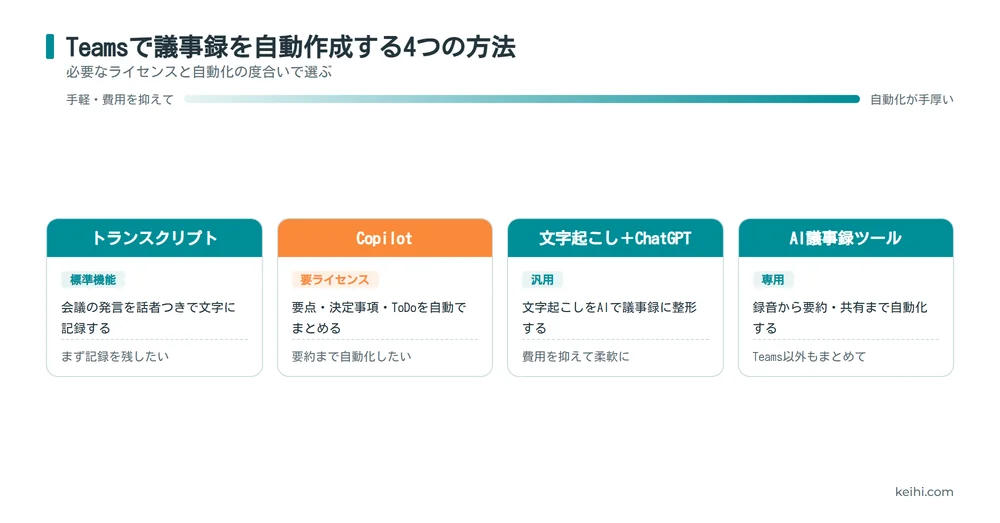
Teamsで議事録を自動作成する4つの方法
Teamsで議事録を自動作成する方法は、大きく4つに分けられます。それぞれ、使うために必要なものと、得意なことが違います。まず全体像を早見表で押さえましょう。
▼ Teamsで議事録を自動作成する4つの方法
| 方法 | 概要 | 必要なもの | 向いている人 |
|---|---|---|---|
| トランスクリプト(文字起こし) | 会議の発言を、話者つきで自動で文字に記録する | 対応するMicrosoft 365プラン | まず費用を抑えて記録を残したい |
| Copilot(AI要約) | 会議の要点・決定事項・ToDoをAIが自動でまとめる | Teams Premium/Microsoft 365 Copilot | 要約・整形まで自動化したい |
| 文字起こし+ChatGPT | 文字起こしのテキストをChatGPTに渡して議事録に整える | 文字起こし+ChatGPT | 追加費用を抑えたい・形式を自由にしたい |
| AI議事録ツール | 録音から要約・共有までを専用ツールで自動化する | 各ツールの契約 | Teams以外の会議もまとめて管理したい |
いちばん手軽に始められるのが、標準のトランスクリプト(文字起こし)です。要約や決定事項の抽出まで自動化したい場合は、Copilotが向いています。費用を抑えたい場合は、文字起こしの結果をChatGPTに渡して整える方法もあります。どれを選ぶ場合でも、最初の関門になるのが「必要なライセンス」です。次の章で、使うための条件を確認します。

前提:Teams議事録の自動作成に必要なライセンスと条件
Teamsの議事録機能を使ううえで、最初に確認したいのがライセンスと条件です。「自動で議事録ができると思ったのに使えない」というつまずきの多くは、ここが原因です。確認すべきポイントを整理します。
▼ Teams議事録の自動作成に必要な条件
| 確認する点 | 内容 |
|---|---|
| 文字起こしの対応プラン | トランスクリプトを使える、対応するMicrosoft 365プランか |
| AI要約のライセンス | Copilotで要約するには、Teams PremiumまたはMicrosoft 365 Copilotのライセンスが必要 |
| デスクトップ版アプリ | 文字起こしの開始はデスクトップ版が前提(モバイルは会議後の閲覧が中心) |
| 管理者の設定 | 組織で利用する場合、管理者が機能を有効にしているか |
ポイントは、「文字起こし」と「AI要約」で必要なものが分かれることです。発言をそのまま文字にするトランスクリプトは、対応するMicrosoft 365プランがあれば使えます。一方、要点や決定事項を自動でまとめてくれるCopilotの要約(Intelligent Recap)は、Teams PremiumまたはMicrosoft 365 Copilotのライセンスが別に必要になります。
「無料でできるか」という点では、多くの企業向けプランに含まれる文字起こしを使えば、追加費用を抑えて記録を残せます。ただし、無料プランや個人向けの環境では、文字起こしそのものが使えないこともあります。会社で使う場合は、管理者側で機能が有効になっているかも関わります。使える範囲は契約しているエディションや設定で変わるため、まず自分の環境を確認してから次の手順に進みましょう。出典:Microsoft「管理者 – Teams 会議の文字起こしとキャプションを管理する」/「Teams の通話、会議、イベントのインテリジェントな要約」(最終確認日:2026年7月28日)
【手順】文字起こし・トランスクリプトで議事録を記録する
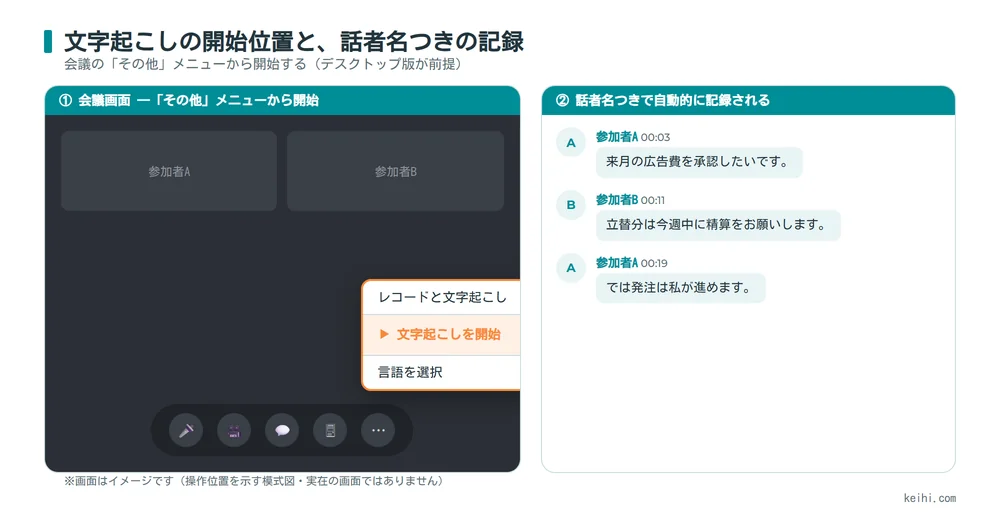
いちばん手軽に始められるのが、Teams標準のトランスクリプト(文字起こし)です。会議中に開始すると、発言が話者つきで自動的に文字に記録されます。基本の流れを整理します。
▼ トランスクリプト(文字起こし)の手順
| 手順 | 操作 |
|---|---|
| 1. 会議を開始する | デスクトップ版のTeamsで会議に参加する |
| 2. 文字起こしを開始する | 会議のメニューから「文字起こし(トランスクリプト)」を開始する |
| 3. 会議を進める | 発言が話者つきで自動的に記録されていく |
| 4. 記録を確認する | 会議終了後、保存された文字起こしを確認・編集する |
トランスクリプトは、発言をそのまま文字にする機能です。話者の名前つきで記録されるため、「誰が何を言ったか」をあとから追いやすいのが利点です。一方で注意したいのは、文字起こしを毎回、会議中に手動で開始しなければならない点。開始を忘れると記録が残らないため、会議の冒頭で始めるのを習慣にしておくと安心です。
また、文字起こしはあくまで「発言の記録」であり、そのままでは議事録として整っていません。決定事項やToDoを抜き出して整える作業は別に必要です。この整える部分を自動化したいときに使うのが、次のCopilotです。
【手順】CopilotでTeams議事録を自動作成する
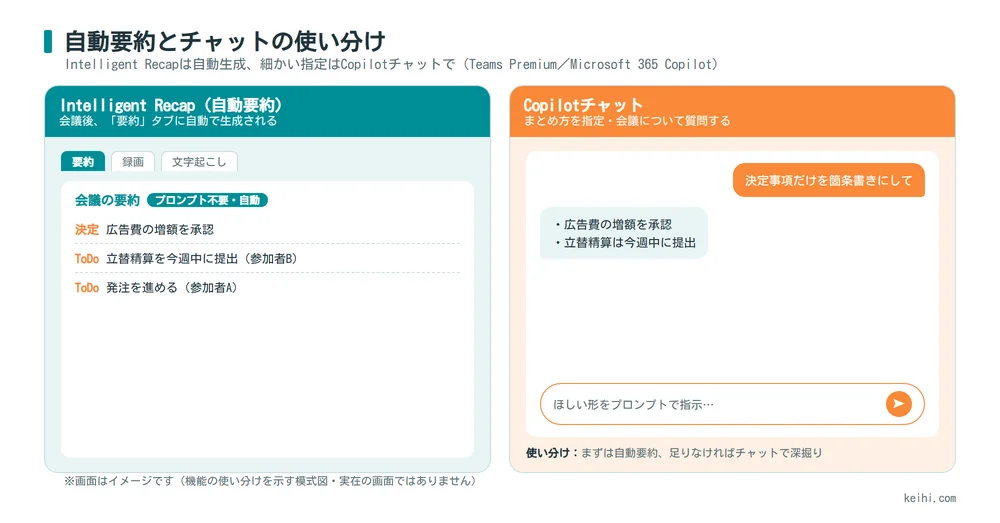
要約や決定事項の抽出まで自動化したいなら、Copilotを使います。会議後に要点・決定事項・ToDoを自動でまとめてくれるのが、Teamsの「Intelligent Recap(インテリジェント要約)」です。会議が終わると、「要約」タブに要約や推奨タスクが自動で作られます。この自動要約を使うには、Teams PremiumまたはMicrosoft 365 Copilotのライセンスが必要です。基本の流れを整理します。
▼ Copilotで議事録を作る手順
| 手順 | 操作 |
|---|---|
| 1. ライセンスを確認する | Teams PremiumまたはMicrosoft 365 Copilotが使えるか確認する |
| 2. 記録を残す | 文字起こしや録画をオンにして会議を進める |
| 3. 要約タブを開く | 会議後、「要約」タブで自動生成された要約・推奨タスクを確認する |
| 4. 整える | 内容を確認し、必要に応じて手直しする |
Intelligent Recapの強みは、会議後に要約・決定事項・推奨タスク(ToDo)が自動で並ぶことです。プロンプト(指示文)を打たなくても、会議の内容から要点が整理されます。ただし、ここで誤解しやすいのが、出てきた要約がそのまま完成版ではないという点です。決定事項やToDoに取り違えがないか、最後は人が確認して手直しする必要があります。
さらに、まとめ方を細かく指定したり、会議について質問したりしたい場合は、Microsoft 365 Copilotのチャットが使えます。「決定事項だけを箇条書きにして」などとプロンプトで指示すると、ほしい形の議事録に近づけられます。
Teams議事録でCopilotに使えるプロンプト例
Microsoft 365 Copilotのチャットに要約を頼むときは、ほしい形を具体的に指示すると、過不足のない議事録になります。会議後にそのまま使えるプロンプトの例を整理します。
▼ Copilotのチャットで使えるプロンプトの例
| やりたいこと | プロンプトの例 |
|---|---|
| 決定事項を抜き出す | 「この会議の決定事項を箇条書きで挙げて」 |
| ToDoを担当者つきで | 「未完了のToDoを、担当者と期限つきで一覧にして」 |
| 論点を整理する | 「議論された論点と、それぞれの結論をまとめて」 |
| 要点を短く | 「会議の要点を、3つのポイントに絞ってまとめて」 |
とくに「決定事項」と「ToDo(担当者・期限つき)」は、議事録でいちばん重要な部分です。この2つを必ず指示に含めておくと、会議のあとに「結局、何が決まって、誰が何をするのか」がはっきりした議事録になります。プロンプトは社内でテンプレートとして共有しておくと、担当者が変わっても同じ品質で議事録を作れます。
無料で使える範囲でTeams議事録を作る方法
Copilotのライセンスを追加せず、できるだけ費用を抑えたい場合は、トランスクリプト(文字起こし)とChatGPTを併用する方法があります。文字起こしの結果をChatGPTに渡して、議事録の形に整えてもらうやり方です。流れを整理します。
▼ 文字起こしとChatGPTで議事録を作る手順
| 手順 | 操作 |
|---|---|
| 1. 文字起こしを取る | Teamsの文字起こしで会議を記録する |
| 2. テキストをコピーする | 保存された文字起こしのテキストをコピーする |
| 3. ChatGPTに渡す | ChatGPTに貼り付け、議事録に整える指示を出す |
| 4. 仕上げる | 出てきた議事録を確認し、必要に応じて手直しする |
この方法の利点は、追加のライセンスを増やさずに、要約や整形まで進められることです。ChatGPTに「決定事項とToDoを分けて、議事録の形にして」と指示すれば、文字起こしから読みやすい議事録に変わります。形式を自由に決められるのも強みです。
ただし、注意したいのが機密情報の扱いです。会議の内容を社外のサービスに貼り付けることになるため、何を入力してよいかは、あらかじめ社内ルールで決めておきましょう。機密性の高い会議では、この方法を避けるか、入力する範囲を限定するのが安全です。ChatGPTで議事録を整える具体的なプロンプトは、関連記事でもくわしく紹介しています。

Teams標準機能の限界と、専用ツールの選び方
Teamsの標準機能は手軽ですが、万能ではありません。物足りなさを感じる場面もあるため、限界を知ったうえで、必要に応じて専用ツールを検討すると失敗しません。標準機能の主な限界を整理します。
▼ Teams標準機能の主な限界
| 限界 | 内容 |
|---|---|
| 整える手間が残る | 文字起こしだけでは、議事録として整えるのに編集時間がかかる |
| Teams以外は対象外 | 対面会議や、Teams以外の会議には使えない |
| 環境の条件がある | デスクトップ版での開始が前提など、使える環境に条件がある |
| 要約はライセンス次第 | AI要約を使うにはTeams PremiumまたはMicrosoft 365 Copilotが必要 |
こうした限界を補いたいときに、専用のAI議事録ツールが選択肢になります。たとえば、Teams以外の会議もまとめて記録したい、対面の会議も文字起こししたい、といった場合です。ただし、ツールを選ぶときは「どれが一番か」というランキングで選ぶのではなく、自社の会議で何が必要かという「軸」で選ぶのが大切です。
▼ AI議事録ツールを選ぶときの軸
| 選ぶ軸 | 確認するポイント |
|---|---|
| 対応範囲 | Teams以外・対面の会議も対象にできるか |
| 精度 | 話者の区別や専門用語の認識はどうか |
| 連携 | 議事録の共有先・保存先と連携できるか |
| セキュリティ | 会議内容の保管・管理が社内基準を満たすか |
標準機能で足りるなら、まずは標準機能で十分です。そのうえで、対応範囲や精度に物足りなさを感じたら、上の軸で専用ツールを検討します。この順番で考えると、過剰な投資を避けながら、自社に合った方法を選べます。
Teams議事録の自動作成でよくある失敗と注意点
Teamsの議事録を自動化するときに、つまずきやすいポイントがあります。あらかじめ知っておけば、トラブルを避けられます。よくある失敗と対策を整理します。
▼ Teams議事録のよくある失敗と対策
| よくある失敗 | 対策 |
|---|---|
| 完全自動だと思っていた | 要約は自動でも、最終確認と手直しは人が行う前提で運用する |
| 開始を忘れて記録なし | 会議の冒頭で文字起こしを開始する習慣をつける |
| デスクトップ以外で使えない | 文字起こしの開始はデスクトップ版が前提と理解しておく |
| 要約が使えない | AI要約にはTeams Premium/Microsoft 365 Copilotが必要か確認する |
| 機密情報の扱い | 外部サービスに渡してよい範囲を社内ルールで決める |
いちばん多い誤解が、「ボタンを押せば、完成版の議事録が自動でできる」というものです。実際には、標準の文字起こしは記録までで、議事録に整えるには手直しが要ります。Intelligent Recapの自動要約も、決定事項やToDoの取り違えがないかの確認は人の仕事です。「自動」とは、記録や要約の下準備を肩代わりしてくれること、と理解しておくと、期待とのズレが生まれません。
もう一つ大切なのが、最終確認は人が行うことです。AIの要約は便利ですが、決定事項やToDoを取り違えることもあります。そのまま共有せず、会議の参加者が内容を確認してから配布しましょう。この一手間を入れることで、議事録の信頼性を保てます。
Teams会議の決定事項を経費精算・承認・経理処理へつなげる
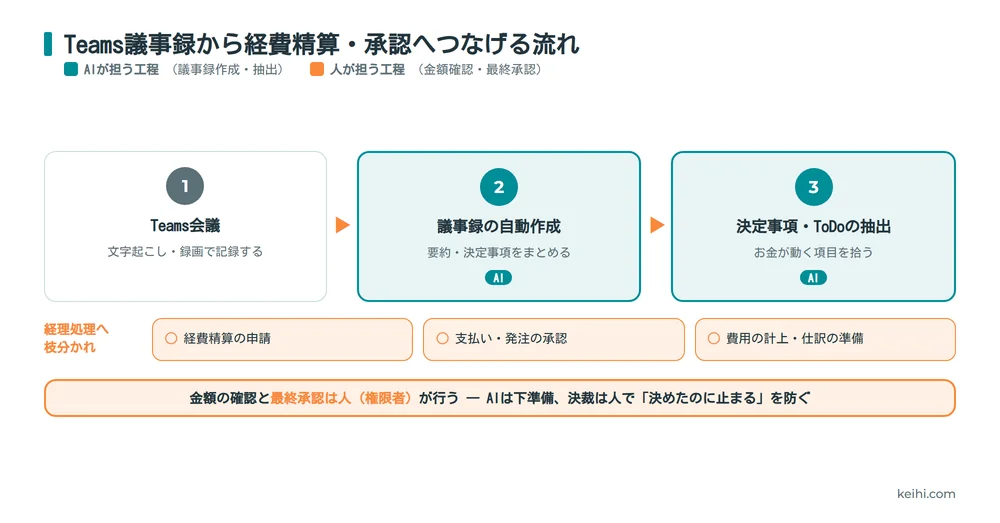
議事録づくりの本当のゴールは、「きれいな議事録を残すこと」ではなく、決まったことを実行に移すことです。とくに定例会議や経理締めの会議では、「この費用を計上する」「この支払いを進める」といった、経理につながる決定が多く生まれます。Teamsで自動作成した議事録は、ここを起点に活かせます。
Copilotやプロンプトで決定事項・ToDoを抜き出したら、その中の「お金が動く項目」を、経費精算や承認の手続きに乗せていきます。会議でよく生まれる、経理につながる決定事項を整理します。
▼ 会議の決定事項と、次につなげる経理処理
| 会議で決まること | 次につなげる処理 |
|---|---|
| 立替経費の精算 | 参加者の立替分を、経費精算として申請する |
| 支払い・発注の承認 | 決まった支払いを、承認フローに乗せる |
| 費用の計上 | 計上する勘定科目・部門を決め、仕訳の準備をする |
| 予算の確認 | 決定が予算内かを確認し、超過なら再検討する |
定例・経理締め会議の決定を、経費・支払いの申請に乗せる
たとえば月次の経理締め会議では、「未精算の立替経費をいつまでに出す」「この支払いを承認する」といったToDoが決まります。議事録からこのToDoを抜き出し、担当者ごとに申請・承認へ割り振れば、「決めたのに手続きが止まっていた」という抜け漏れを防げます。Copilotのプロンプトで「経費・支払いに関わるToDoを、担当者と期限つきで挙げて」と指示しておくと、この振り分けがスムーズになります。
ただし、ここでも欠かせないのが、確定と承認は人が行うという前提です。議事録から拾った経費や支払いは、あくまで「申請の起点」であって、金額の確認や最終承認は、経理・承認者がチェックする必要があります。AIには決定事項の抽出と振り分けの下準備を任せ、人は確認と承認に集中する。この役割分担にすると、スピードと正確さを両立できます。
そして、議事録から経費精算へつなげる流れをスムーズにするには、その先の経費精算そのものが効率化されていることが効いてきます。決定事項を申請に乗せても、領収書の入力や承認が手作業のままでは、そこで再び手間がかかるからです。
TOKIUM経費精算では、モバイルアプリで領収書などの証憑をアップロードすると、そのままデータ化されます。従来は約8,000名のオペレーターによる独自の基盤で、高い精度のデータ化を実現してきました。さらに2026年4月からは、AI-OCRによる即時のデータ化も選べるようになり、アップロードした証憑がその場でデータ化されます。出典:株式会社TOKIUM ニュース(最終確認日:2026年7月28日)
会議で決まった立替経費を申請する際も、領収書を撮るだけでデータ化が済めば、議事録から精算までが途切れずにつながります。さらに、規程に沿った一次承認をAIが自動で行うしくみを使えば、承認の下準備も軽くできます。ただし、内部統制の観点から、最終承認は権限者が行う前提です。「会議で決める→議事録に残す→経費精算・承認へつなぐ」という一連の流れを整えれば、決定事項が実行されないまま止まることがなくなります。出典:株式会社TOKIUM ニュース(最終確認日:2026年7月28日)


Teams議事録の自動作成に関するよくある質問
Teamsの議事録は無料でできますか?
発言を文字にするトランスクリプト(文字起こし)は、多くの企業向けプランに含まれ、追加費用を抑えて使えます。ただし、要点や決定事項を自動でまとめる要約には、Teams PremiumまたはMicrosoft 365 Copilotのライセンスが別に必要です。使える範囲は契約しているプランによって変わるため、利用前に確認してください。
Copilotのライセンスがなくても議事録は作れますか?
作れます。標準のトランスクリプト(文字起こし)で会議を記録し、そのテキストをChatGPTなどに渡して議事録に整える方法があります。追加のライセンスを増やさずに、要約や整形まで進められます。ただし、会議内容を外部サービスに渡すことになるため、機密情報の扱いは社内ルールで決めておきましょう。
Teamsは自動で議事録を作ってくれますか?
完全に自動で完成版ができるわけではありません。Intelligent Recapを使えば、要約や推奨タスクは会議後に自動で作られます。ただし、その内容が正しいかの確認と手直しは人が行います。標準の文字起こしだけの場合は、議事録に整える作業が別に必要です。「自動」とは、記録や要約の下準備を肩代わりしてくれること、と理解しておくとよいでしょう。
文字起こしはスマホでも開始できますか?
文字起こしの開始は、デスクトップ版のTeamsが前提です。モバイルアプリでは、会議後に保存された文字起こしを閲覧するのが中心で、開始・停止には対応していません。確実に記録を残したい会議では、デスクトップ版から開始しましょう。最新の対応状況は、公式の案内もあわせて確認してください。
まとめ|Teams議事録の自動作成は方法とライセンスを押さえ、決定事項を経理へ活かす
Teamsで議事録を自動作成する方法は、標準のトランスクリプト(文字起こし)、Copilotによる要約、文字起こし+ChatGPT、専用のAI議事録ツールの4つです。手軽に始めるなら文字起こし、要約まで自動化したいならCopilot、費用を抑えたいなら文字起こし+ChatGPTが向いています。どの方法でも、最初の関門は「必要なライセンス」です。文字起こしには対応するMicrosoft 365プランが、AI要約にはTeams PremiumまたはMicrosoft 365 Copilotのライセンスが必要になります。
そして、議事録の本当のゴールは、決まったことを実行に移すことです。とくに経理につながる決定事項は、議事録を起点に、経費精算や承認へつなげていけます。確定と承認は人が行う前提を守りつつ、その先の経費精算を効率化しておけば、「会議で決める→議事録に残す→経費精算・承認まで」が途切れずにつながります。議事録づくりの全体像や、ChatGPT・Googleでの議事録作成は、関連記事もあわせて参考にしてください。