この記事は約 7 分で読めます。

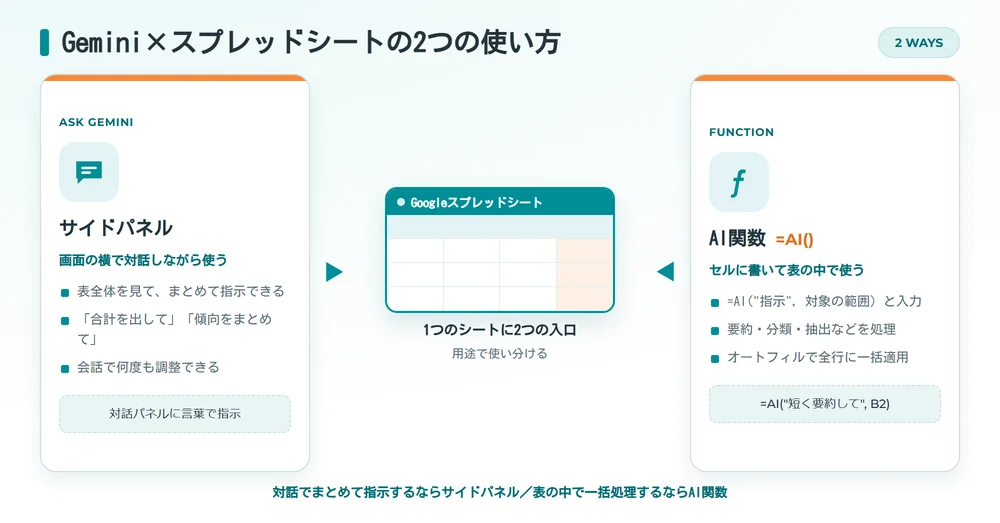
GeminiをGoogleスプレッドシートで使うと、表の作成や数式づくり、データの分析や要約を、自然な言葉での指示だけで進められるようになります。使い方の柱は2つで、画面の横に開く「サイドパネル(Ask Gemini)」と、セルに書く「AI関数(=AI())」です。この2つを押さえれば、表計算の作業を大きく短縮できます。
一方で、「自分のスプレッドシートにGeminiが出てこない」「AI関数が使えない」というつまずきも多く、その多くは対応プランや設定が原因です。本記事では、できることから、対応プランと料金、サイドパネルとAI関数の使い方、表示されない時の確認手順、活用例までを順に解説します。あわせて、売上・経費・仕訳データの集計や摘要の分類をGeminiで効率化する、経理ならではの活用も紹介します。
Gemini×Googleスプレッドシートでできること
GeminiをGoogleスプレッドシートで使うと、これまで関数や手作業で行っていた処理を、言葉での指示に置き換えられます。まず、どんなことができるのかを整理します。
▼ Gemini×スプレッドシートでできること
| できること | 内容 |
|---|---|
| 表・テーブルの作成 | 条件を伝えると、項目を整えた表を自動で作る |
| 数式・関数の生成 | やりたいことを言葉で伝え、数式を作ってもらう |
| データの分析 | 傾向や要点を読み取り、わかりやすくまとめる |
| 要約・分類 | セルの内容を要約したり、カテゴリに分けたりする |
| 文章の生成 | 定型文やメモのたたき台を作る |
とくに実務で効くのが、数式の生成とデータの一括処理です。これまで関数の書き方を調べていた作業が、「合計と平均を出して」「この列を3段階に分類して」といった指示で済むようになります。表計算に詳しくない人でも、やりたいことを言葉にすれば形にできる点が、大きな変化です。次の章では、これらを使うための前提となる対応プランを確認します。

Gemini×スプレッドシートの対応プランと料金
GeminiをGoogleスプレッドシートで使うには、対応するプランの契約が前提になります。法人向けプラン「Google Workspace」のBusiness Standard以上、または個人向けサブスクリプションのGoogle AI Proへの加入が必要です。「出てこない」というつまずきの多くは、この対応プランの条件を満たしていないことが原因です。まず、使える条件の考え方を整理します。
▼ Gemini×スプレッドシートを使うための確認点
| 確認する点 | 内容 |
|---|---|
| 対応プランの契約 | スプレッドシートでGeminiを使えるプランに加入しているか |
| 管理者の設定 | 組織で利用する場合、管理者が機能を有効にしているか |
| 段階的な提供 | 機能は順次広がるため、まだ届いていない場合がある |
| 言語・地域の対応 | 利用する言語・地域が対応範囲かどうか |
会社で使う場合は、個人の設定だけでなく、管理者側で機能が有効になっているかも関係します。「契約はしているのに使えない」というときは、管理者の設定や、段階的な提供がまだ届いていない可能性を疑います。料金やプランの条件は変わりやすいため、利用前に最新の情報を確認してください。まずは自分の環境で使える状態かを確かめてから、次の使い方に進みましょう。
【手順】サイドパネルの使い方
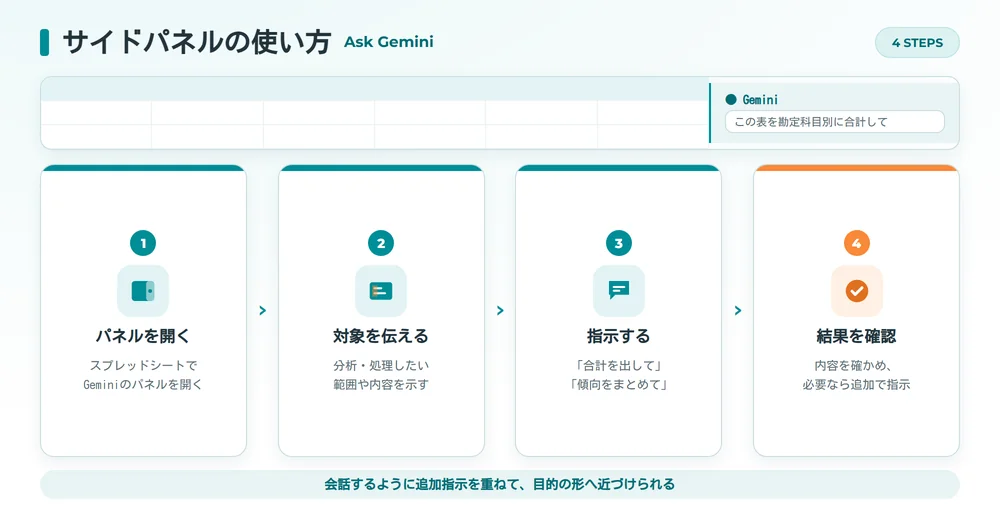
サイドパネル(Ask Gemini)は、スプレッドシートの画面の横に開く対話パネルです。アカウントの言語設定が「日本語」になっている場合は、画面上の表記が翻訳され、「Gemini に相談」、または「Gemini に質問する」というボタン名に変わります。ここに言葉で指示すると、シートの内容を踏まえて、表を作ったり分析したりしてくれます。基本の流れを整理します。
▼ サイドパネル(Ask Gemini)の使い方
| 手順 | 操作 |
|---|---|
| 1. パネルを開く | スプレッドシートで、右上の「Gemini に質問する」星マークのアイコンをクリックすると、Geminiのサイドパネルが開く |
| 2. 対象を伝える | 分析や処理をしたい範囲・内容を伝える |
| 3. 指示する | 「合計を出して」「傾向をまとめて」など言葉で指示する |
| 4. 結果を確認する | 返ってきた内容を確認し、必要に応じて追加で指示する |
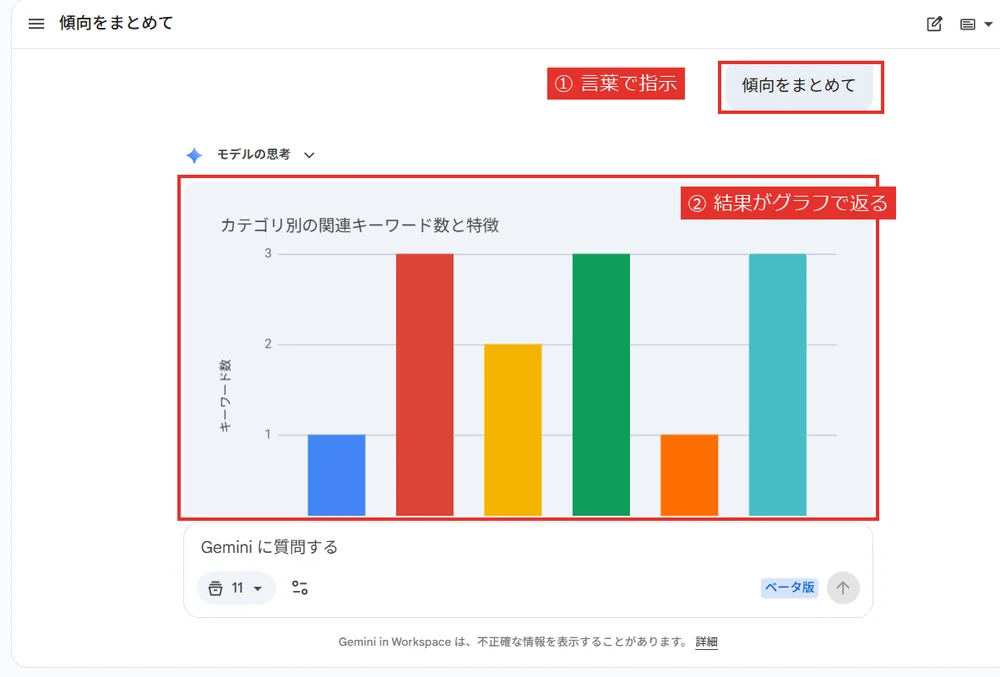
サイドパネルは、会話するように何度も指示を重ねられるのが特長です。一度で思った結果にならなくても、「もっと簡潔に」「グラフ向きにまとめて」と追加で伝えれば、内容を調整してくれます。まず大まかに指示し、返ってきた結果を見ながら細かく直していくと、目的の形に近づけやすくなります。指示するときは、対象の範囲と、何をしてほしいかを具体的に伝えるのがコツです。
▼ サイドパネルに指示すると、シートの内容を読み取ってグラフや要約で返してくれる
【手順】AI関数の使い方
AI関数(=AI())は、セルに直接書いて使うAIの関数です。ふだんの関数と同じように、セルに「=AI(…)」と入力すると、指示した処理の結果が、そのセルに返ってきます。サイドパネルが対話形式なのに対し、AI関数は表の中に処理を組み込めるのが特長です。基本の形を整理します。
▼ AI関数(=AI())の基本の要素
| 要素 | 役割 |
|---|---|
| =AI( ) | AIに処理を依頼する関数 |
| 指示(プロンプト) | 「要約して」「分類して」など、してほしいこと |
| 対象の範囲 | 処理したいセルやデータの範囲 |
たとえば、ある列の文章を要約したいなら、「=AI(“短く要約して”, 対象のセル)」のように書きます。指示と対象を渡すと、その結果がセルに表示されます。指示の部分を変えれば、要約・分類・抽出・翻訳など、用途はさまざまです。
自然言語で数式を作成し、オートフィルで一括適用する
AI関数の実務インパクトが大きいのは、オートフィルで一気に適用できる点です。1つのセルにAI関数を書いて結果が出たら、そのセルを下方向にコピー(オートフィル)すれば、数百行・数千行にまとめて同じ処理をかけられます。たとえば、問い合わせ内容を一覧で分類する、商品名から区分を振る、といった作業が、一括で片づきます。
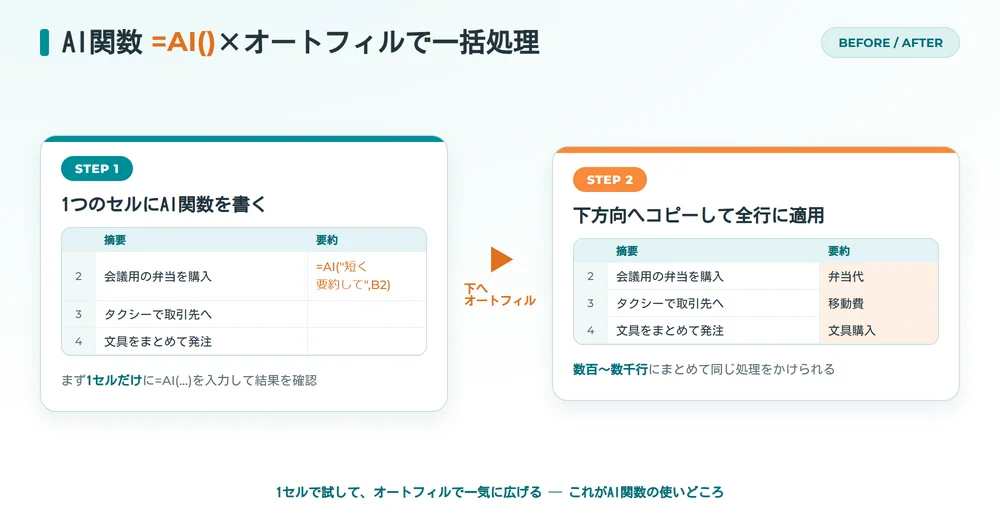
また、関数の書き方がわからないときも、サイドパネルに「この条件で集計する数式を作って」と頼めば、数式を作ってもらえます。自然な言葉で数式を用意できるため、複雑なIF関数やVLOOKUPを暗記していなくても、やりたい集計を形にできます。AI関数で一括処理し、込み入った数式はサイドパネルに作ってもらう。この組み合わせが、スプレッドシート作業を効率化する近道です。
Geminiがスプレッドシートに出てこない・使えない時の確認手順
「スプレッドシートにGeminiが出てこない」「ボタンはあるのに使えない」というときは、原因を順番に切り分けると見つけやすくなります。多くは、対応プランか設定が原因です。確認する順序を整理します。
▼ Geminiが出てこない・使えない時の確認手順
| 確認の順序 | 見るポイント |
|---|---|
| 1. 対応プラン | Geminiを使えるプランに加入しているか |
| 2. 管理者の設定 | 組織で利用する場合、機能が有効になっているか |
| 3. 関連機能の設定 | スプレッドシート側の関連機能がオンになっているか |
| 4. 言語・地域 | 利用する言語・地域が対応範囲か |
| 5. 段階的な提供 | 機能がまだ自分の環境に届いていないか |
| 6. 一時的な不具合 | 時間を置く・再読み込みで直らないか |
最初に確認したいのが、対応プランです。対応するプランに加入していないと、シート上にGeminiの機能そのものが表示されません。会社で使う場合は、管理者側で機能が有効になっているかも関係します。これらを満たしていても出てこないときは、機能が段階的に提供されていて、まだ自分の環境まで広がっていないことも考えられます。一時的な不具合のこともあるため、少し時間を置いて再読み込みすると直る場合もあります。

Gemini×スプレッドシートの活用例
Gemini×スプレッドシートは、日々のさまざまな作業で活躍します。共通するのは、「手作業や関数で時間がかかっていた処理を、言葉での指示に置き換えられる」点です。代表的な活用例を整理します。
▼ Gemini×スプレッドシートの活用例
| 活用例 | Geminiにできること |
|---|---|
| 集計・計算 | 条件に合う合計・平均などを、指示だけで出す |
| 分類・タグ付け | 大量の項目を、決めた区分に振り分ける |
| 要約 | 長文のメモやコメントを、短くまとめる |
| 分析・傾向把握 | データの傾向や注目点を読み取り、まとめる |
| 文章のたたき台 | 定型の連絡文やレポートの下書きを作る |
こうした活用は、扱うデータが多いほど効果が出ます。手作業なら半日かかる分類や集計が、指示一つで片づくことも珍しくありません。とくに、毎月決まった形で繰り返す処理は、一度プロンプトを決めておけば、同じ作業を何度も再現できます。次の章では、この活用を経理データに当てはめ、もっとも効果が見えやすい使い方を掘り下げます。
経理データの集計・突合・摘要分類をGeminiで効率化する
Gemini×スプレッドシートの効果がもっとも見えやすいのが、経理データの処理です。経理は、売上・経費・仕訳といったデータを、毎月スプレッドシートで集計・確認します。件数が多く、繰り返しの作業も多いため、Geminiで効率化しやすい領域です。経理で使いやすい場面を整理します。
▼ 経理データでのGemini活用
| 業務 | Geminiの使い方 | 効果 |
|---|---|---|
| 集計 | 条件を指示して、勘定科目別・部門別に合計する | 手作業の集計時間が減る |
| 突合 | 2つの一覧の差分や不一致を洗い出す | チェックの抜け漏れを防ぐ |
| 摘要の分類 | 摘要や明細を、科目の候補に振り分ける | 仕訳の下準備が速くなる(確定は人) |
| 月次レポート | 集計結果を、報告用の文章にまとめる | レポート作成の手間が減る |
売上・経費・仕訳データの月次レポートをプロンプトで作る
たとえば、経費データの一覧があれば、サイドパネルに「勘定科目別に合計して、前月比のコメントをつけて」と指示するだけで、集計とコメントの下書きができます。摘要(取引内容を記した欄)から科目の候補を振り分けたいときは、AI関数で一括分類し、オートフィルで全行に適用すれば、仕訳の下準備が一気に進みます。月次の報告も、集計結果をもとに「報告用に3行でまとめて」と頼めば、たたき台がすぐ手に入ります。経理でよく使うプロンプトの例を整理します。
▼ 経理データで使えるGeminiプロンプトの例
| やりたいこと | プロンプトの例 |
|---|---|
| 科目別に集計する | 「勘定科目別に金額を合計し、多い順に並べて」 |
| 差分を洗い出す | 「2つの一覧を比べ、金額が一致しない行を挙げて」 |
| 摘要を分類する | 「摘要をもとに、勘定科目の候補を振り分けて」 |
| 月次レポートにする | 「集計結果を、前月比のコメント付きで3行にまとめて」 |
これらのプロンプトは、一度決めておけば、毎月同じ形で再利用できます。月初にデータを貼り付けて同じ指示を出すだけで、集計とレポートの下書きが整う、という流れを作れます。プロンプトを社内で共有しておけば、担当者が変わっても、同じ品質で月次の集計を回せます。
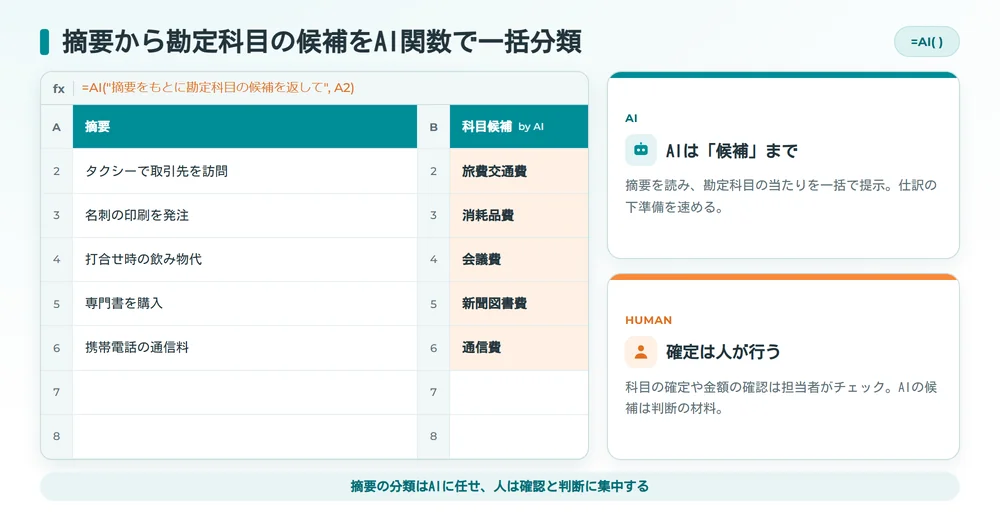
ただし、ここで欠かせないのが、確定は人が行うという前提です。Geminiが出した科目の候補や集計は、あくまで下準備であって、最終的な仕訳の確定や金額の確認は、人がチェックする必要があります。AIに分類や集計の「あたり」をつけさせ、人は確認と判断に集中する。この役割分担にすると、スピードと正確さを両立できます。
そして、こうしたスプレッドシート上の作業は、そもそものデータがそろっていてこそ活きます。経費精算でいえば、領収書や請求書の金額・日付・取引先が、正確にデータ化されていることが出発点です。ここが手入力のままだと、Geminiで効率化しても、入口でつまずきます。元データのデータ化を自動化しておくと、その先のGemini活用まで、スムーズにつながります。
TOKIUM経費精算では、これまで約8,000名のオペレーターによる独自のオペレーション基盤で、高い精度の証憑データ化を続けてきました。さらに2026年4月のアップデートで、AI-OCRによる即時のデータ化も選べるようになり、モバイルアプリで領収書などの証憑をアップロードすると、その場でデータ化が完了します。 出典:株式会社TOKIUM ニュース(2026年4月14日公表)(最終確認日:2026年7月28日)
領収書・請求書のデータ化を自動化し、そろったデータをスプレッドシートでGeminiに集計・分類させる。この流れにすると、証憑を受け取ってから月次の集計・レポートまでが、ほとんど手間なくつながります。「Geminiで経理を効率化したい」と考えるなら、まず元データのデータ化を自動化しておくのが、効果を最大化するポイントです。


Gemini×スプレッドシートを使う前の注意点
便利なGemini×スプレッドシートですが、使う前に知っておきたい注意点があります。期待しすぎず、任せてよい範囲を見極めることで、安心して使えます。
▼ Gemini×スプレッドシートを使う前の注意点
| 注意点 | 内容 |
|---|---|
| 出力は必ず確認する | 結果に誤りが混じることがあるため、そのまま使わない |
| 機能には制限がある | 処理の上限や、対応する言語・範囲に制限がある場合がある |
| 段階的に提供される | 機能がまだ届いていない場合がある |
| 機密情報の扱い | 入力してよい情報の範囲を、社内ルールで決めておく |
とくに大切なのが、出力の確認です。Geminiの集計や分類は便利ですが、結果が必ず正しいとは限りません。数字や分類は、そのまま確定させず、人が確認する前提で使います。また、機密性の高いデータを扱う場合は、入力してよい情報の範囲を、あらかじめ社内ルールで決めておくと安心です。とくに経理のような機微なデータを扱うときは、利用中のプランで入力内容がモデルの学習に使われない扱いかどうかも、事前に確かめておくと安心です。これらを踏まえれば、Geminiを表計算作業の頼れる相棒にできます。
Gemini×スプレッドシートに関するよくある質問
Geminiはスプレッドシートで無料で使えますか?
スプレッドシートでGeminiを使うには、対応するプランの契約が前提になることが一般的です。無料で使える範囲は、提供状況により変わります。料金やプランの条件は変わりやすいため、利用前に最新の情報を確認してください。
スプレッドシートにGeminiが出てこないのはなぜですか?
多くは、対応プランの未加入か、管理者の設定、または機能の段階的な提供が原因です。対応プランに加入しているか、組織で機能が有効になっているか、機能がまだ自分の環境に届いていないかを、順番に確認してください。一時的な不具合のこともあるため、時間を置いて再読み込みすると直る場合もあります。
AI関数はどう使いますか?
セルに「=AI(“指示”, 対象の範囲)」のように書いて使います。たとえば文章を要約したいなら、要約の指示と対象のセルを渡します。書いたセルをオートフィルでコピーすれば、多くの行にまとめて同じ処理をかけられます。正確な構文は、提供元の最新の案内を確認してください。
サイドパネルとAI関数の違いは何ですか?
サイドパネルは、画面の横で対話しながら指示する使い方で、何度もやり取りして調整できます。AI関数は、セルに直接書いて処理を組み込む使い方で、オートフィルで一括適用できます。対話で進めたいならサイドパネル、表の中で一括処理したいならAI関数、と使い分けると便利です。
経理の仕事でもGemini×スプレッドシートは役立ちますか?
役立ちます。売上・経費・仕訳データの集計や、2つの一覧の突合、摘要の分類などを、指示だけで進められます。ただし、科目の確定や金額の確認は人が行う前提です。元データのデータ化を自動化しておくと、その先のGemini活用までスムーズにつながります。
まとめ|Gemini×スプレッドシートは二本柱を押さえて経理に活かす
GeminiをGoogleスプレッドシートで使う柱は、対話形式のサイドパネル(Ask Gemini)と、セルに書くAI関数(=AI())の2つです。サイドパネルで会話しながら集計や分析を進め、AI関数とオートフィルで大量のデータを一括処理します。この使い分けで、表計算の作業を大きく短縮できます。「出てこない」ときは、対応プラン・管理者設定・段階的な提供を順に確認すると、原因が見つかります。出力は必ず人が確認する前提で使うのも大切です。
とくに効果が見えやすいのが、経理データの集計・突合・摘要分類です。売上・経費・仕訳のデータを、指示だけで集計・分類・レポート化できます。確定は人が行う前提を守りつつ、元データのデータ化を自動化しておけば、証憑の受け取りから月次の集計まで、手間なくつながります。AIで表計算をさらに活用したい場合は、関連記事もあわせて参考にしてください。