この記事は約 7 分で読めます。

ChatGPTでのスライド作成は、構成と原稿づくりを任せて、人は中身の質に集中するのが正しい使い方です。「スライドそのものが自動で出てくる」と思って試すと期待外れになりますが、仕組みを理解して使えば、資料作成の前半工程はまるごと短縮できます。
この記事では、ChatGPTでスライドを作れるのかという前提から、対話しながら直す方法やコードで自動生成する方法など5つのやり方、用途別のプロンプト例、PowerPointやGoogleスライドへの展開、無料でできる範囲、平凡な資料にしないコツまでを順に解説します。月次報告や決算説明資料といった経理・バックオフィスでの使い方に加え、未公表の業績数値を扱うときにどこまでAIに入れてよいかという線引きも取り上げます。
ChatGPTでスライドは作成できる?仕組みと限界
結論から言うと、ChatGPTはスライドの「中身」を作るのが得意で、スライド「ファイル」を仕上げるのは別の工程になります。ChatGPTが出力するのはテキスト、つまり構成案・各スライドの原稿・図表の指示書です。これをPowerPointやGoogleスライドに流し込んで、はじめて配布できる資料になります。
▼ スライド作成の工程とChatGPTの守備範囲
| 工程 | ChatGPTができること |
|---|---|
| 構成づくり | 目的・聞き手に合わせたスライド構成(アジェンダ)の提案 |
| 原稿づくり | 各スライドのタイトル・本文・話す内容(スクリプト)の作成 |
| 図表の設計 | どんなグラフ・図解を入れるべきかの提案 |
| ファイル化 | 直接の仕上げは不得意。VBA・外部ツール・コピペで展開する |
限界は2種類に分けて理解しておくと安全です。1つはいま述べた技術的な限界で、スライドファイルそのものは自動では出てこない点です。もう1つは業務で使ううえでの限界で、AIが書いた数値や固有名詞には誤りが混じる前提で人が確認し、機密情報の扱いも人が管理しなければならない点です。とくに経理のように正確性と機密性が問われる資料では、この後者の線引きが重要になります(詳しくは後半で扱います)。
「スライドが直接出てこないなら使えない」と判断するのは早計です。資料作成で時間がかかるのは、デザインよりも「何をどの順で伝えるか」を考える前半の工程です。ここをChatGPTに任せて数分で叩き台を得られるだけでも、作成にかかる時間の体感は大きく変わります。

【手順】ChatGPTでスライドを作成する5つの方法
ChatGPTでスライドを作る方法は5つあり、かけられる手間と仕上がりへのこだわりで選びます。
▼ ChatGPTでスライドを作成する5つの方法
| 方法 | 手間 | 向いている場面 |
|---|---|---|
| ①構成・原稿を出力してコピペ | 少 | まず叩き台が欲しい。最も基本 |
| ②Canvasで対話しながら仕上げる | 少〜中 | 構成を練り直しながら詰めたい |
| ③VBAコードを書かせて自動生成 | 中 | PowerPointファイルまで一気に作りたい |
| ④スライド生成ツールと組み合わせる | 中 | デザインまで整った状態で受け取りたい |
| ⑤スライド用GPTsを使う | 少 | 定型の資料を繰り返し作る |
迷ったら①から始めて、物足りない部分を②〜⑤で補うのが現実的です。⑤まで使いこなす必要はありません。資料作成のどこに時間がかかっているか、つまり構成を考える時間か、ファイルにする手間か、デザインかを見極め、そこに対応する方法だけ取り入れれば十分です。
①基本:構成・原稿を出力してスライドに流し込む
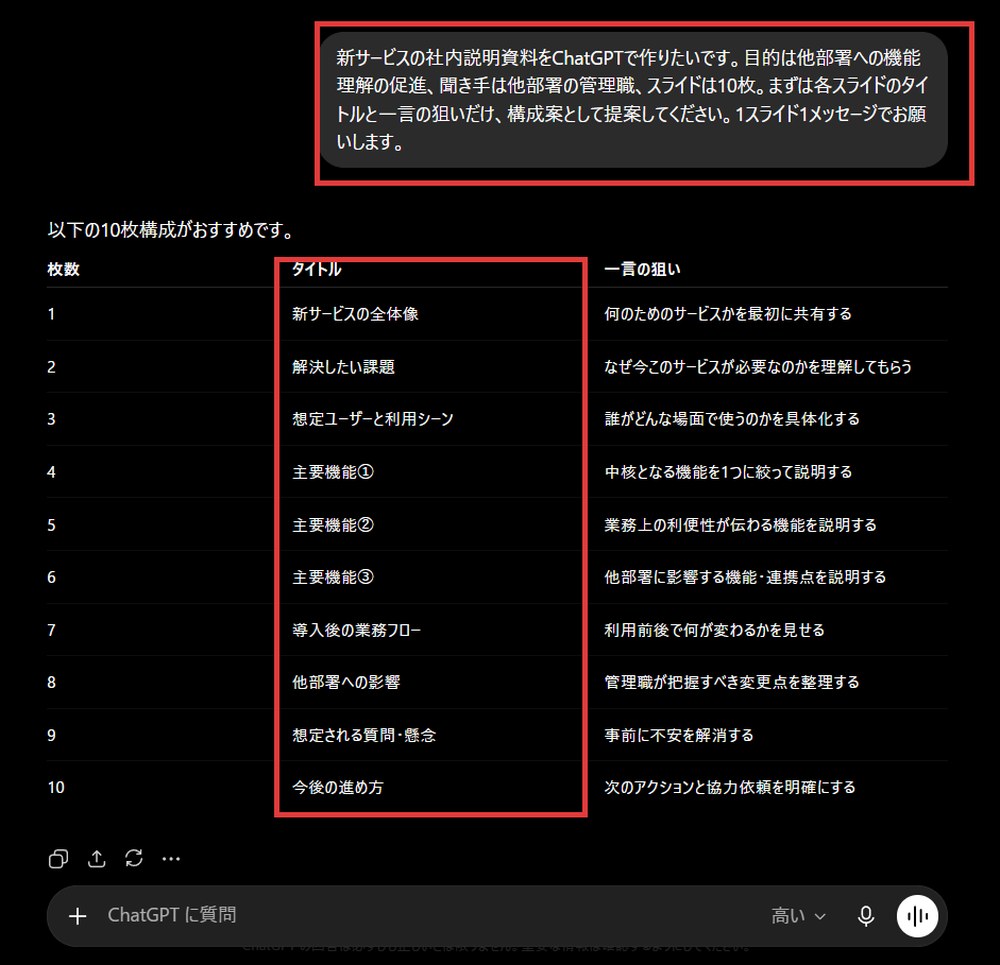
基本の流れは、「目的・聞き手・枚数」を伝えて構成を出させ、よければ各スライドの原稿まで展開させる2段階です。たとえば「新サービスの社内説明資料を10枚で。聞き手は他部署の管理職。まず構成だけ提案して」と頼み、構成を直したうえで「この構成で、各スライドのタイトルと本文を書いて」と続けます。一気に全部を出させず、構成の段階で人の判断を挟むことが品質の分かれ目です。
②Canvas:画面上で直しながら構成を詰める
Canvasは、ChatGPTの回答を専用の編集画面で開ける機能です。文章の一部を選んで「3枚目だけ具体例を足して」「全体をもっと簡潔に」と指示できるため、文書を見ながら対話で仕上げられます。構成案を推敲する工程と相性の良い使い方です。
③VBA:PowerPointファイルまで自動生成する
VBAとは、PowerPointなどのOfficeソフトに一連の操作を自動で実行させる簡易的なプログラムのことで、Excelでいう「マクロ」と同じ仕組みです。「この構成でスライドを作るVBAコードを書いて」と頼むと、PowerPointで実行できるコードが出力されます。これをPowerPointのVBAエディタ(コードの入力画面)に貼り付けて実行すると、タイトルと本文が入ったスライド一式が自動で生成されます。デザインは最低限ですが、コピペの手間が一度で済むのが利点です。
ただし注意点が2つあります。1つは、そもそも社内でマクロの実行が禁止されている環境が少なくないことです。使えるかどうかを先に情報システム部門へ確認してください。もう1つは、AIが生成したコードを内容を理解しないまま業務用パソコンで実行しないことです。生成されたコードはそのまま動かないこともあるため、エラーが出たらエラーメッセージをChatGPTに貼り返して修正させ、内容を確かめてから実行しましょう。
④外部ツール連携・⑤GPTs:デザインや定型化まで任せる
④と⑤は、①〜③に慣れたあとに検討したい発展的な方法です。④は、ChatGPTで作った構成・原稿をスライド生成AIツールに渡し、デザインの整ったスライドまで自動で仕上げてもらうやり方です。マークダウン(記号で見出しや箇条書きを表す簡単な書式)で出力させると取り込みがスムーズです。⑤のGPTsは、特定の用途に特化させた既製のChatGPTのことで、スライド作成用のものを選べば、毎回細かく指示しなくても構成からアウトライン出力までが進みます。
④で気をつけたいのは、外部ツールに原稿を渡すことは、その内容を社外のサービスに送信するのと同じだという点です。機密情報や未公表の情報を含む資料では、そのツールがデータを学習に使わないか、どこに保管されるかを確認し、まずはダミーのデータで試すのが安全です。どのツール・GPTsを使うかは、出力形式と社内のセキュリティ基準に照らして選んでください。
ChatGPTのスライド作成プロンプト例
スライド作成のプロンプトは、目的・聞き手・枚数・制約の4点を入れるのが基本形です。そのまま使える例を用途別に整理します。
▼ スライド作成プロンプトの例
| 用途 | プロンプトの例 |
|---|---|
| 構成の叩き台 | 「◯◯がテーマの社内説明資料の構成を10枚で提案してください。聞き手は△△です。1スライド1メッセージで、各スライドの目的も添えてください」 |
| 原稿への展開 | 「この構成で、各スライドのタイトル(13文字以内)と本文(3行以内の要点)を書いてください」 |
| 既存文書から変換 | 「次の報告書を、役員向け5枚のスライド構成に変換してください。詳細は補足資料に回し、結論を1枚目に置いてください」 |
| 図表の提案 | 「各スライドに入れるべきグラフ・図解の種類と、その理由を提案してください」 |
発表用の資料なら、スライド本文と一緒に「話すスクリプト」も出させると便利です。「各スライドについて、発表で話す内容を1分以内の口語で書いて」と続ければ、発表原稿の下書きまで一度にそろいます。ただし決算説明のように数値を口頭で補足する場面では、AIが数値の言い回しを誤ることがあるため、読み上げる前に人が確認してください。聞き手が変わるときは、同じ構成のまま「これを新入社員向けの言葉に直して」と頼めば、トーンの調整も数秒で済みます。
とくに効果的なのが「1スライド1メッセージ」の指定です。これを入れないと、1枚に情報を詰め込んだ文字だらけの構成になりがちです。加えて「あなたは経営企画のプレゼン資料の専門家です」と役割を与えると、聞き手を意識した切り口の構成になりやすくなります。タイトルの文字数制限も、スライドらしい簡潔さを保つ実用的なテクニックです。
ChatGPTの出力をPowerPoint・Googleスライドに展開する
構成と原稿ができたら、スライドファイルに展開します。コピペより速い方法があるので、覚えておくと毎回の手間が変わります。
▼ ChatGPTの出力をスライドに展開する方法
| 展開先 | やり方 |
|---|---|
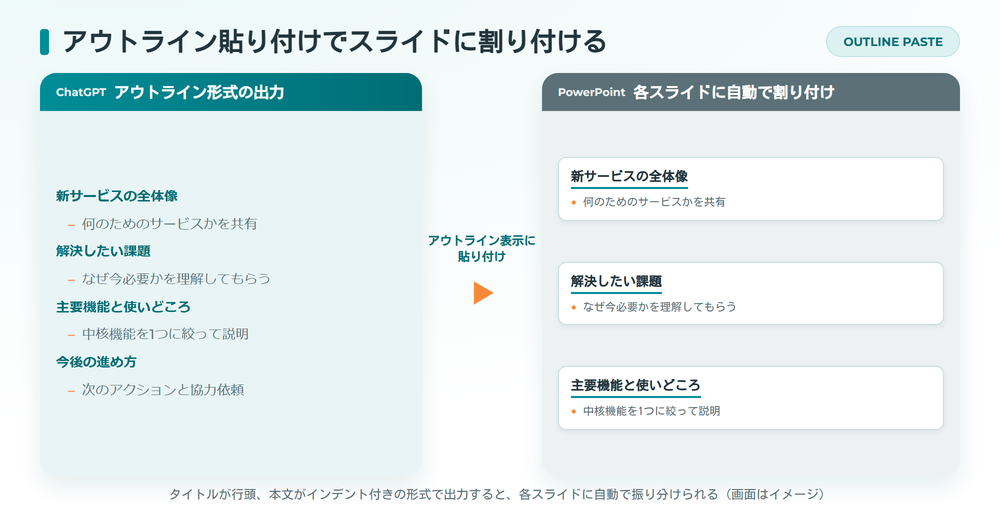
| PowerPoint(アウトライン) | ChatGPTに「アウトライン形式で」と出力させ、アウトライン表示に貼り付けると、タイトル・本文が各スライドに自動で割り付けられる |
| PowerPoint(VBA) | スライド生成のVBAコードを書かせ、マクロとして実行する |
| Googleスライド | 構成をドキュメントに貼り、スライドへ手動で展開。スライド生成AIツール経由ならデザインまで自動 |
| スライド生成ツール | マークダウンで出力させてインポートすると、デザイン込みで生成される |
いちばん手軽なのはアウトライン貼り付けです。アウトライン表示とは、PowerPointで見出しと本文を文字だけで一覧編集するモードのことです。ChatGPTに「アウトライン表示に貼り付けられる形式で、スライドタイトルを行頭、本文をインデント付きで出力して」と頼み、その出力をコピーします。PowerPointの表示メニューからアウトライン表示に切り替えると、左側に文字入力欄が現れるので、そこへ貼り付けます。すると、タイトルと本文が各スライドに割り付けられた状態から始められ、白紙から作るよりはるかに速く形になります。
Googleスライド派の場合も考え方は同じです。構成・原稿をGoogleドキュメントに貼って整えれば、ドキュメントを下書きとして共有しながらスライド化を進められます。Google環境のAI(Gemini)でスライドを直接生成する方法は、関連記事で詳しく解説しています。

VBAでスライドファイルを一括生成する手順
VBAでの自動生成は、次の流れで進めます。まずChatGPTに「以下の構成のスライドを生成するPowerPoint VBAコードを書いてください」と、構成ごと渡します。出力されたコードをコピーし、PowerPointの開発タブからVBAエディタを開いて、標準モジュールに貼り付けて実行します。これで、構成どおりのスライド一式が数秒で生成されます。社内のマクロ実行ポリシーで開発タブが使えない場合もあるため、動かないときは情報システム部門(情シス)に確認してください。生成後のデザイン調整は、会社のテンプレートを適用すれば短時間で整います。

無料でChatGPTのスライド作成はできる?
スライドの構成・原稿づくりは、ChatGPT無料版でも十分にできます。この記事の基本プロンプトは、無料版でもそのまま使えます。
▼ 無料でできるChatGPTスライド作成の範囲
| やりたいこと | 無料でできるか |
|---|---|
| 構成・原稿の出力 | できる。利用回数などの制限内なら費用ゼロ |
| VBAコードの生成 | できる。コードの長さによっては分割が必要 |
| Canvas・GPTsの利用 | プランによって利用範囲が異なる。最新の提供条件を確認 |
| 外部ツール連携 | ツール側の無料枠に依存。デザイン生成は有料のことが多い |
まずは無料版で「構成出力→アウトライン貼り付け」という基本の型を試してみてください。毎週のように資料を作る業務量になってきたら、機能制限の少ない有料プランや、会社が契約するAI環境を検討する。この順番なら無理がありません。
ChatGPTスライドの出来を上げるコツと注意点
利用者の声で多いのが「AIに任せたら、どこかで見たような平凡な資料になった」という不満です。原因の大半は使い方にあり、次のコツで回避できます。
▼ ChatGPTスライドの出来を上げるコツと注意点
| コツ・注意点 | 内容 |
|---|---|
| 一気に作らせない | 構成→人が修正→原稿の2段階に分け、構成段階で方向性を決める |
| 自社の事情を渡す | 背景・経緯・聞き手の関心事をプロンプトに書く。一般論しか渡さなければ一般論しか返らない |
| 独自データは人が足す | 自社の数値・事例・主張が資料の価値。AIの本文は器と割り切る |
| 事実確認を欠かさない | AIが補った数値・固有名詞は誤りがある前提で、出典を確認する |
| 機密情報の扱い | 未公表の業績・顧客情報は、学習に使われない設定にしていても社外送信自体がリスクになる。社内で承認されたAI環境以外には入力しない |
デザイン面の仕上げにもひと工夫あります。生成した構成・原稿を流し込んだあと、会社の正式テンプレートを当ててフォント・配色をそろえるだけで、いかにもAIが作ったという印象はほぼ消えます。図表はChatGPTの提案(どの種類のグラフが適切か)を参考にしつつ、実データから自分で作るのが確実です。
突き詰めると、ChatGPTスライドの品質は「プロンプトに自社の文脈をどれだけ渡せるか」で決まります。器づくりはAIに任せ、人は聞き手の関心と自社データという、AIには出せない中身に時間を使う。この分担が、速くて平凡でない資料への近道です。
経理・バックオフィス資料をChatGPTでスライド化する|月次・決算・予算
スライド作成の負担が重い部署の代表が、経理・バックオフィスです。月次報告会、決算説明、予算実績の対比資料など、数値はそろっているのに「資料の形にする」工程で時間がかかる仕事が毎月あります。構成と原稿をChatGPTに任せる効果が、とくに出やすい領域です。
▼ 経理資料のスライド構成プロンプト例
| 資料 | プロンプトの例 |
|---|---|
| 月次報告会資料 | 「月次業績報告の構成を8枚で。聞き手は経営会議。結論→ハイライト→部門別→課題と対策の順で、各スライドに入れるべき数値項目も提案して」 |
| 決算説明資料 | 「決算概要を社内向けに説明する構成を10枚で。専門用語には一言の補足を付け、前期比較の見せ方も提案して」 |
| 予算実績の対比 | 「予算実績の差異報告の構成を6枚で。差異の大きい項目から並べ、要因説明と対策のスライドを分けて。差異の要因そのものは書かず、空欄の項目として用意して」 |
経理資料でとくに気をつけたいのが、差異の要因をAIに推測させないことです。予算実績の対比でChatGPTに差異のコメントまで書かせると、事実でない要因をもっともらしく書いてしまう場合があります。AIには差異を記入する「空欄の器」までを作らせ、要因そのものは人が元帳や現場へのヒアリングで埋めてください。
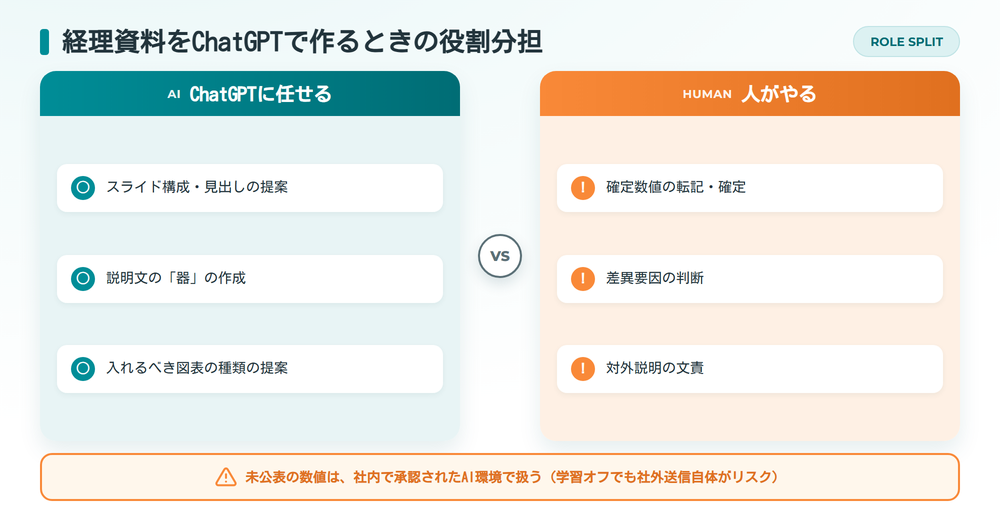
構成はChatGPT、数値と判断は人が入れる
経理資料で守るべき線引きは明確です。構成や文章の器はChatGPTに任せてよいものの、数値の転記・確定と差異要因の判断は人が行います。未公表の業績数値を扱うときは、入力データが学習に使われない設定にするだけでは不十分で、社外に送信すること自体が情報管理規程に触れる場合があります。会社が承認したAI環境を使い、確定値は必ず会計システムや元帳から人の手で転記してください。
運用面では、確定値が締めのあとに出て、役員レビューで修正が入り、差し戻される、という往復が経理には付きものです。AIで作った器にあとから確定値を差し替える際は、転記ミスを防ぐため、元の資料と数字を照合するチェックを一手間はさむと安全です。
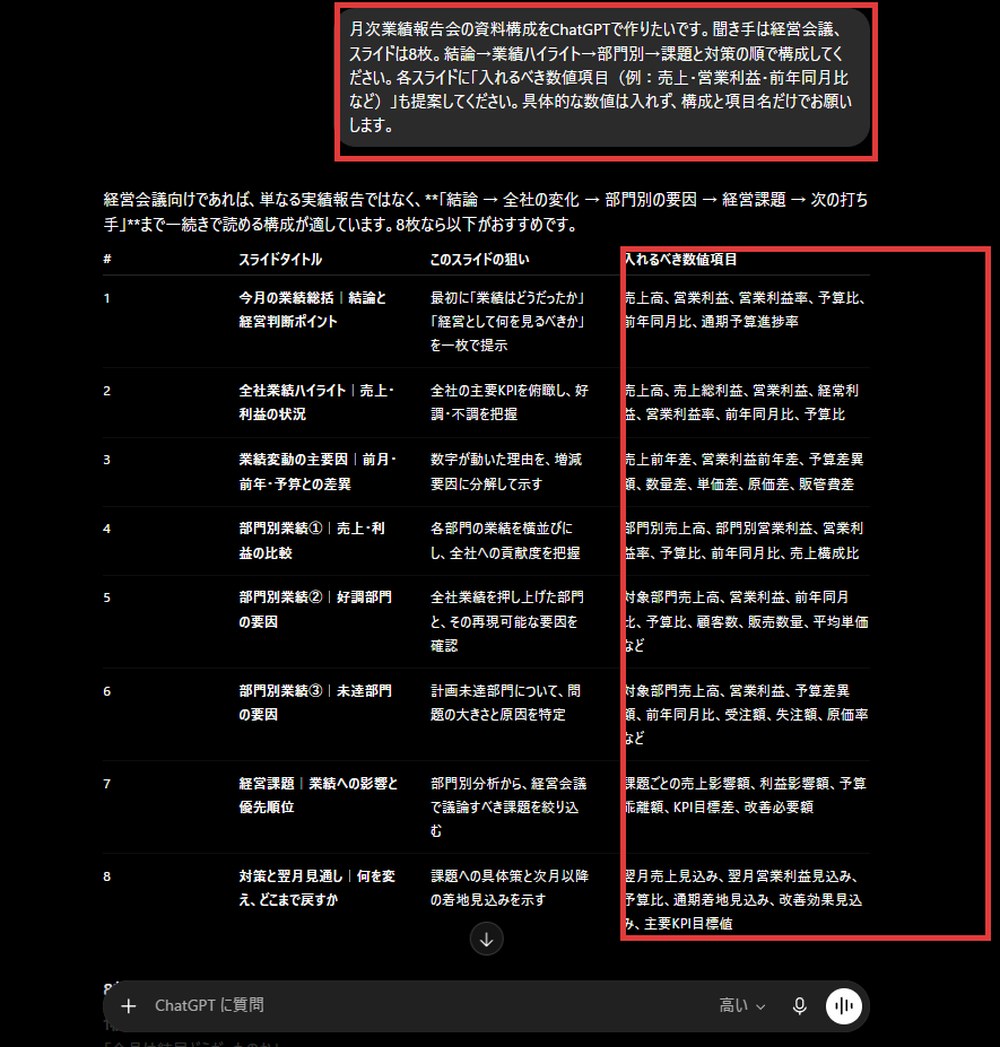
さらに踏み込むなら、資料作成の前工程、つまり数値を集めて整える作業そのものを自動化する余地があります。経費や支払のデータが自動で集計・出力できれば、月次報告や予算実績の資料に使う元データがそろうまでの時間そのものを短くできます。
TOKIUM経費精算は、約8,000名のオペレーターによる独自基盤で、証憑(領収書や請求書など)を高精度にデータ化してきました。2026年4月のアップデートでは、モバイルアプリでAI-OCRによるデータ化を選択できるようになり、証憑をアップロードすると即座にデータ化が完了します(iOS版から提供を開始し、Android版は同年5月中を予定)。 出典:株式会社TOKIUM プレスリリース(2026年4月14日) (最終確認日:2026年8月14日)


ChatGPTのスライド作成でよくある質問
ChatGPTでスライドを直接作ってもらえますか?
基本はテキスト(構成・原稿)の出力までで、スライドファイルの仕上げは別の工程になります。VBAコードを書かせる、スライド生成ツールに渡す、アウトライン貼り付けを使うといった方法でファイルにします。
PowerPoint形式(.pptx)で出力できますか?
VBAコードを実行すれば、PowerPointファイル(.pptx)として生成できます。アウトライン形式で出力させてPowerPointのアウトライン表示に貼り付ける方法も手軽です。機能更新で直接生成に対応する場合もあるため、最新の挙動を確認してください。
無料でもスライド作成に使えますか?
構成・原稿の出力やVBAコードの生成は、無料版でできます。Canvasや外部ツールのデザイン生成は、プランやツールの無料枠によって範囲が変わります。
Canvasとは何ですか?
ChatGPTの回答を専用の編集画面で開き、文章の一部を選んで対話で修正できる機能です。スライド構成を推敲する工程と相性が良く、「この1枚だけ直して」といった細かい調整がしやすくなります。
未公表の業績数値を入力しても安全ですか?
おすすめしません。学習に使われない設定にしていても、社外のサーバーに送信すること自体が、情報管理やインサイダー情報の規程に触れる場合があります。未公表の決算・業績数値は、会社が承認したAI環境でのみ扱い、検証は原則ダミーデータで行ってください。
AIっぽい平凡な資料にしないコツはありますか?
構成の段階で人が方向性を修正すること、聞き手の関心や自社の背景をプロンプトに渡すこと、そして自社の数値・事例は人が足すことです。一般的な情報だけで作らせると平凡になります。
まとめ|ChatGPTのスライド作成は「構成はAI・中身は人」が基本形
ChatGPTのスライド作成には、構成・原稿づくりを任せる基本から、Canvasでの推敲、VBAでのファイル生成、ツール連携まで、手間に応じた5つの方法があります。共通する型は、構成はAIに出させて人が方向を決め、独自の数値と主張は人が足すことです。とりわけ経理資料では、AIが空欄を「それらしい数値」で勝手に埋めてしまうことがあるため、数値と判断を人が握ることが欠かせません。この分担さえ守れば、資料作成の前半工程は確実に速くなります。
パワポ×AI全体の選択肢やGoogleスライドでの生成、図解の作り方は、それぞれ関連記事で解説しています。まずは次に作る資料1本で、構成出力の2段階プロンプトから試してみてください。