この記事は約 6 分で読めます。
- Googleで議事録を自動作成する3つの方法
- Google Meetの議事録は無料でできる?有料Workspaceとの違い
- 【手順】Google Meetで「Geminiでメモを生成」+文字起こしを使う
- 【手順】Googleドキュメント×Geminiで決定事項を抽出する
- Google Meet×Geminiで使えるプロンプト例
- 精度を上げるコツとGoogle Meet議事録の注意点|勝手に録画される?通知は?
- Google Meet会議の決定事項を経費精算・承認・経理処理へつなげる
- Googleでの議事録の自動作成に関するよくある質問(FAQ)
- まとめ|Googleの議事録自動作成はメモ生成とGeminiの二段活用で経理にも活かす
Google Meetは、設定しておけば会議のメモや文字起こしを自動で記録し、終了後にGoogleドキュメントへ保存できます。中心になるのが、会議中に「Geminiでメモを生成」する機能と、文字起こしです。さらに、保存された議事録をGeminiに渡せば、決定事項やToDoの抽出までできます。
つまずきやすいのは、「無料のGoogle Meetでも使えるのか」という点です。メモ生成などの機能は、対応するGoogle Workspaceのプランが前提になります。
本記事では、まずGoogleで議事録を自動作成する3つの方法を整理します。そのうえで、無料でできるかと有料プランの違い、Meetでのメモ生成と文字起こしの手順、Googleドキュメント×Geminiでの決定事項の抽出、プロンプト例、注意点までを順に解説します。あわせて、会議で決まったことを経費精算へつなげる経理活用も紹介します。
Googleで議事録を自動作成する3つの方法
Googleで議事録を自動作成する方法は、大きく3つに分けられます。それぞれ、使うために必要なものと、得意なことが違います。まず全体像を早見表で押さえましょう。
▼ Googleで議事録を自動作成する3つの方法
| 方法 | 概要 | 必要なもの | 向いている人 |
|---|---|---|---|
| Meetのメモ生成 | 会議中にGeminiが要点を自動でメモにまとめる | 対応するWorkspaceプラン | Meetの会議をそのまま議事録にしたい |
| 文字起こし+Gemini | 文字起こしや議事録をGeminiに渡し、決定事項を抽出する | Workspace+Gemini | 要約・タスク抽出まで作り込みたい |
| AI議事録ツール | 録音から要約・共有までを専用ツールで自動化する | 各ツールの契約 | Meet以外の会議もまとめて管理したい |
いちばん手軽なのが、Google Meetの「Geminiでメモを生成」する機能です。会議中にオンにしておくと、要点が自動でまとまり、終了後にGoogleドキュメントへ保存されます。さらに作り込みたい場合は、その議事録をGeminiに渡して、決定事項やToDoを抜き出す二段構えにします。どの方法を使う場合でも、最初の関門になるのが「対応するWorkspaceプラン」です。次の章で、無料でできるかを確認します。

Google Meetの議事録は無料でできる?有料Workspaceとの違い
「無料のGoogle Meetでも議事録の自動作成は使えるのか」は、最初につまずきやすいポイントです。結論から言うと、メモ生成などの機能は、対応するGoogle Workspaceのプランが前提になります。確認すべき点を整理します。
▼ Google Meet議事録を使うための条件
| 確認する点 | 内容 |
|---|---|
| 対応するWorkspaceプラン | メモ生成・文字起こしに対応したプランを契約しているか |
| 無料版での可否 | 無料のGoogleアカウントでは、機能が使えないことが多い |
| 管理者の設定 | 組織で利用する場合、管理者が機能を有効にしているか |
| 対応する言語 | 利用する言語が、メモ生成の対応範囲か |
ポイントは、Geminiによるメモ生成や文字起こしは、対応するWorkspaceのプランがあって初めて使える、ということです。無料のGoogleアカウントでは、これらの機能が表示されないことが多くあります。会社で使う場合は、管理者側で機能が有効になっているかも関係します。「使えない」と感じたら、まず自分のプランと管理者設定を確認しましょう。プランや料金の条件は変わりやすいため、利用前に最新の情報を確かめてください。
【手順】Google Meetで「Geminiでメモを生成」+文字起こしを使う
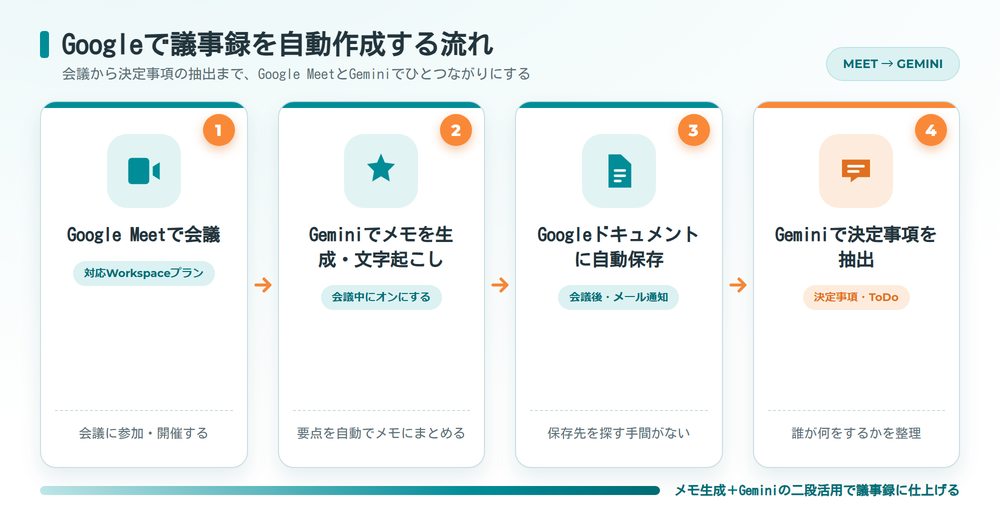
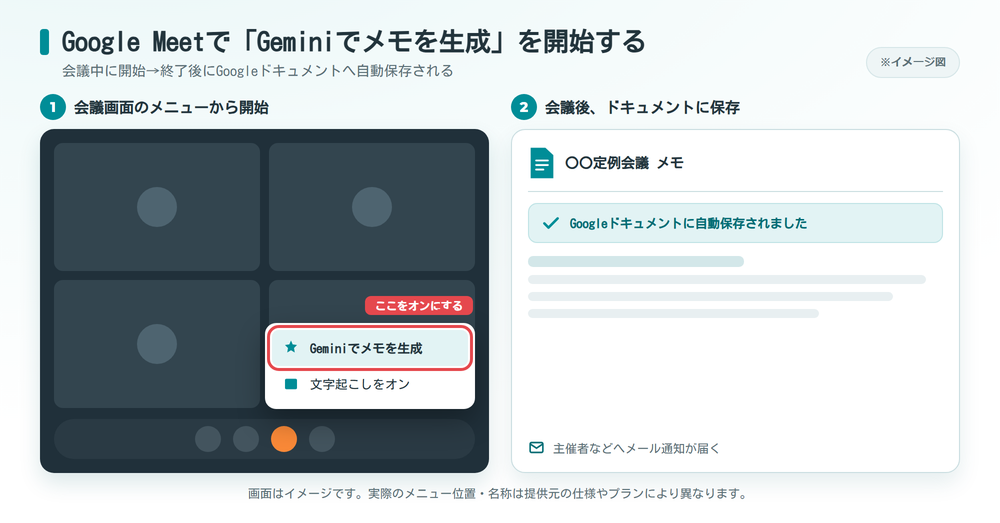
Google Meetの議事録づくりの中心が、「Geminiでメモを生成」する機能です。会議中にオンにすると、Geminiが発言の要点を自動でまとめ、終了後にGoogleドキュメントへ保存してくれます。基本の流れを整理します。
▼ Google Meetでメモを生成する手順
| 手順 | 操作 |
|---|---|
| 1. 会議を開始する | Google Meetで会議に参加・開催する |
| 2. メモ生成を開始する | メニューから「Geminiでメモを生成」を開始する |
| 3. 文字起こしも併用する | 必要に応じて文字起こしもオンにする |
| 4. 保存を確認する | 会議後、Googleドキュメントに保存されたメモを確認する |
メモ生成は、発言の要点を自動でまとめてくれるのが特徴です。あわせて文字起こしもオンにしておくと、発言そのものの記録も残るため、あとから細かい内容を確認したいときに役立ちます。会議を終えると、要点をまとめたメモがGoogleドキュメントに自動保存され、主催者などへメール通知が届きます。記録を取り忘れる心配が少なく、保存先を探す手間もないのが利点です。
ただし、メモ生成は会議中に手動で開始するのが基本です。開始を忘れると記録が残らないため、会議の冒頭でオンにするのを習慣にしておくと安心です。また、メモはあくまで要点のまとめなので、決定事項やToDoをきちんと整理したいときは、次に紹介するGeminiとの二段活用が効きます。
【手順】Googleドキュメント×Geminiで決定事項を抽出する
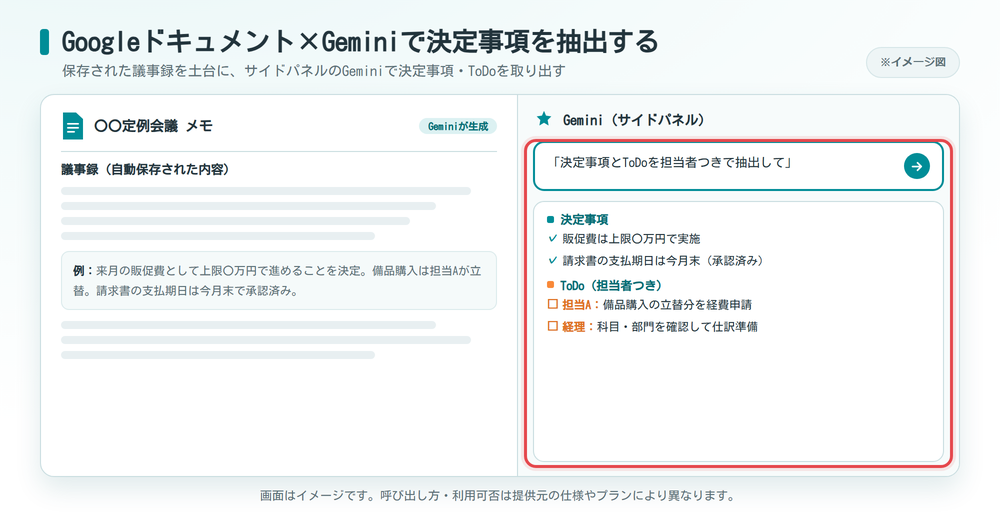
Meetのメモ生成は要点をまとめるところまでですが、「決定事項」「ToDo」をきれいに整理したいなら、保存された議事録をGeminiに渡す二段活用が効果的です。Googleドキュメント上でGeminiに指示すれば、議事録から必要な情報を抜き出してくれます。流れを整理します。
▼ Googleドキュメント×Geminiで決定事項を抽出する手順
| 手順 | 操作 |
|---|---|
| 1. 議事録を開く | Googleドキュメントに保存された議事録を開く |
| 2. Geminiを呼び出す | ドキュメント上でGeminiを開く |
| 3. 指示する | 「決定事項とToDoを担当者つきで抽出して」と指示する |
| 4. 整える | 出てきた内容を確認し、必要に応じて手直しする |
この二段活用の利点は、メモ生成で作った議事録を土台にできる点です。一から要約させるより、すでにまとまった議事録を渡すほうが、精度の高い決定事項・ToDoを取り出せます。「結局、何が決まって、誰が何をするのか」がはっきりした議事録に仕上がります。
議事録はGoogleドキュメントに保存・共有できる
Meetのメモ生成で作った議事録は、自動的にGoogleドキュメントへ保存されます。保存先がGoogleドキュメントなので、リンクを共有すれば関係者にそのまま展開でき、コメントで補足や修正も入れられます。保存先を探したり、別のファイルに貼り直したりする手間がなく、会議後すぐに共有・編集へ移れるのが、Googleで議事録を作る大きな利点です。
Google Meet×Geminiで使えるプロンプト例
Geminiに議事録を整えてもらうときは、ほしい形を具体的に指示すると、過不足のない結果になります。会議後にそのまま使えるプロンプトの例を整理します。
▼ Google Meet×Geminiで使えるプロンプトの例
| やりたいこと | プロンプトの例 |
|---|---|
| 決定事項を抜き出す | 「この議事録の決定事項を箇条書きで挙げて」 |
| ToDoを担当者つきで | 「未完了のToDoを、担当者と期限つきで一覧にして」 |
| 要点を短く | 「会議の要点を、3つのポイントに絞ってまとめて」 |
| 共有用に整える | 「社内共有用に、見出しつきで読みやすく整えて」 |
とくに「決定事項」と「ToDo(担当者・期限つき)」は、議事録でいちばん重要な部分です。この2つを必ず指示に含めておくと、会議のあとに動き出しやすい議事録になります。プロンプトは社内でテンプレートとして共有しておくと、担当者が変わっても同じ品質で議事録を整えられます。

精度を上げるコツとGoogle Meet議事録の注意点|勝手に録画される?通知は?
Google Meetの議事録を使う前に、精度を上げるコツと、気になりやすい注意点を押さえておきましょう。あらかじめ知っておけば、安心して使えます。
▼ 精度のコツと注意点
| 項目 | ポイント |
|---|---|
| 勝手に録画される? | メモ生成・録画は操作で開始するもので、開始時に参加者へ通知される |
| 精度を上げる | 話す人や議題を明確にし、専門用語は事前に共有しておく |
| 最終確認は人が行う | 要約に誤りが混じることがあるため、共有前に内容を確認する |
| 機密情報の扱い | 入力・共有してよい範囲を、社内ルールで決めておく |
「勝手に録画されるのでは」という心配の声もありますが、メモ生成や録画は、誰かが操作して初めて始まります。開始されると参加者に通知が出るため、知らないうちに記録される心配は少なくなっています。精度を上げたいときは、発言する人や議題をはっきりさせ、専門用語は事前に共有しておくと、要約の質が上がります。
そして、いちばん大切なのが、最終確認は人が行うことです。Geminiの要約は便利ですが、決定事項やToDoを取り違えることもあります。そのまま共有せず、会議の参加者が内容を確かめてから配布します。この一手間で、議事録の信頼性を保てます。
Google Meet会議の決定事項を経費精算・承認・経理処理へつなげる
議事録づくりの本当のゴールは、きれいな記録を残すことではなく、決まったことを実行に移すことです。とくに定例会議や経理締めの会議では、「この費用を計上する」「この支払いを進める」といった、経理につながる決定が多く生まれます。Googleで自動作成した議事録は、ここを起点に活かせます。
Geminiで決定事項・経費を抽出して経費精算へ流す
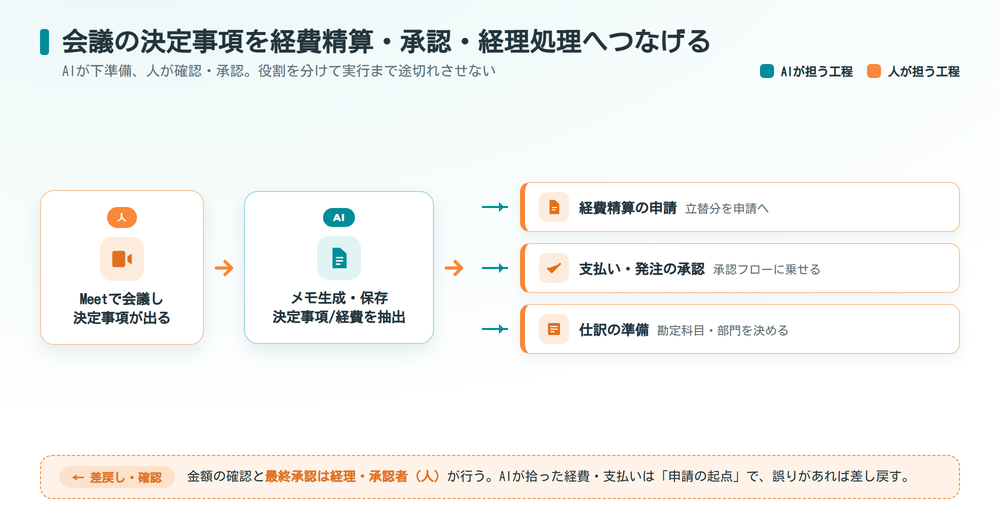
GoogleドキュメントにたまったメモをGeminiに渡し、「お金が動く決定事項」を抜き出せば、その先の経費精算や承認へつなげられます。たとえば「経費・支払いに関わる決定事項を、担当者と金額つきで挙げて」と指示すれば、申請に乗せるべき項目が一覧になります。会議でよく生まれる、経理につながる決定事項を整理します。
▼ 会議の決定事項と、次につなげる経理処理
| 会議で決まること | 次につなげる処理 |
|---|---|
| 立替経費の精算 | 参加者の立替分を、経費精算として申請する |
| 支払い・発注の承認 | 決まった支払いを、承認フローに乗せる |
| 費用の計上 | 計上する勘定科目・部門を決め、仕訳の準備をする |
| 予算の確認 | 決定が予算内かを確認し、超過なら再検討する |
ただし、ここでも欠かせないのが、確定と承認は人が行うという前提です。Geminiが議事録から拾った経費や支払いは、あくまで「申請の起点」であって、金額の確認や最終承認は、経理・承認者がチェックする必要があります。AIに抽出と振り分けの下準備を任せ、人は確認と承認に集中します。この役割分担にすると、スピードと正確さを両立できます。
そして、議事録から経費精算へつなげる流れをスムーズにするには、その先の経費精算そのものが効率化されていることが効いてきます。決定事項を申請に乗せても、領収書の入力や承認が手作業のままだと、そこで再び手間がかかるからです。
TOKIUM経費精算では、これまで約8,000名のオペレーターによる独自の基盤で、証憑を高い精度でデータ化してきました。2026年4月のアップデートからは、モバイルアプリで領収書などの証憑をアップロードすると、AI-OCRによる即時のデータ化を選べるようになっています。 出典:株式会社TOKIUM ニュース(2026年4月14日公表)(最終確認日:2026年8月13日)
会議で決まった立替経費を申請する際も、領収書を撮るだけでデータ化が済めば、議事録から精算までが途切れずにつながります。「会議で決める→Googleドキュメントに残す→Geminiで決定事項を抽出→経費精算・承認まで流す」という一連の流れを作れば、決定事項が実行されないまま止まることがなくなります。

Googleでの議事録の自動作成に関するよくある質問(FAQ)
Google Meetの議事録は無料でできますか?
「Geminiでメモを生成」する機能などは、対応するGoogle Workspaceのプランが前提になることが一般的です。無料のGoogleアカウントでは、これらの機能が表示されないことが多くあります。使える範囲は契約しているプランによって変わるため、利用前に確認してください。
「Geminiでメモを生成」のやり方は?
会議中に、Google Meetのメニューから「Geminiでメモを生成」を開始します。会議が終わると、要点をまとめたメモがGoogleドキュメントへ自動で保存されます。必要に応じて文字起こしも併用すると、発言の記録も残せます。最新の画面での操作は、公式の案内を確認してください。
勝手に録画・文字起こしされることはありますか?
メモ生成・録画・文字起こしは、誰かが操作して初めて始まります。開始されると参加者に通知が出るため、知らないうちに記録される心配は少なくなっています。気になる場合は、開始時の通知を確認しましょう。
作った議事録はどこに保存されますか?
Meetのメモ生成で作った議事録は、Googleドキュメントへ自動的に保存されます。主催者などにメール通知が届くため、保存先を探す手間がありません。リンクを共有すれば、そのまま関係者に展開できます。
まとめ|Googleの議事録自動作成はメモ生成とGeminiの二段活用で経理にも活かす
Googleで議事録を自動作成する中心は、Google Meetの「Geminiでメモを生成」する機能と、文字起こしです。会議中にオンにすれば、要点が自動でまとまり、終了後にGoogleドキュメントへ保存されます。さらに、その議事録をGeminiに渡せば、決定事項やToDoをきれいに抽出できます。最初の関門は対応するWorkspaceプランで、無料のアカウントでは使えないことが多い点に注意します。要約は人が確認してから共有するのも大切です。
そして、議事録の本当のゴールは、決まったことを実行に移すことです。とくに経理につながる決定事項は、Geminiで抜き出し、経費精算や承認へつなげていけます。確定と承認は人が行う前提を守りつつ、その先の経費精算を効率化しておけば、「会議で決める→議事録に残す→経費精算・承認まで」が途切れずにつながります。議事録づくりの全体像や、ChatGPT・Teamsでの議事録作成は、関連記事もあわせて参考にしてください。